Kommunikation, Dateien und Nachweise
In der Detailansicht eines Kontakts bündeln Sie Notizen, Termine, Aufgaben, zugeordnete E-Mails und Dateien. Die Bereiche „Aktivitätsnachweis“ und „Historie“ helfen Ihnen, gespeicherte Vorgänge nachzuvollziehen. Die folgenden Beispiele beziehen sich auf den fiktiven Kontakt Clara Beispiel (Handbuch-Test); sämtliche Beispieldaten sind fiktiv.
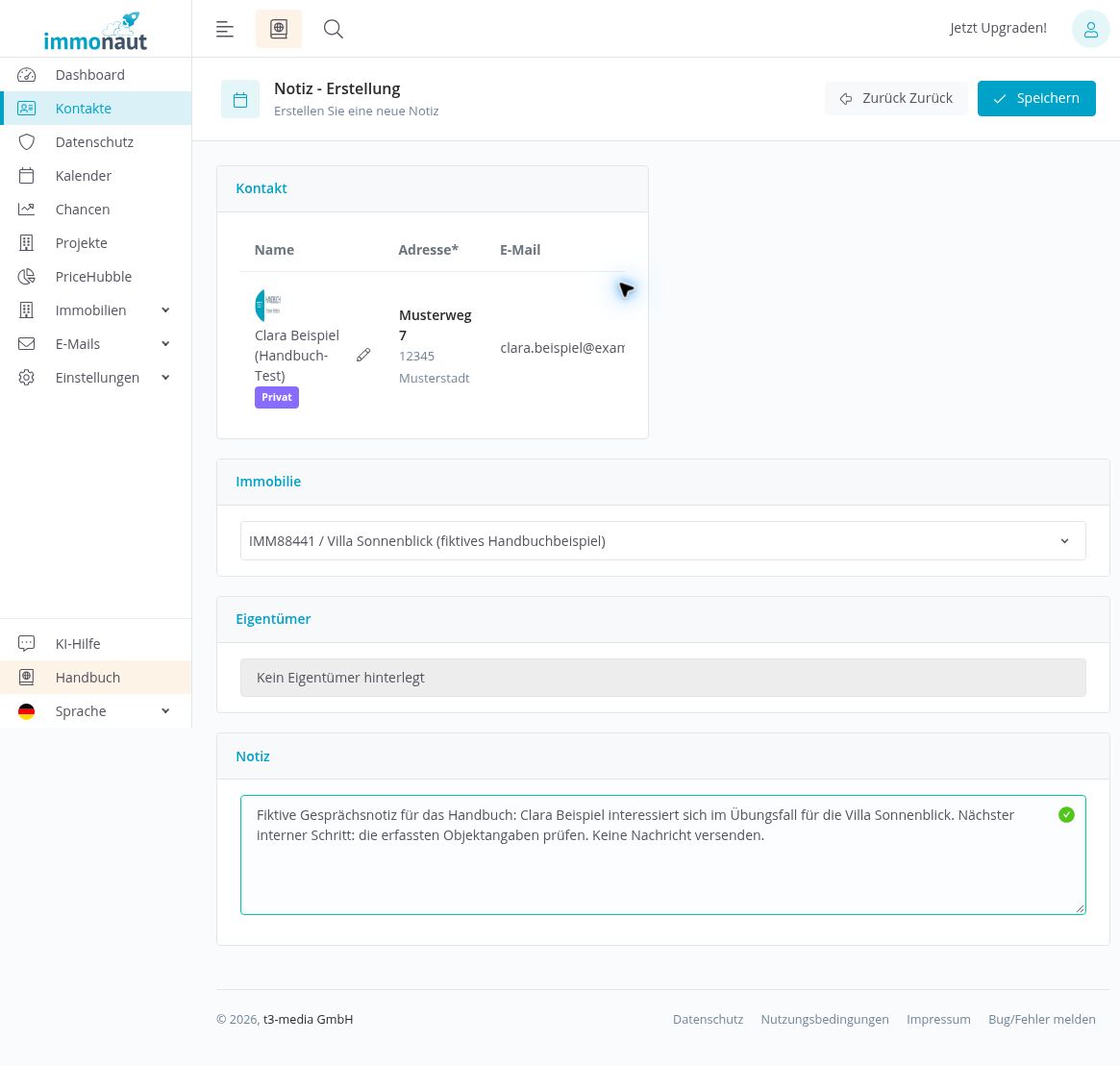
Für eine Gesprächsinformation oder einen ergänzenden Hinweis öffnen Sie unter „Kommunikation“ den Bereich „Notizen“. Über „Hinzufügen“ gelangen Sie in ein eigenes Kalender-Notizformular. Der geöffnete Kontakt ist dort bereits zugeordnet.
- Klicken Sie bei „Notizen“ auf „Hinzufügen“.
- Kontrollieren Sie den voreingestellten Kontakt.
- Wählen Sie bei Bedarf zusätzlich eine Immobilie aus.
- Tragen Sie Ihre Information in das Notizfeld ein.
- Klicken Sie auf „Speichern“ und kontrollieren Sie den Eintrag in der Notizliste.
Im Beispiel ist eine Notiz mit einer fiktiven Villa verknüpft und anschließend in der Liste sichtbar. Eine Immobilienzuordnung ist optional. Beschränken Sie Ihre Notiz auf nachvollziehbare Angaben, die für die weitere Betreuung des Kontakts benötigt werden.
Den Einstieg in die Kontaktverwaltung beschreibt die Seite Kontakte finden und anlegen.
Termin mit einem Kontakt erfassen
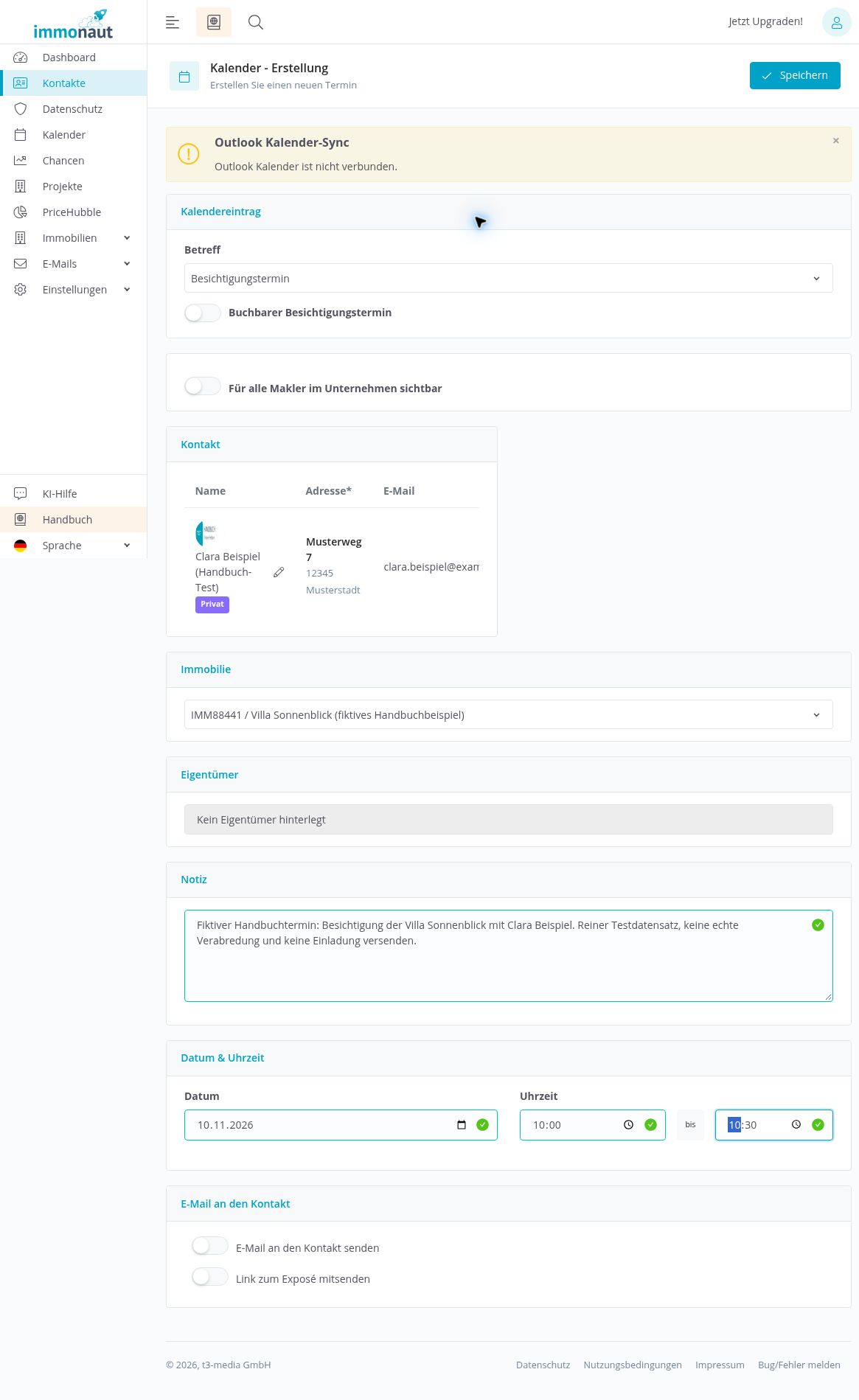
Öffnen Sie „Termine“ und klicken Sie auf „Hinzufügen“. Das Kalenderformular enthält den voreingestellten Kontakt sowie Felder für Betreff, eine optionale Immobilie, Notiz, Datum und Start- beziehungsweise Endzeit.
- Wählen Sie einen passenden Betreff, beispielsweise „Besichtigungstermin“ oder „Notar“.
- Prüfen Sie den zugeordneten Kontakt und ergänzen Sie bei Bedarf die Immobilie.
- Erfassen Sie Datum, Beginn und Ende.
- Ergänzen Sie eine hilfreiche Notiz.
- Kontrollieren Sie die zusätzlichen Versand- und Freigabeoptionen, bevor Sie speichern.
Der Betreff beeinflusst, in welcher Liste ein Eintrag erscheint: Besichtigung und Notar gehören zu „Termine“, Wiedervorlage und Exposé zu „Aufgaben“. Prüfen Sie deshalb die andere Liste, wenn Sie einen gespeicherten Eintrag nicht am erwarteten Ort finden.
Der Beispieltermin liegt am 10.11.2026 von 10:00 bis 10:30 Uhr. E-Mail, Exposé-Link, öffentliche Buchbarkeit und Unternehmensfreigabe bleiben dabei ausgeschaltet. Es wird keine E-Mail versendet. Outlook ist im verwendeten Konto nicht verbunden; eine Outlook-Übertragung ist damit nicht geprüft.
Aufgaben anlegen und wiederfinden
Unter „Aufgaben“ halten Sie anstehende Arbeitsschritte für den Kontakt fest. Über „Hinzufügen“ öffnen Sie ein Kalenderformular mit Kontaktbezug. Der Ablauf entspricht der Terminerfassung: Wählen Sie den Betreff, kontrollieren Sie den Kontakt und ergänzen Sie bei Bedarf Immobilie, Notiz, Datum und Zeiten.
Für eine Aufgabe verwenden Sie beispielsweise „Wiedervorlage“. Auch Einträge mit dem Betreff „Exposé“ werden der Aufgabenliste zugeordnet. Der Betreff ist daher mehr als eine Beschreibung: Er bestimmt mit, ob Sie den Eintrag unter „Termine“ oder „Aufgaben“ wiederfinden.
- Öffnen Sie „Aufgaben“ und wählen Sie „Hinzufügen“.
- Wählen Sie den passenden Aufgabenbetreff.
- Ergänzen und prüfen Sie die benötigten Angaben.
- Speichern Sie den Eintrag und kontrollieren Sie die Aufgabenliste.
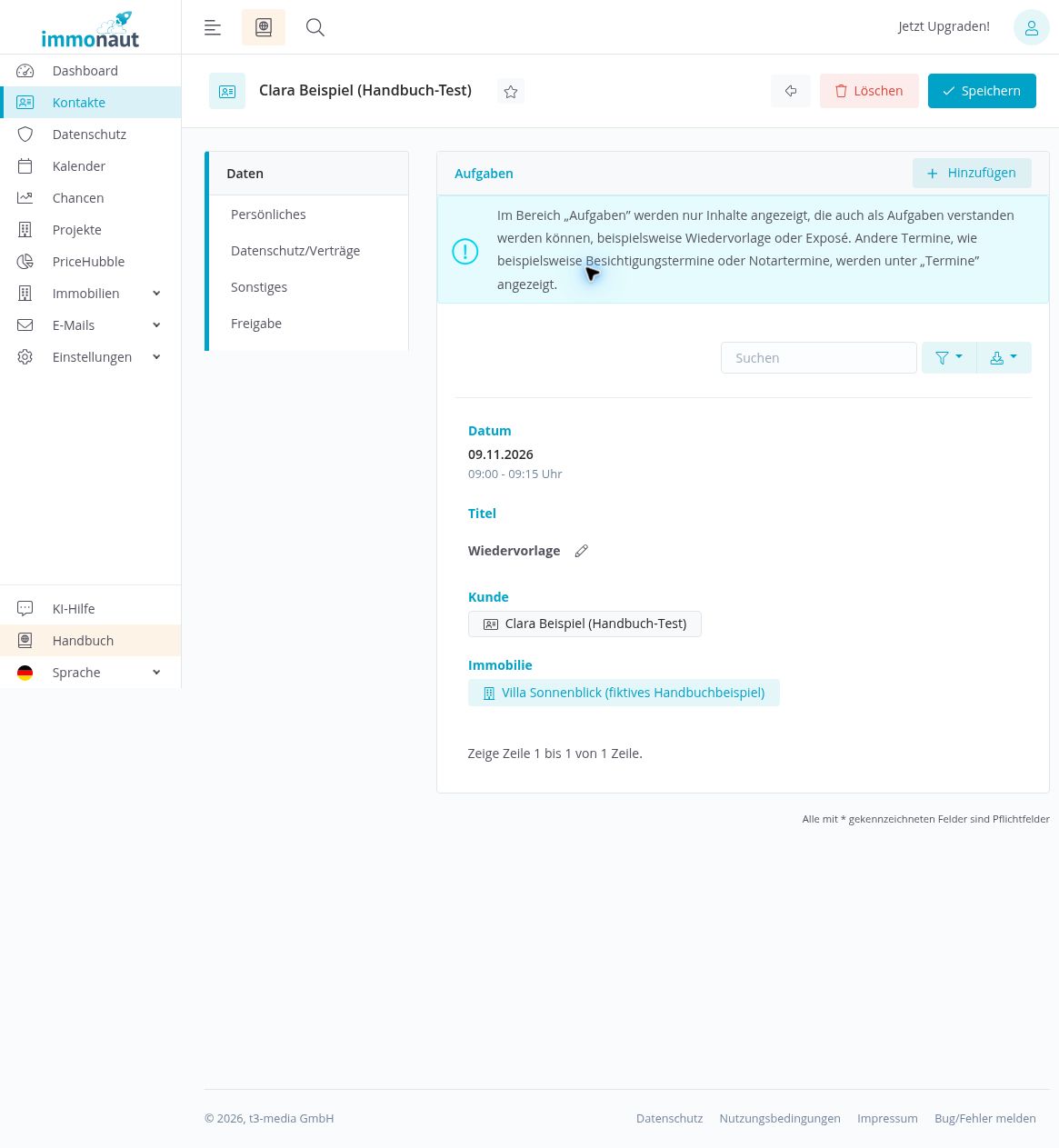
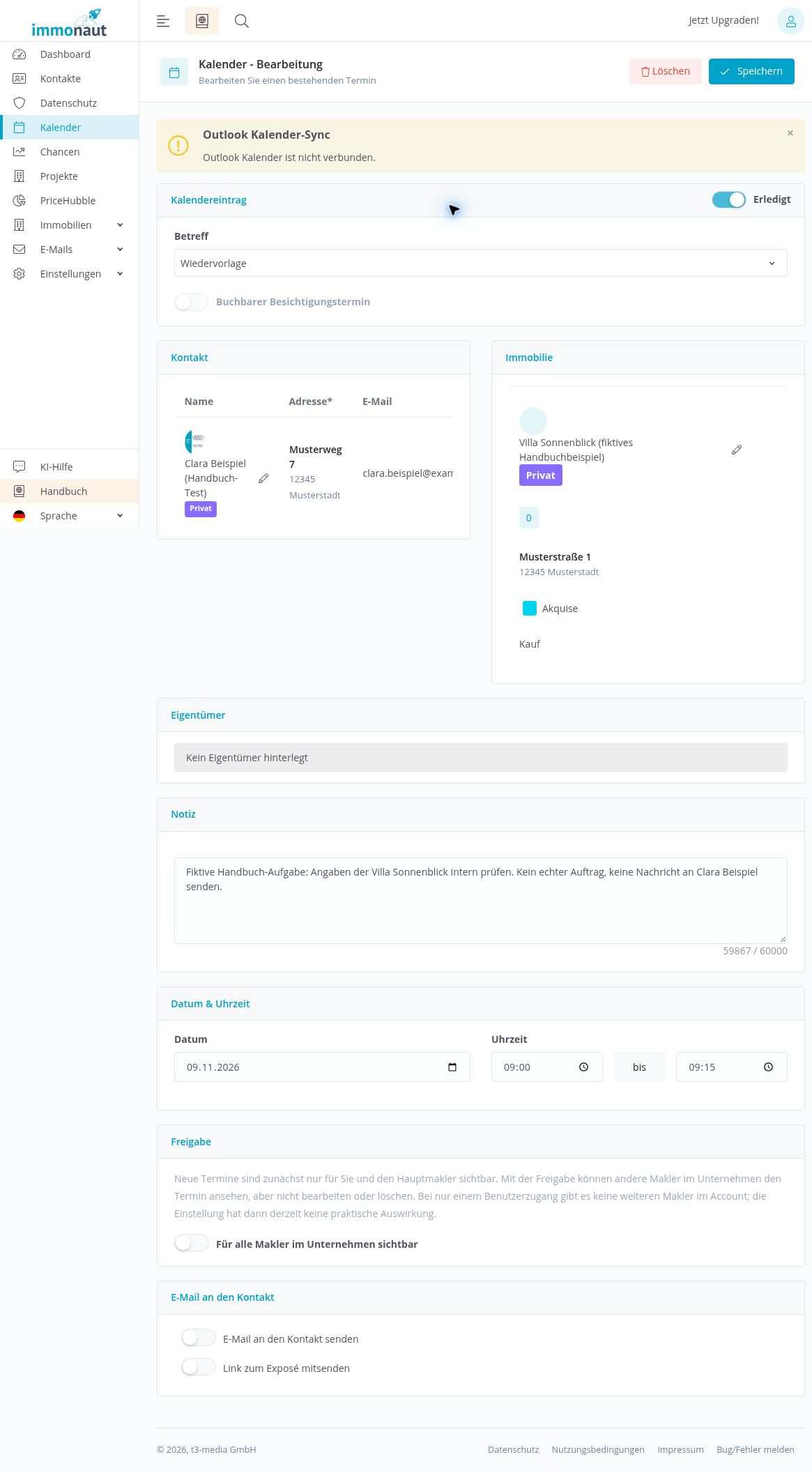
Die fiktive Beispielaufgabe ist eine Wiedervorlage am 09.11.2026 von 09:00 bis 09:15 Uhr. Eine gespeicherte Aufgabe dokumentiert zunächst den vorgesehenen Arbeitsschritt. Kennzeichnen Sie sie erst nach der tatsächlichen Bearbeitung als erledigt.
Aufgaben abschließen und Freigaben beachten
Öffnen Sie einen vorhandenen Eintrag über seinen Titel oder das Stiftsymbol. In der Bearbeitungsmaske können Sie die Angaben prüfen und eine abgeschlossene Aufgabe als erledigt kennzeichnen.
- Öffnen Sie die betreffende Aufgabe.
- Aktivieren Sie „Erledigt“.
- Klicken Sie auf „Speichern“.
- Öffnen oder laden Sie den Eintrag erneut und kontrollieren Sie den gespeicherten Zustand.
Bei der fiktiven Wiedervorlage ist dieser Ablauf einschließlich erneuter Kontrolle durchgeführt: Die Erledigt-Kennzeichnung bleibt nach dem Neuladen erhalten.
Beachten Sie außerdem die Freigabehinweise im Formular. Zunächst ist der Eintrag dem Ersteller und dem Hauptmakler zugänglich. Mit der Unternehmensfreigabe können weitere Makler des Unternehmens den Eintrag ansehen. Laut Beschreibung dürfen diese anderen Makler ihn dadurch nicht bearbeiten oder löschen.
Prüfen Sie vor dem Speichern bewusst, ob weitere Personen den Eintrag sehen sollen. Die Unternehmensfreigabe und die zusätzlichen Versandoptionen sind getrennte Entscheidungen. Im beschriebenen Beispiel erfolgt kein E-Mail-Versand.
Zugeordnete E-Mails einsehen
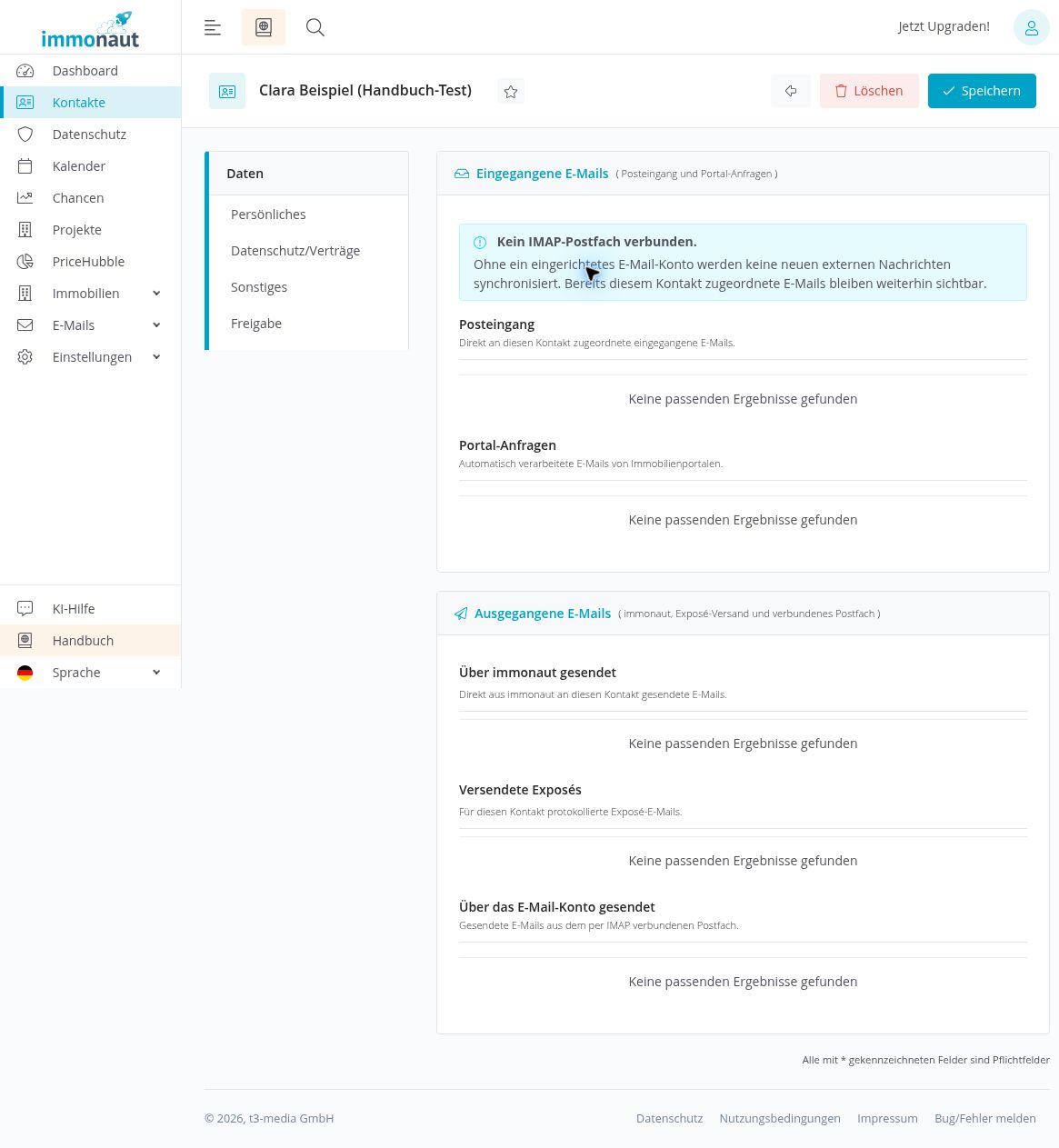
Der Bereich „E-Mails“ trennt eingehende und ausgehende Nachrichten. Eingehend stehen „Posteingang“ und „Portal-Anfragen“ zur Verfügung. Ausgehend finden Sie „Über immonaut gesendet“, „Versendete Exposés“ und „Über das E-Mail-Konto gesendet“.
- Öffnen Sie beim Kontakt „E-Mails“.
- Suchen Sie die zur gesuchten Nachricht passende Gruppe.
- Prüfen Sie, welche Nachrichten dem Kontakt dort zugeordnet sind.
Unterscheiden Sie dabei zwischen den unterschiedlichen Versandwegen. Eine über das E-Mail-Konto versendete Nachricht suchen Sie in der entsprechenden Gruppe; ein versendetes Exposé hat einen eigenen Bereich.
Im verwendeten Konto ist keine IMAP-Verbindung eingerichtet. Neue externe Nachrichten werden deshalb nicht synchronisiert. Bereits zugeordnete Nachrichten bleiben sichtbar. Eine leere Liste belegt daher nicht, dass es mit dieser Person noch keinen Kontakt oder keinen E-Mail-Austausch gibt. Prüfen Sie bei fehlenden Nachrichten auch den Verbindungsstand des E-Mail-Kontos und gegebenenfalls die ursprüngliche Korrespondenz.
Dateien hinzufügen und Ergebnis kontrollieren
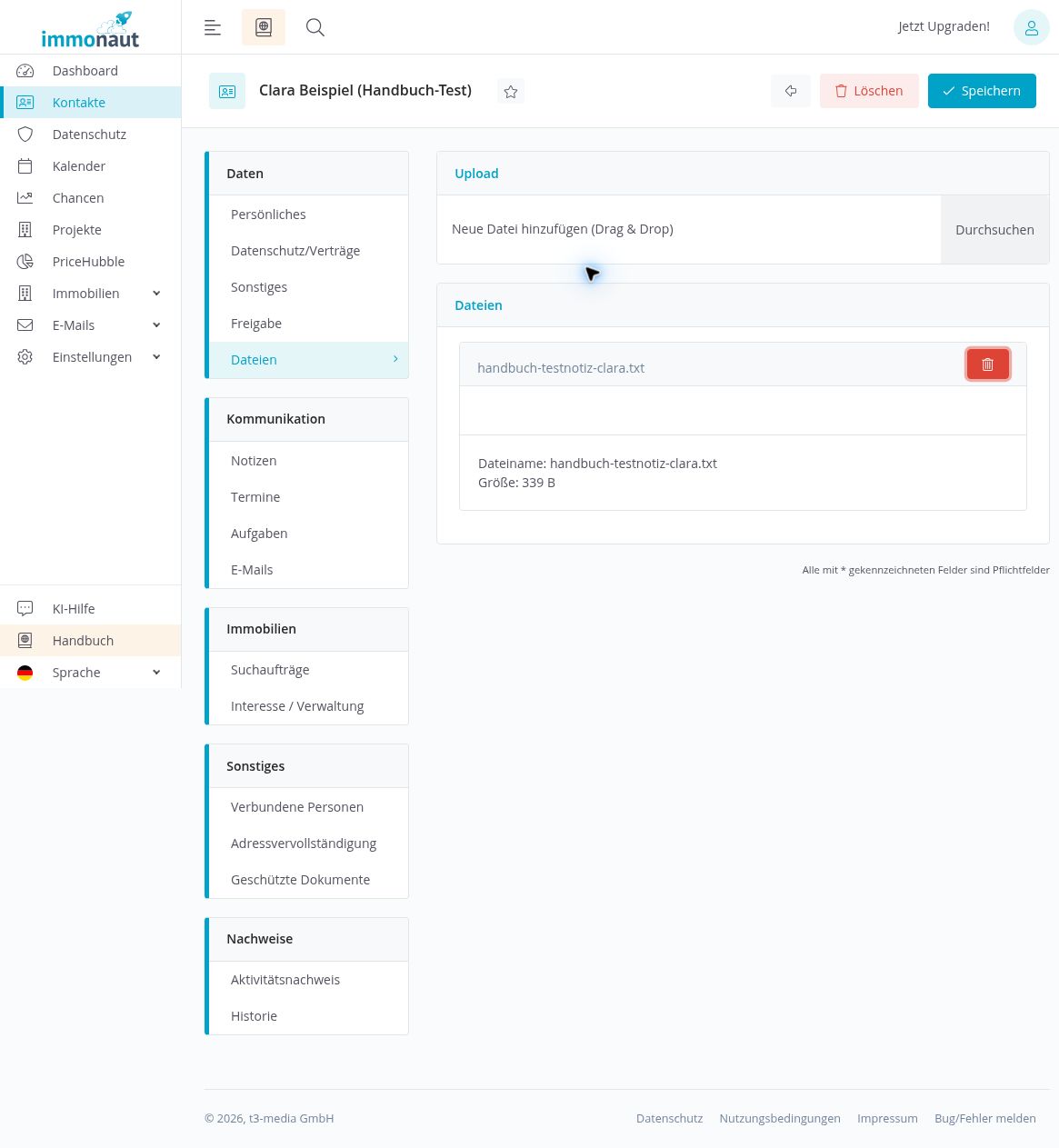
Unter „Daten“ → „Dateien“ hinterlegen Sie kontaktbezogene Unterlagen. Sie können Dateien über „Durchsuchen“ auswählen oder per Drag-and-drop hinzufügen.
- Öffnen Sie „Dateien“ beim richtigen Kontakt.
- Wählen Sie die gewünschte Datei aus oder ziehen Sie sie in den vorgesehenen Bereich.
- Speichern Sie den Kontakt.
- Kontrollieren Sie anschließend den Dateieintrag, den Namen, die Größe und den angebotenen Downloadlink.
Beim Upload einer fiktiven TXT-Datei erscheint zunächst „undefined“. Nach dem Speichern des Kontakts ist die Datei mit ihrem Namen, einer Größe von 339 B und einem Downloadlink vorhanden. Der Upload ist damit erfolgreich nachvollzogen. Falls Sie ebenfalls „undefined“ sehen, prüfen Sie zunächst das gespeicherte Ergebnis, statt dieselbe Datei mehrfach hochzuladen.
Das Dateimenü zeigt beim Löschen die Nachfrage „Datei endgültig löschen?“ und einen weiteren Löschschritt. Dieser Vorgang ist hier nicht ausgeführt. Kontrollieren Sie daher besonders sorgfältig, welche Datei Sie entfernen möchten, und rechnen Sie nicht mit einer zugesicherten Wiederherstellung.
Aktivitätsnachweis und Druckansicht verwenden
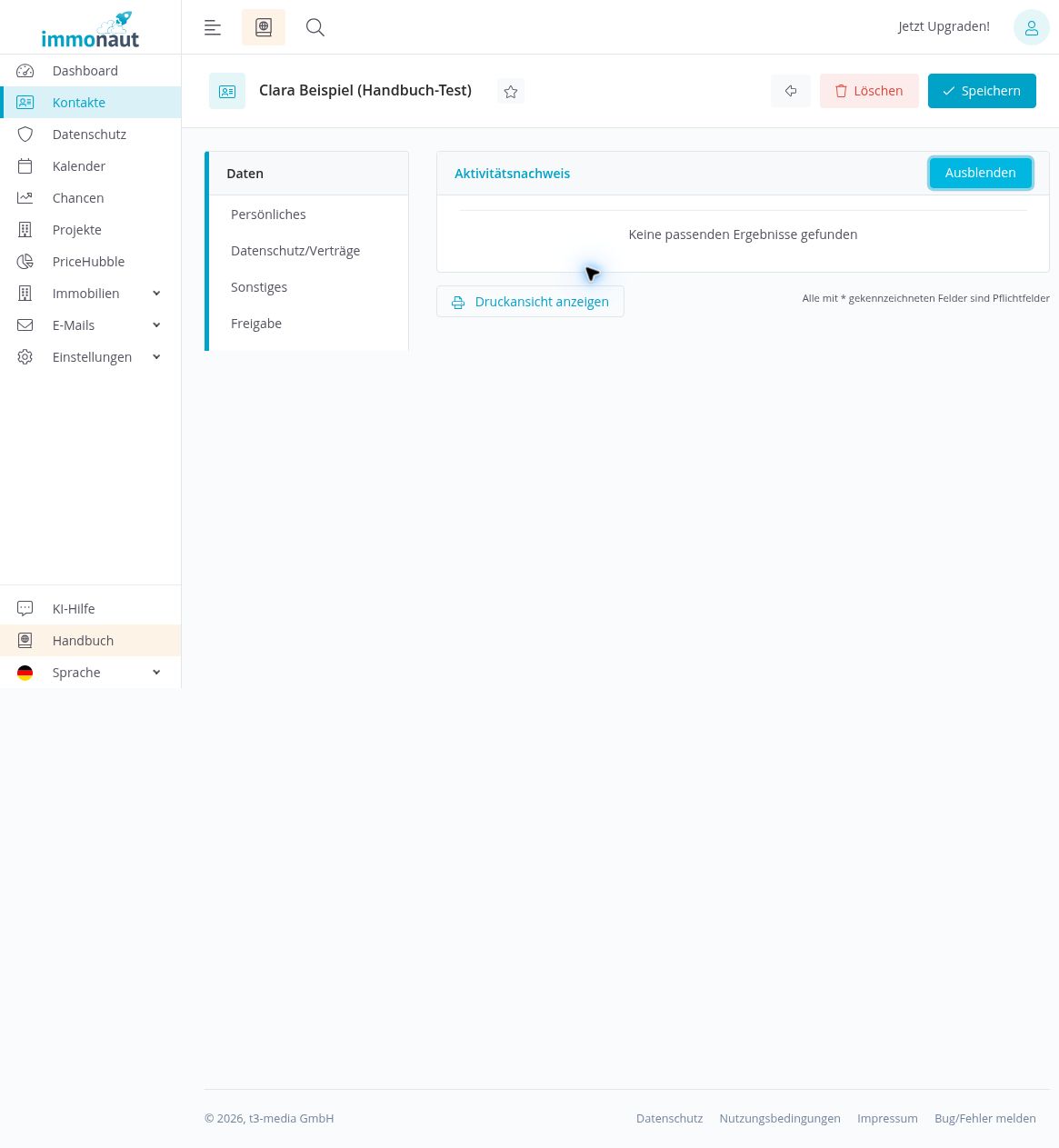
Unter „Nachweise“ öffnen Sie den „Aktivitätsnachweis“. Über „Anzeigen“ und „Ausblenden“ steuern Sie die Darstellung. Zusätzlich steht „Druckansicht anzeigen“ zur Verfügung.
Beim Beispielkontakt liefert die Bildschirmansicht keine Ergebnisse. Die Druckansicht öffnet dagegen „Tätigkeiten und Kommunikation“ und enthält gespeicherte Änderungen sowie den Besichtigungstermin. Die Ansichten zeigen in diesem Prüffall also nicht dieselben Informationen.
- Öffnen Sie den Aktivitätsnachweis und wählen Sie „Anzeigen“.
- Prüfen Sie die sichtbaren Einträge.
- Öffnen Sie bei Bedarf zusätzlich „Druckansicht anzeigen“.
- Vergleichen Sie die dort angezeigten Tätigkeiten mit den erwarteten Vorgängen.
Leiten Sie aus einer leeren Bildschirmtabelle nicht ab, dass keinerlei Aktivitäten gespeichert sind. Umgekehrt lässt sich nicht zusichern, dass ein neuer Vorgang sofort in jeder Ansicht erscheint. Die Anzeigen unterstützen die Nachvollziehbarkeit; eine Aussage über rechtliche Beweiskraft oder Revisionssicherheit ist damit nicht verbunden.
Historie und weitere Protokolle prüfen
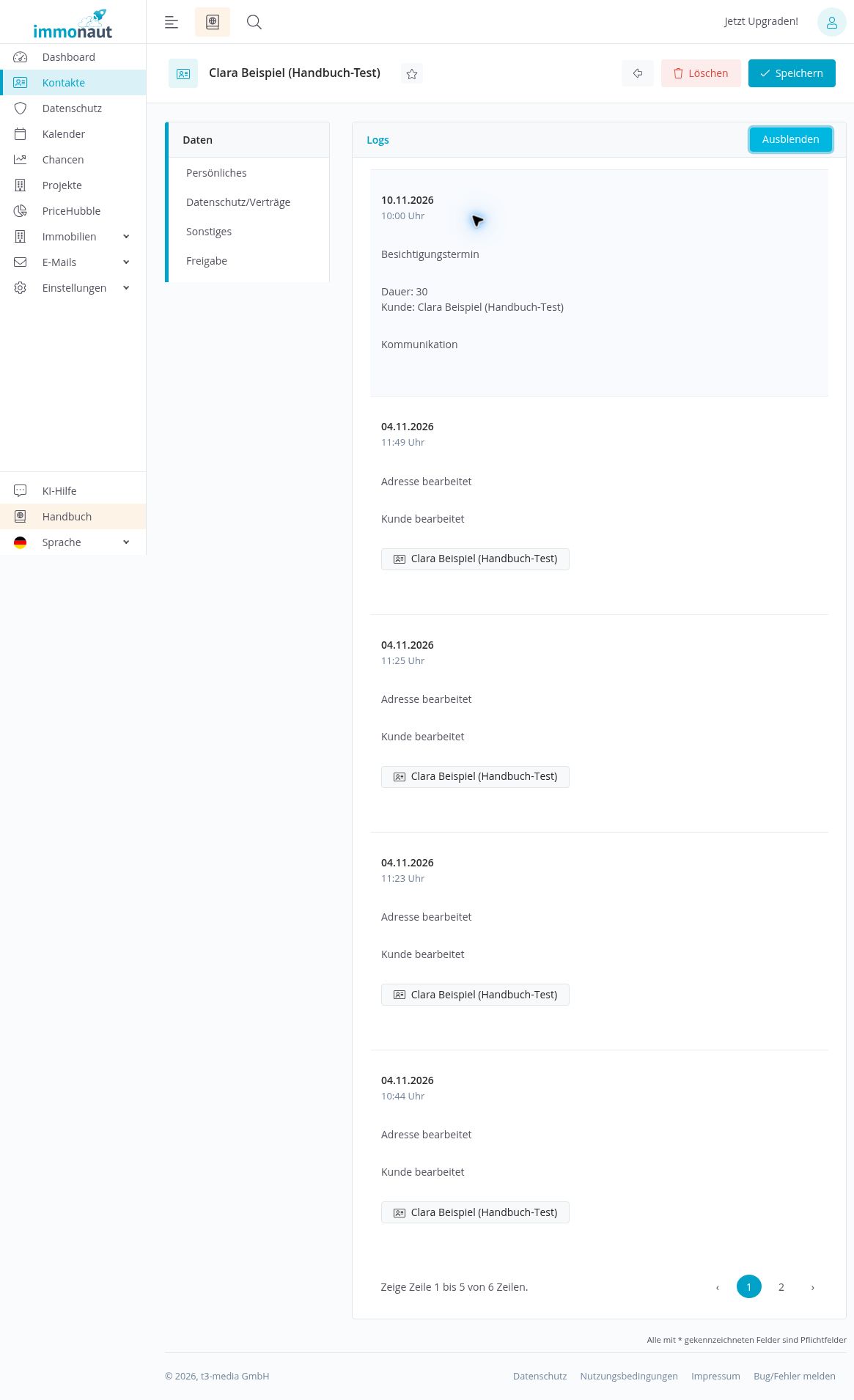
Unter „Nachweise“ → „Historie“ öffnen Sie über „Anzeigen“ die Protokollansicht „Logs“. Die Einträge enthalten Datum, Uhrzeit und das jeweilige Ereignis. Über die Seitensteuerung blättern Sie durch die Aufzeichnungen; angezeigt werden jeweils fünf Einträge pro Seite.
Im Beispiel enthält die Historie sowohl Adressänderungen als auch den Besichtigungstermin. Sie ist deshalb nicht ausschließlich als Liste geänderter Stammdaten zu verstehen. Prüfen Sie den einzelnen Ereignistext, um zu erkennen, was dokumentiert ist.
- Öffnen Sie „Historie“ und klicken Sie auf „Anzeigen“.
- Vergleichen Sie Datum, Uhrzeit und Ereignis mit dem gesuchten Vorgang.
- Blättern Sie bei Bedarf zu weiteren Seiten.
Nutzen Sie Historie, Aktivitätsnachweis und die eigentlichen Kontaktbereiche ergänzend. Keine der hier beschriebenen Ansichten wird als vollständiger oder revisionssicherer Nachweis sämtlicher Kommunikation zugesichert. Wenn ein erwarteter Vorgang fehlt, prüfen Sie auch den ursprünglichen Eintrag, etwa unter „Termine“, „Aufgaben“ oder „E-Mails“.