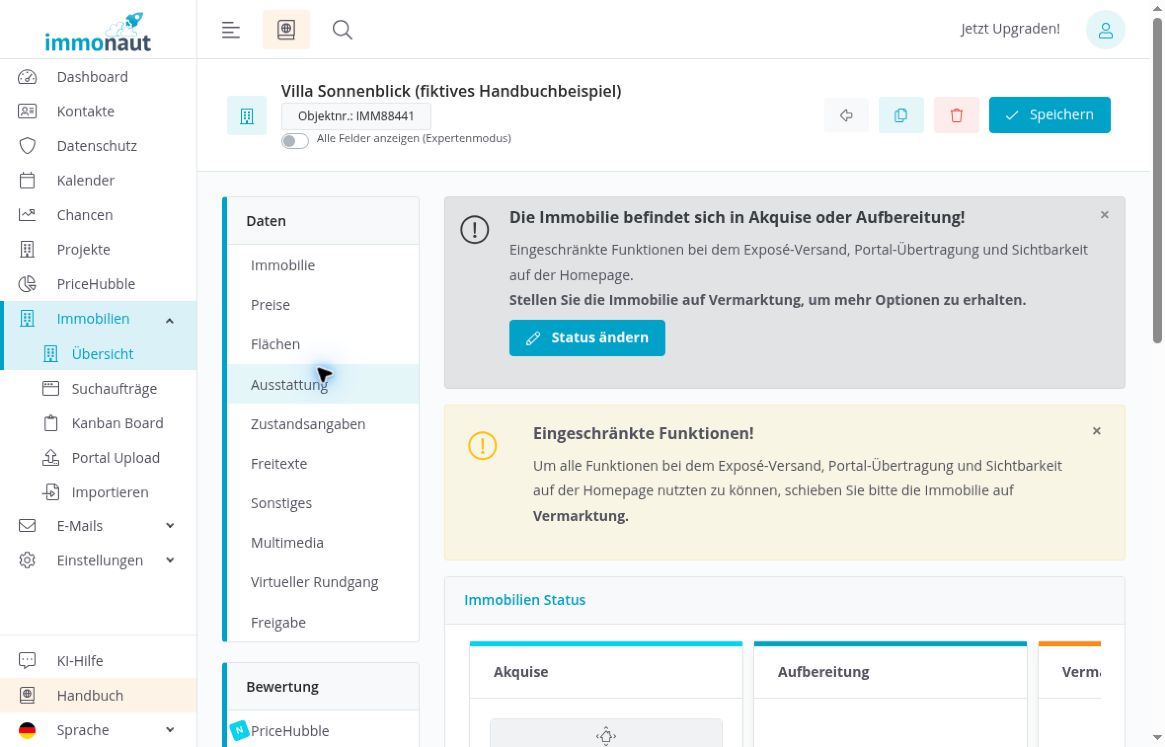
Kanban Board nutzen
Mit dem Kanban Board ordnen Sie Immobilien und die zugehörigen Interessenten nach ihrem aktuellen Bearbeitungsstand. Jede Karte steht in einer Statusspalte. Sie ändern die Zuordnung, indem Sie die Karte mit der Maus in eine andere Spalte ziehen.
In der Bearbeitung einer Immobilie stehen zwei getrennte Bereiche zur Verfügung: „Immobilien Status“ für das Objekt und „Kunden Status“ für die Interessenten dieser Immobilie. Zusätzlich gibt es unter „Immobilien“ ein übergreifendes „Kanban Board“ mit den Immobilien Ihres Bestands.
Die Abbildungen mit der Villa Sonnenblick und Clara Beispiel zeigen fiktive Handbuchbeispiele. Die dargestellten Zuordnungen erläutern die Bedienung und belegen keine tatsächlichen Gespräche, Zusagen oder Vertragsabschlüsse.
Das Kanban Board einer Immobilie öffnen
- Öffnen Sie in der Hauptnavigation „Immobilien“ und anschließend „Übersicht“.
- Öffnen Sie die gewünschte Immobilie zur Bearbeitung.
- Wählen Sie in der Navigation der Immobilie unter „Funktionen“ den Eintrag „Kanban Board“.
Oben erscheint „Immobilien Status“, darunter „Kunden Status“. Der Immobilienstatus enthält die Spalten „Akquise“, „Aufbereitung“, „Vermarktung“, „Vertrag“ und „Verkauft“. Die Objektkarte steht in der aktuell zugeordneten Spalte.
Die Boards behalten ihre Breite. Wenn nicht alle Spalten in den sichtbaren Bereich passen, bewegen Sie die horizontale Bildlaufleiste unter dem jeweiligen Board nach rechts oder links. Beide Boards lassen sich unabhängig voneinander verschieben. Scrollen Sie auf der Seite nach unten, um den Kundenstatus zu erreichen.
Das Öffnen und Auffinden von Objekten erläutert auch das Kapitel Immobilien finden und verwalten.
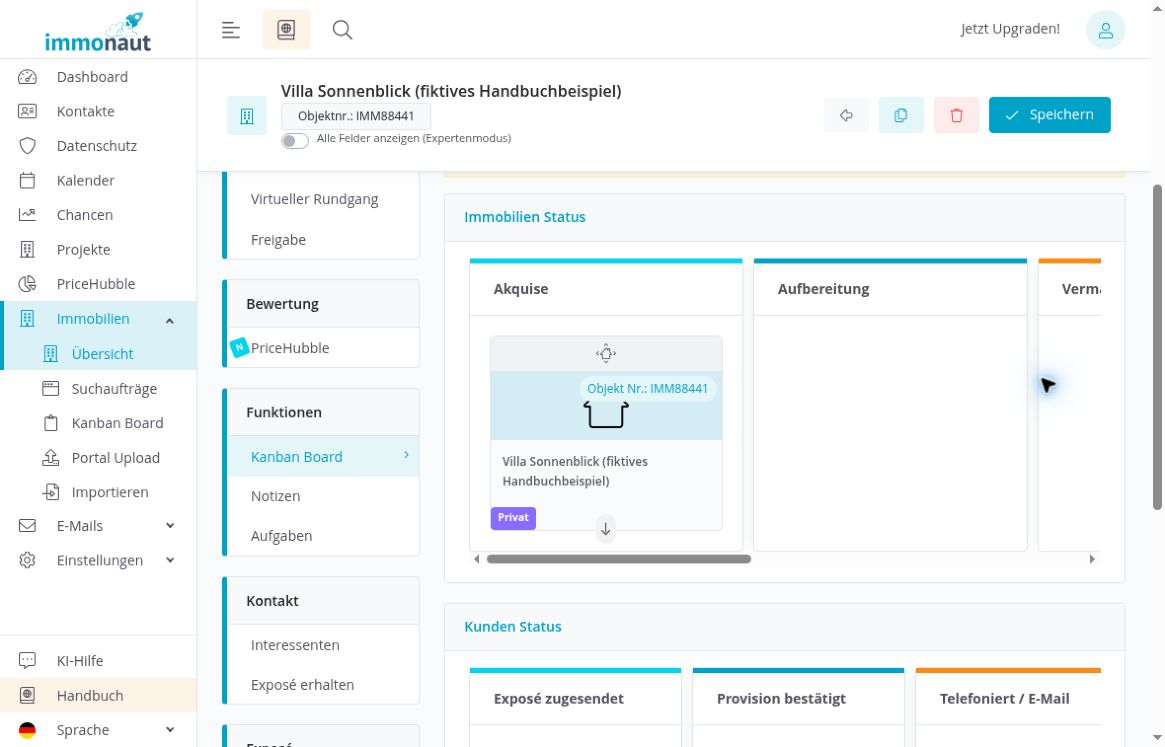
Den Immobilienstatus durch Ziehen ändern
Eine Statusänderung wird unmittelbar gespeichert. Wählen Sie den Zielstatus deshalb bewusst und beachten Sie die Hinweise zu Exposé, Portalen und Homepage weiter unten in diesem Kapitel.
- Suchen Sie die Karte der gewünschten Immobilie. Prüfen Sie den Objekttitel und die Objektnummer.
- Setzen Sie den Mauszeiger auf das Symbol mit den vier Pfeilrichtungen am oberen Rand der Karte.
- Halten Sie die Maustaste gedrückt und ziehen Sie die Karte in die gewünschte Statusspalte.
- Lassen Sie die Maustaste innerhalb der Zielspalte los.
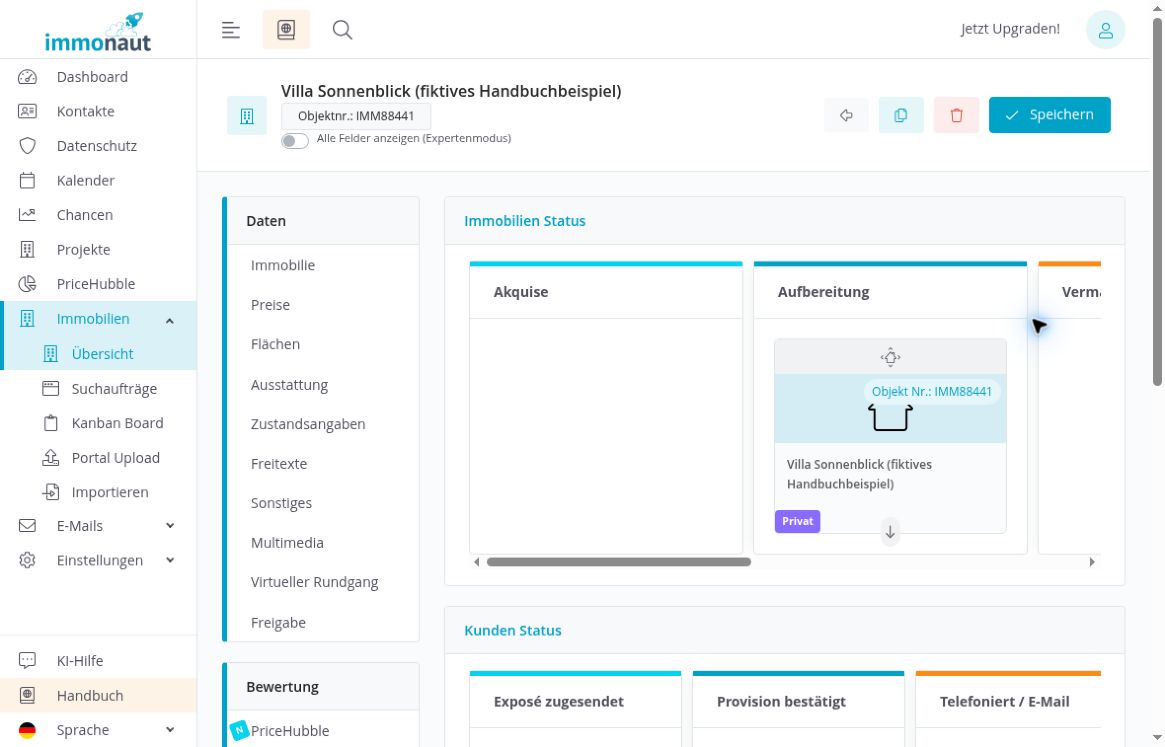
- Prüfen Sie, ob die Karte in der vorgesehenen Spalte steht. Laden Sie die Seite bei Bedarf erneut, um die gespeicherte Zuordnung zu kontrollieren.
Für diese Kanban-Änderung ist kein zusätzlicher Klick auf „Speichern“ erforderlich. Das Beispiel zeigt den Wechsel von „Akquise“ nach „Aufbereitung“. Diese Zuordnung bleibt nach erneutem Laden erhalten.
Wenn Sie die Zuordnung korrigieren möchten, ziehen Sie die Karte in die passende Spalte zurück. Das bloße Verlassen oder Neuladen der Seite setzt die Änderung nicht zurück.
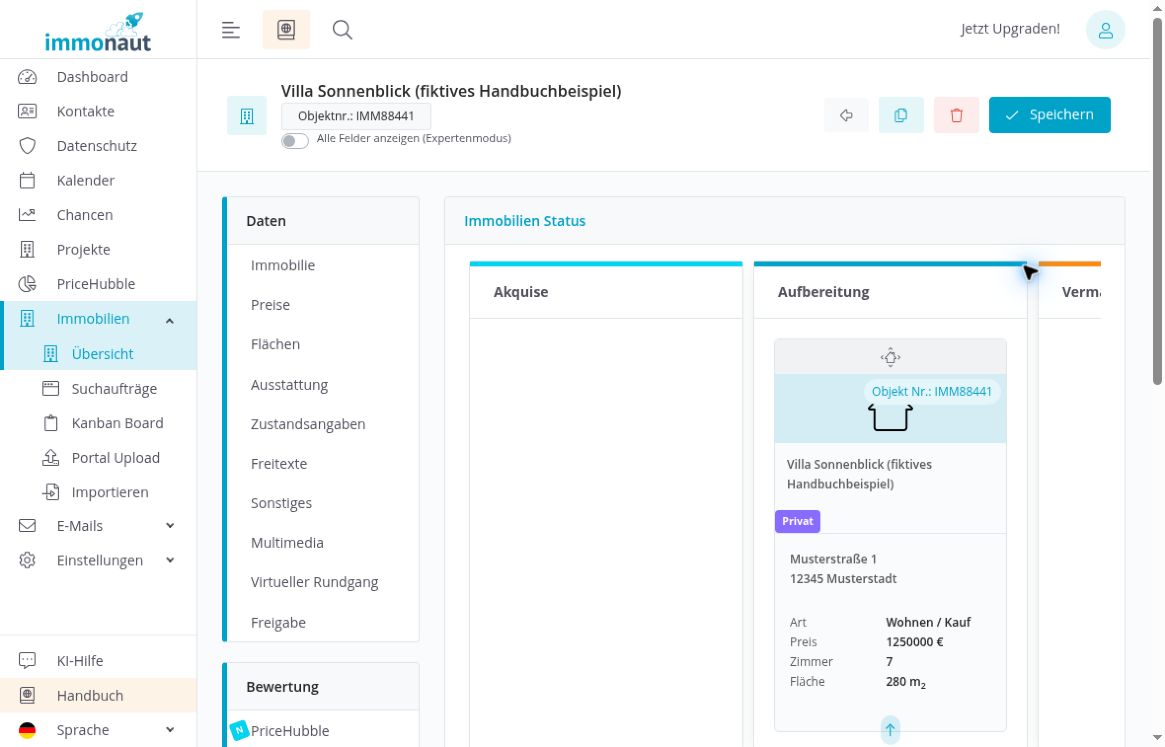
Details einer Immobilienkarte anzeigen
Klicken Sie auf den Pfeil am unteren Rand einer Immobilienkarte, um die zusätzlichen Angaben auszuklappen. Die geöffnete Karte zeigt die Adresse sowie „Art“, „Preis“, „Zimmer“ und „Fläche“. Im geprüften Beispiel bleiben die Details beim Betätigen des anschließend angezeigten Aufwärtspfeils geöffnet. Wenn Sie die Seite neu laden, erscheint die Karte wieder in der kompakten Ansicht.
Beachten Sie die Bezeichnung „Fläche“: Der Wert ist nicht automatisch die Wohnfläche. Im abgebildeten Beispiel sind 280 m² angegeben; dieser Wert entspricht der Gesamtfläche des Beispielobjekts. Prüfen Sie die benötigte Flächenart in den Objektdaten.
Ein Klick auf den Objekttitel öffnet die Bearbeitung der zugehörigen Immobilie. Verwenden Sie zum Verschieben der Karte dagegen das Symbol am oberen Rand.
Den Kundenstatus zur Immobilie überblicken
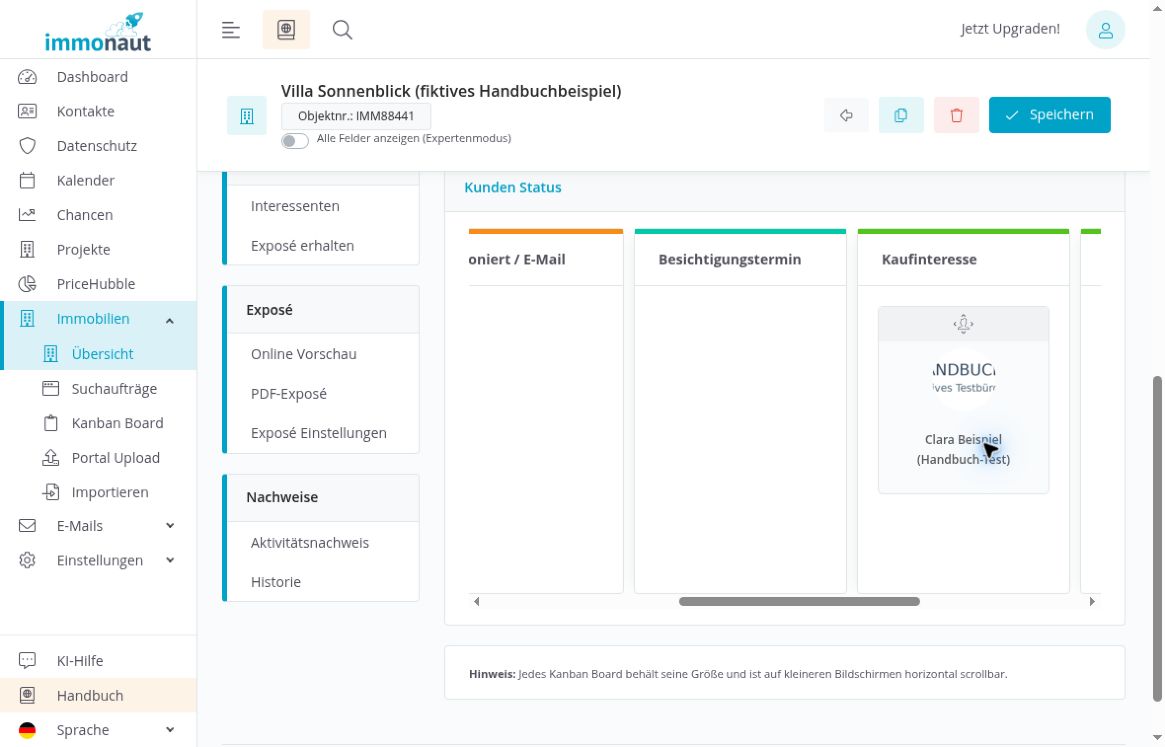
Der Bereich „Kunden Status“ zeigt die Zuordnung der Interessenten zur geöffneten Immobilie. Die Karten stehen je nach aktuellem Stand in einer der folgenden Spalten:
- Exposé zugesendet
- Provision bestätigt
- Telefoniert / E-Mail
- Besichtigungstermin
- Kaufinteresse
- Vertrag / Notar
- Kein Interesse
Bewegen Sie die eigene horizontale Bildlaufleiste dieses Boards, um die weiter rechts liegenden Spalten zu sehen. In der Abbildung steht die fiktive Clara Beispiel in „Kaufinteresse“.
Wenn Sie die Zuordnung eines Kontakts zu einer Immobilie bearbeiten möchten, lesen Sie das Kapitel Kontakte und Immobilien verknüpfen.
Eine Interessentenkarte verschieben
- Prüfen Sie, dass Sie das Kanban Board der richtigen Immobilie geöffnet haben.
- Suchen Sie im Bereich „Kunden Status“ die gewünschte Person.
- Greifen Sie die Karte am Symbol mit den vier Pfeilrichtungen am oberen Rand.
- Ziehen Sie die Karte mit gedrückter Maustaste in die passende Statusspalte und lassen Sie sie dort los.
- Kontrollieren Sie die neue Zuordnung. Sie bleibt auch nach erneutem Laden erhalten.
Auch diese Änderung wird direkt gespeichert. Ein zusätzlicher Klick auf „Speichern“ ist für die Statuszuordnung nicht nötig. Zum Korrigieren verschieben Sie die Karte erneut.
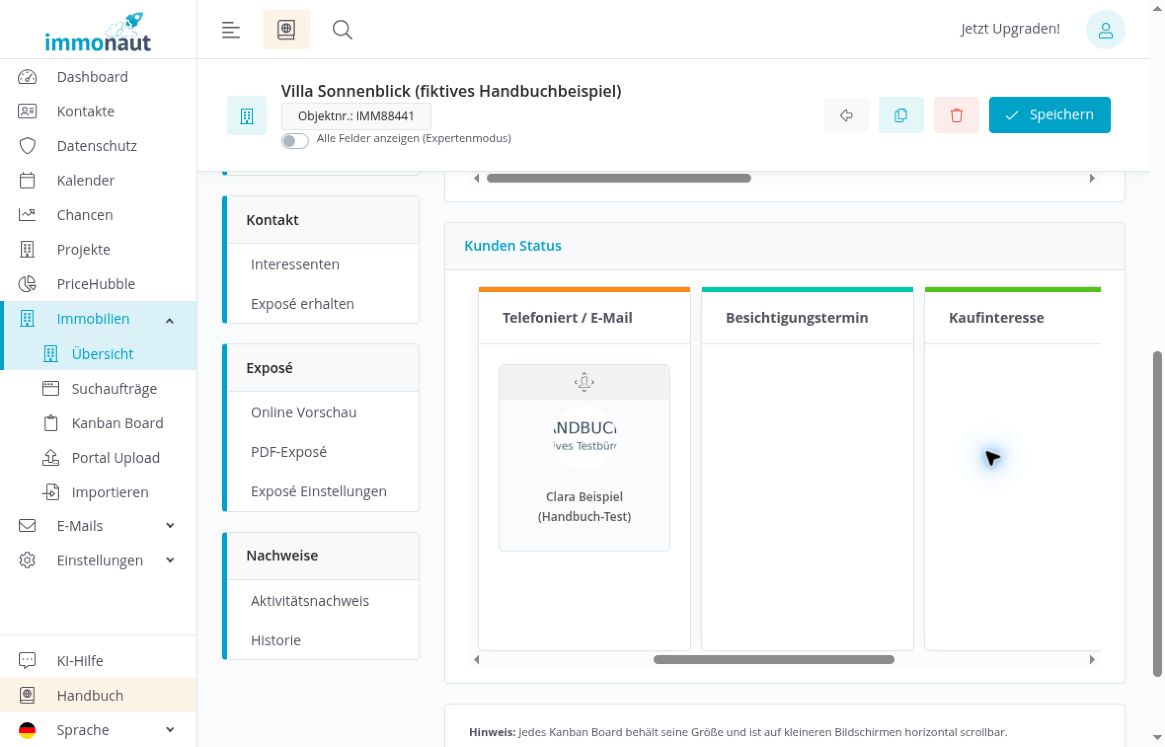
Die Abbildung zeigt Clara Beispiel nach einer beispielhaften Verschiebung von „Kaufinteresse“ nach „Telefoniert / E-Mail“. Für dieses Bedienbeispiel findet weder ein Telefonat noch ein E-Mail-Versand statt. Übertragen Sie eine solche Zuordnung nur dann auf Ihren Arbeitsablauf, wenn sie den tatsächlichen Stand zutreffend wiedergibt.
Statusspalten richtig einordnen
Das Kanban Board zeigt den aktuellen Stand der Karten. Es ersetzt keine vollständige Chronologie der Bearbeitung.
- Eine leere Spalte sagt nichts über frühere Vorgänge aus. Eine Karte kann bereits in eine andere Phase verschoben sein. Aus einer leeren Spalte „Exposé zugesendet“ oder „Telefoniert / E-Mail“ lässt sich deshalb nicht ableiten, dass noch kein Exposé versendet oder Kontakt aufgenommen wurde.
- Eine manuelle Zuordnung ist kein Nachweis. Die Position unter „Provision bestätigt“ belegt für sich allein keine wirksame Zustimmung zu einer Provisionsvereinbarung. Prüfen Sie dafür die tatsächlich vorliegende Bestätigung.
- Termine und Verträge brauchen eigene Belege. Auch „Besichtigungstermin“, „Vertrag / Notar“ oder der Immobilienstatus „Verkauft“ ersetzen keine Terminbestätigung oder Vertragsunterlagen.
Halten Sie die Zuordnung aktuell und prüfen Sie vor verbindlichen Aussagen die zugehörigen Unterlagen und tatsächlich erfolgten Vorgänge.
Das übergreifende Immobilienboard verwenden
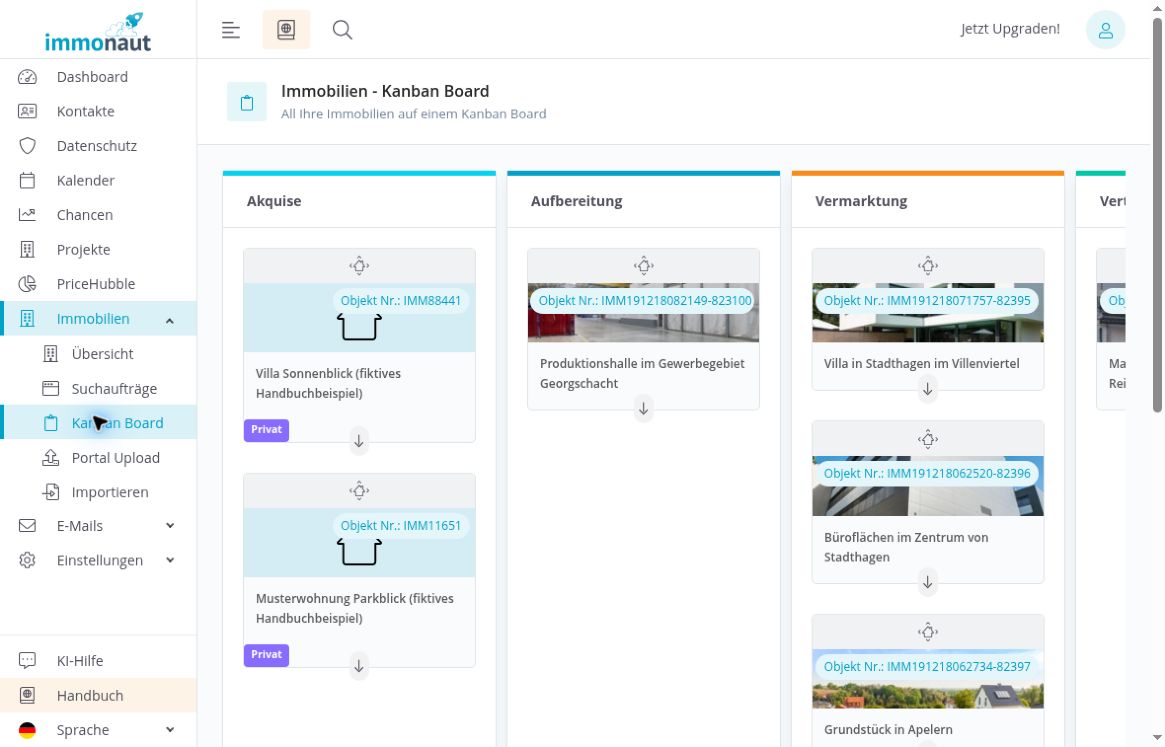
Für den Überblick über mehrere Objekte öffnen Sie in der Hauptnavigation „Immobilien“ und dann „Kanban Board“. Die Seite trägt die Überschrift „Immobilien - Kanban Board“ und zeigt die Immobilien gemeinsam nach Status geordnet.
Die Spalten heißen „Akquise“, „Aufbereitung“, „Vermarktung“, „Vertrag“ und „Verkauft oder Vermietet“. Beachten Sie die abweichende Bezeichnung der letzten Spalte: Im Board innerhalb einer Immobilie heißt sie „Verkauft“.
Sie verschieben die Immobilienkarten wie in der Einzelansicht am Symbol mit den vier Pfeilrichtungen. Über die horizontale Bildlaufleiste erreichen Sie die weiteren Statusspalten. Achten Sie vor dem Verschieben auf Titel und Objektnummer, damit Sie das richtige Objekt bearbeiten.
Ein Verschieben ändert den Status der betreffenden Immobilie und wird unmittelbar gespeichert. Das übergreifende Board besitzt keinen separaten „Speichern“-Button. Der Wechsel der Beispielimmobilie zwischen „Akquise“ und „Aufbereitung“ bleibt auch hier nach erneutem Laden erhalten.
Den Kundenstatus bearbeiten Sie weiterhin im Kanban Board der jeweiligen Immobilie.
Hinweise zu Vermarktung und Freigaben beachten
Bei der Beispielimmobilie in „Akquise“ erscheinen oberhalb des Boards Hinweise zu eingeschränkten Funktionen. Sie nennen den Exposé-Versand, die Portal-Übertragung und die Sichtbarkeit auf der Homepage und empfehlen den Status „Vermarktung“.
Ändern Sie den Status nicht allein, um einen Hinweis auszublenden. Prüfen Sie zuvor, ob die Immobilie tatsächlich für die Vermarktung vorgesehen ist und ob die nötigen Daten und Freigaben vorliegen. Da eine Kanban-Verschiebung direkt gespeichert wird, ist die Änderung kein unverbindlicher Vorschauzustand.
Das Erscheinen oder Verschwinden eines Hinweises bestätigt weder einen Versand noch eine Veröffentlichung. Welche konkreten Auswirkungen die einzelnen Statuswechsel auf Exposé, Portale und Homepage haben, ist für dieses Kapitel nicht geprüft. Insbesondere ist nicht bestätigt, dass ein Wechsel nach „Vermarktung“ automatisch veröffentlicht. Kontrollieren Sie die Einstellungen und das Ergebnis des jeweils benötigten Ausgabewegs gesondert.