Immobilien finden und verwalten
Unter „Immobilien“ → „Übersicht“ finden Sie Ihre Immobilienliste. Von hier aus suchen Sie nach einem Objekt, grenzen die Anzeige ein und öffnen die weitere Bearbeitung. Je nach eingeblendeten Spalten sehen Sie beispielsweise Titel, Objektnummer, Adresse, Preis und Status. Bei schmaleren Ansichten stehen Angaben untereinander. Orientieren Sie sich deshalb an den Bezeichnungen und Symbolen.
So steigen Sie ein:
- Öffnen Sie „Immobilien“ und anschließend „Übersicht“.
- Suchen Sie die gewünschte Immobilie oder verwenden Sie die Filter.
- Prüfen Sie Titel, Objektnummer und Status, bevor Sie eine Aktion öffnen.
Über „Hinzufügen“ beginnen Sie die Erfassung einer neuen Immobilie. Die einzelnen Schritte beschreibt die Anleitung Immobilie erfassen am Beispiel einer Villa. Das Portal-Symbol führt zum Bereich „Portal Upload“. Dieser Einstieg ist von der Suche und der Bearbeitung Ihrer Immobilien getrennt.
Immobilien suchen und Filter kombinieren
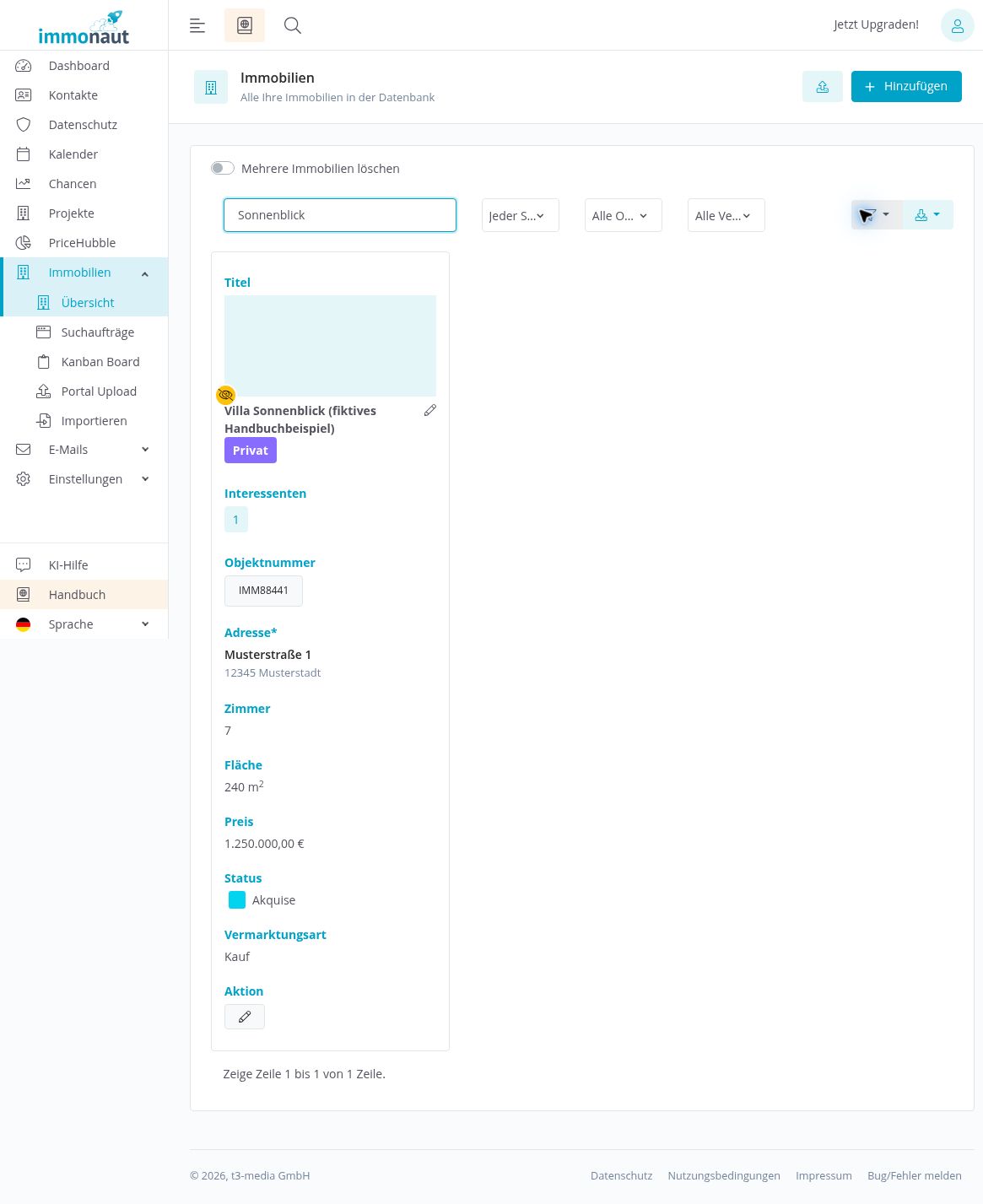
Das Suchfeld erkennen Sie am Hinweis „Titel, Objnr., Adresse, Tel., E-Mail ...“. Geben Sie einen passenden Suchbegriff ein und prüfen Sie die Treffer. Im Beispiel findet „Sonnenblick“ die fiktive Villa.
Zusätzlich stehen drei Filter zur Verfügung:
- Status: „Jeder Status“, „Akquise“, „Aufbereitung“, „Vermarktung“, „Vertrag“ und „Verkauft“.
- Objektart: beispielsweise „Wohnung“, „Haus“, „Grundstück“ oder „Büro / Praxen“. Weitere Kategorien decken unter anderem Einzelhandel, Gastgewerbe und Hallen / Lager ab.
- Vermarktung: „Kauf“, „Miete“, „Miete / Pacht“ und „Leasing“.
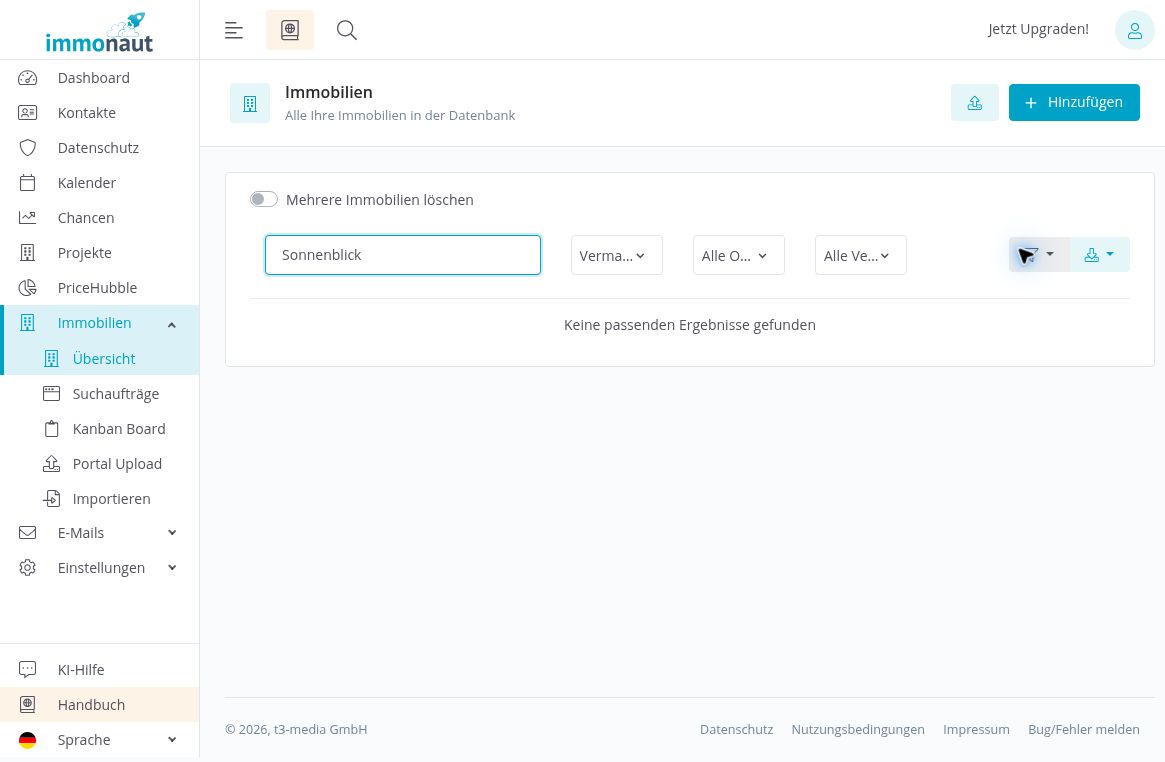
Suche und Filter wirken zusammen. Wenn Sie nach „Sonnenblick“ suchen und zusätzlich den Status „Vermarktung“ auswählen, erscheint im Beispiel kein Treffer: Die Villa hat den Status „Akquise“. Eine leere Liste bedeutet daher nicht automatisch, dass die Immobilie fehlt.
- Kontrollieren Sie bei fehlenden Treffern zunächst Ihren Suchbegriff.
- Prüfen Sie die ausgewählten Werte für Status, Objektart und Vermarktung.
- Wählen Sie beim Status „Jeder Status“, wenn Sie den Bearbeitungsstand nicht einschränken möchten.
- Passen Sie die übrigen Filter an oder entfernen Sie den Suchbegriff, um die Suche zu erweitern.
Sichtbare Spalten auswählen
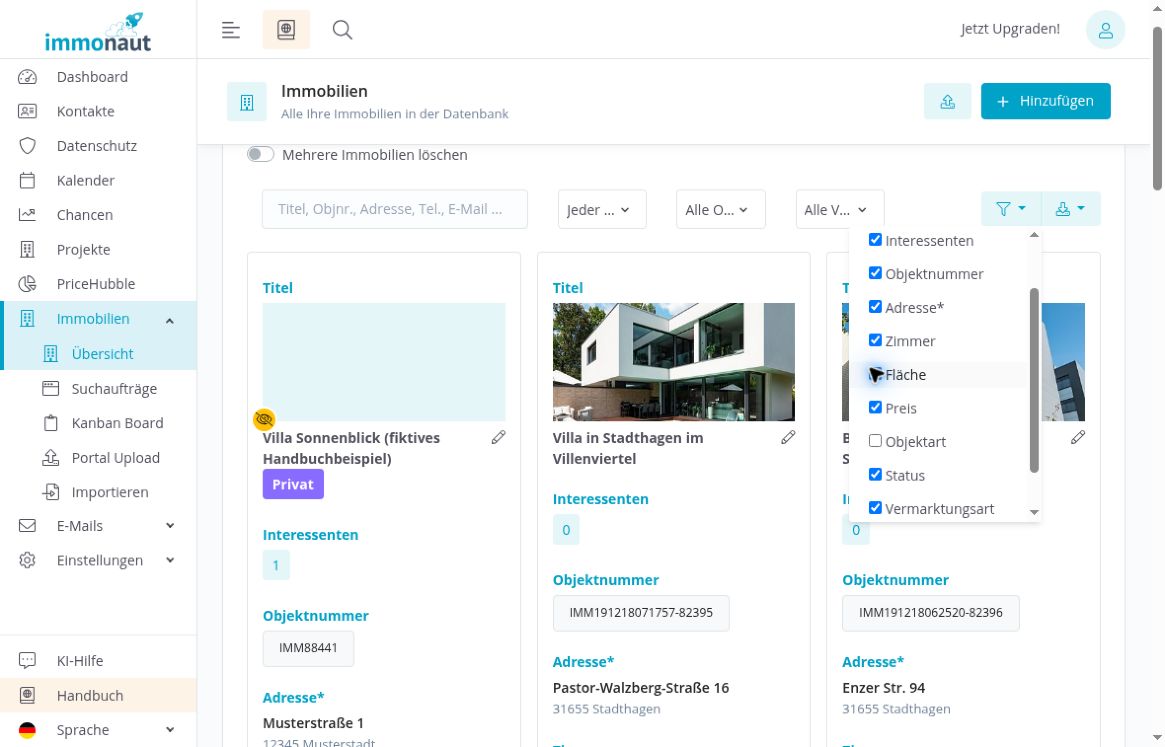
Die Spaltenauswahl „Spalten“ bestimmt, welche Angaben Sie in der Liste sehen. Sie ist kein weiterer Immobilienfilter. Nutzen Sie diese Auswahl, wenn Sie beispielsweise Zimmer und Fläche direkt in der Übersicht vergleichen möchten.
- Öffnen Sie „Spalten“ bei den Werkzeugen der Immobilienliste.
- Aktivieren Sie die gewünschten Angaben, etwa „Zimmer“ und „Fläche“.
- Kontrollieren Sie die ergänzten Angaben in der Liste.
- Deaktivieren Sie nicht benötigte Spalten wieder, um die Ansicht übersichtlich zu halten.
Zur Auswahl stehen „Letzte Bearbeitung“, „Titel“, „Interessenten“, „Objektnummer“, „Adresse*“, „Zimmer“, „Fläche“, „Preis“, „Objektart“, „Status“, „Vermarktungsart“ und „Aktion“. Wählen Sie die Informationen passend zu Ihrer aktuellen Aufgabe. Eine ausgeblendete Spalte ist eine Anzeigeeinstellung; zum Eingrenzen der Immobilien verwenden Sie Suche und Filter.
Bearbeitung, Interessenten und Aktionen öffnen
Öffnen Sie die Immobilienbearbeitung über den Titel mit dem Stift-Symbol. Dort pflegen Sie die Angaben zur ausgewählten Immobilie. Die Anleitung Grunddaten einer Immobilie pflegen beschreibt die einzelnen Angaben und Freigaben. Kauf- und Mietwerte sowie die Courtage erläutert Preise und Provision pflegen.
Über die verlinkte Interessentenzahl gelangen Sie zu den Interessenten des Objekts. Blenden Sie die Spalte „Interessenten“ bei Bedarf über „Spalten“ ein.
Im Bereich „Aktion“ finden Sie je nach angezeigtem Objekt unterschiedliche Einstiege:
- „Status ändern“ führt zum Kanban-Board.
- „Exposé zusenden“ führt zum Bereich „E-Mail Exposé“.
Prüfen Sie vor einem Exposéversand die ausgewählte Immobilie, Empfänger und Inhalte im Versandbereich. Das Öffnen dieses Bereichs ist kein Versandnachweis.
Vorsicht beim Löschen: Die Übersicht enthält außerdem den Schalter „Mehrere Immobilien löschen“. Nutzen Sie ihn nur, wenn Sie tatsächlich Objekte entfernen möchten. Prüfen Sie die betroffenen Immobilien und alle Hinweise im Löschablauf sorgfältig. Verlassen Sie sich nicht auf eine spätere Wiederherstellung.
Exportformat auswählen und Datei prüfen
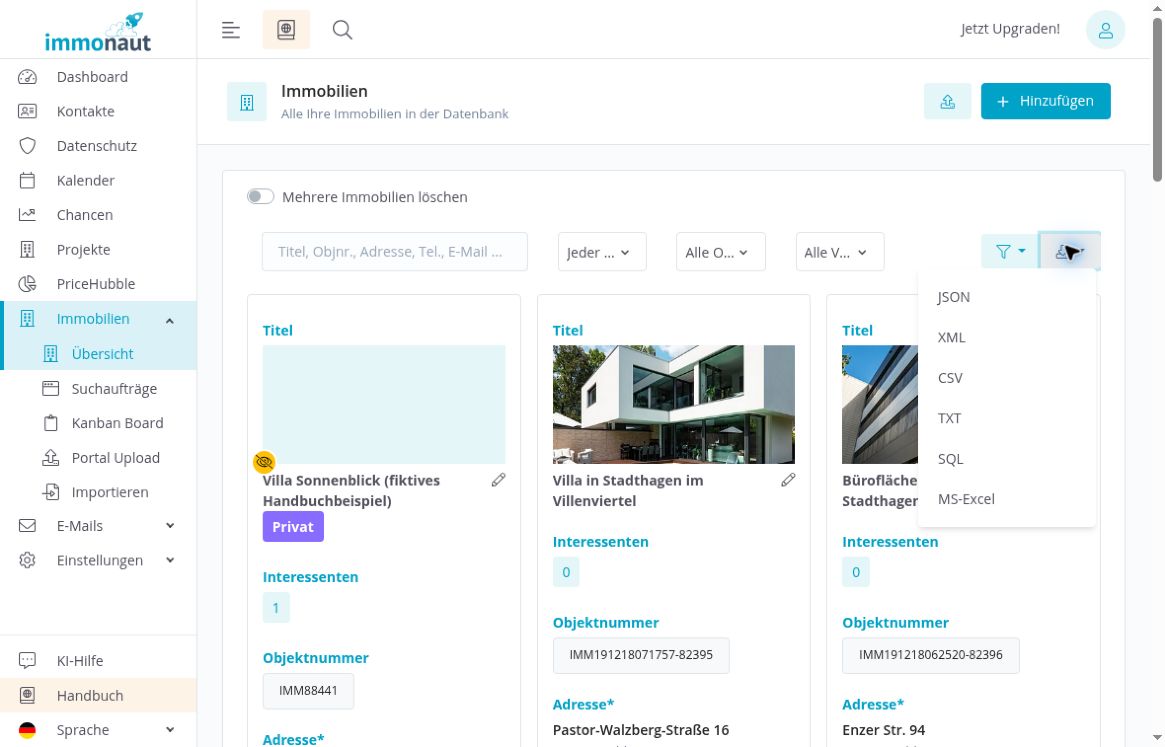
Das Exportmenü der Immobilienliste bietet die Formate „JSON“, „XML“, „CSV“, „TXT“, „SQL“ und „MS-Excel“ an. Wählen Sie ein Format, das zu Ihrer geplanten Weiterverarbeitung passt.
- Öffnen Sie das Exportmenü bei den Listenwerkzeugen.
- Wählen Sie das gewünschte Format, beispielsweise „CSV“.
- Prüfen Sie, ob Ihr Browser eine Datei bereitstellt.
- Kontrollieren Sie vor der Weiterverwendung die enthaltenen Objekte und Felder.
Gehen Sie nicht ungeprüft davon aus, dass aktive Filter oder ausgeblendete Spalten den Inhalt der Exportdatei bestimmen. Prüfen Sie die Datei auch auf Angaben, die Sie nicht weitergeben möchten, bevor Sie sie mit anderen Personen teilen.
Archivierte Immobilien finden und reaktivieren
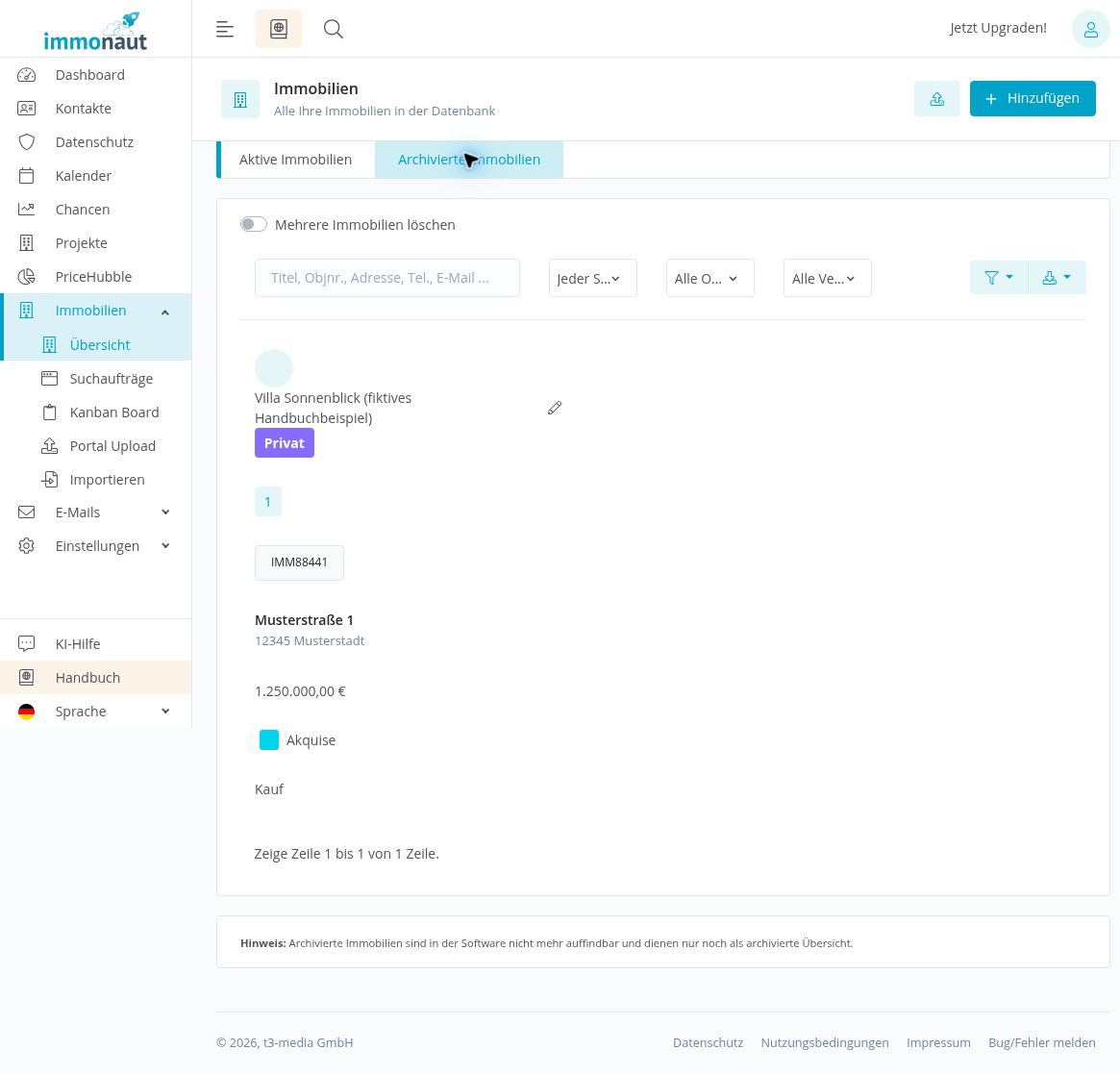
Archivierte Immobilien stehen getrennt von der aktiven Liste. Wenn archivierte Objekte vorhanden sind, bietet die Übersicht die Reiter „Aktive Immobilien“ und „Archivierte Immobilien“. Die Archivierung ist keine endgültige Löschung.
- Öffnen Sie „Archivierte Immobilien“.
- Suchen Sie das gewünschte Objekt. Auch im Archiv stehen Suche, die drei Filter sowie Spaltenauswahl und Export bereit.
- Öffnen Sie die Bearbeitung über den Titel mit dem Stift-Symbol.
- Deaktivieren Sie im Grunddatenreiter „Immobilie archivieren und ausblenden“ und speichern Sie.
- Kontrollieren Sie anschließend, ob das Objekt wieder in der aktiven Liste erscheint.
Ist kein archiviertes Objekt mehr vorhanden, können die beiden Reiter entfallen. Verwenden Sie zum Reaktivieren den Archivschalter in der Bearbeitung, nicht die ebenfalls im Archiv angebotene Funktion „Mehrere Immobilien löschen“.