Grunddaten einer Immobilie pflegen
Im Reiter „Immobilie“ pflegen Sie die grundlegenden Angaben eines bereits angelegten Objekts. Dazu gehören Titel, Anschrift, geografische Angaben, Kontaktperson und Einstellungen für die weitere Nutzung. Die Beispiele verwenden eine fiktive Villa. Wenn Sie noch keine Immobilie angelegt haben, beginnen Sie mit Immobilie erfassen am Beispiel einer Villa.
- Öffnen Sie die Immobilie aus der Immobilienübersicht zur Bearbeitung.
- Wählen Sie den Reiter „Immobilie“.
- Prüfen und ergänzen Sie die benötigten Angaben.
- Klicken Sie oben auf „Speichern“ und kontrollieren Sie die gespeicherten Werte.
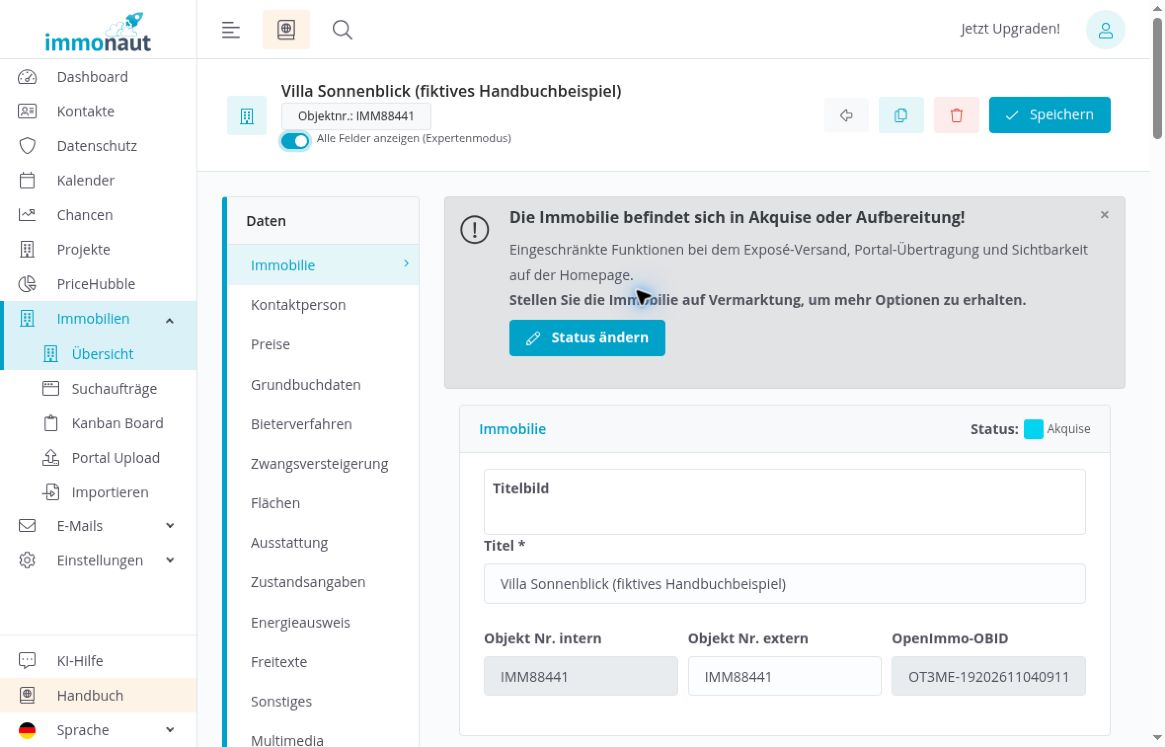
Der Titel ist ein Pflichtfeld und lässt sich ändern. Die „Objekt Nr. intern“, hier IMM88441, und die „OpenImmo-OBID“ sind nur lesbar. Die „Objekt Nr. extern“ können Sie bearbeiten. Über das Titelbild gelangen Sie zu „Multimedia“.
Mit „Alle Felder anzeigen (Expertenmodus)“ blenden Sie zusätzliche Angaben und Reiter ein. Neben „Geografisch“ werden beispielsweise „Kontaktperson“, „Grundbuchdaten“, „Bieterverfahren“, „Zwangsversteigerung“ und „Energieausweis“ sichtbar. Der Modus hebt vorhandene Feldsperren nicht auf. In der Kopfleiste stehen außerdem „Zurück“, „Duplizieren“ und „Löschen“ bereit. Prüfen Sie vor solchen Aktionen, ob Sie den richtigen Datensatz geöffnet haben.
Objektkategorie prüfen und Zusatz ergänzen
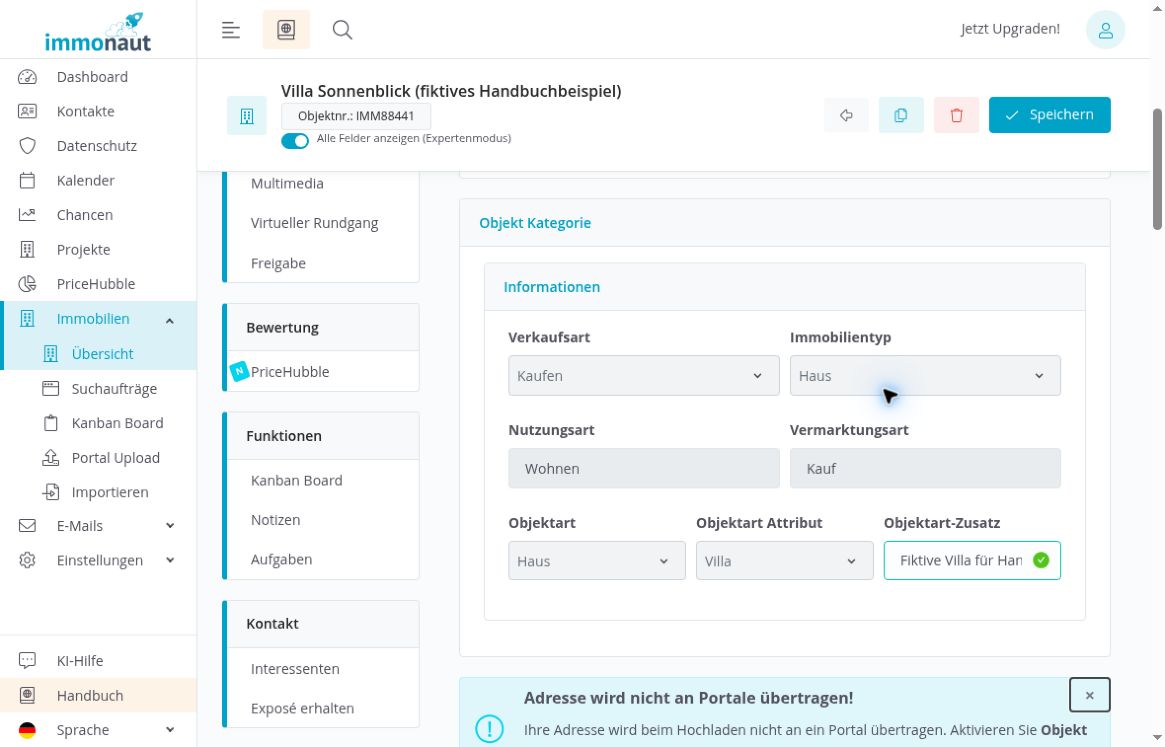
Unter „Objekt Kategorie“ sehen Sie die Einordnung aus der Immobilienanlage. Bei der Beispielvilla sind folgende Werte hinterlegt:
- Verkaufsart: Kaufen
- Immobilientyp: Haus
- Nutzungsart: Wohnen
- Vermarktungsart: Kauf
- Objektart: Haus
- Objektart Attribut: Villa
Diese Auswahlfelder sind in der bestehenden Beispielimmobilie gesperrt. Sie lassen sich auch mit eingeschaltetem Expertenmodus nicht ändern. Kontrollieren Sie die Einordnung deshalb bereits bei der Neuanlage sorgfältig.
Das Feld „Objektart-Zusatz“ ist dagegen bearbeitbar. Tragen Sie dort eine passende ergänzende Bezeichnung ein und speichern Sie. Im Beispiel lautet der gespeicherte Zusatz „Fiktive Villa für Handbuchbeispiele“. Der Zusatz ergänzt die vorhandene Kategorie; er ersetzt nicht die gesperrten Auswahlwerte.
Anschrift und Freigabe der Objektadresse unterscheiden
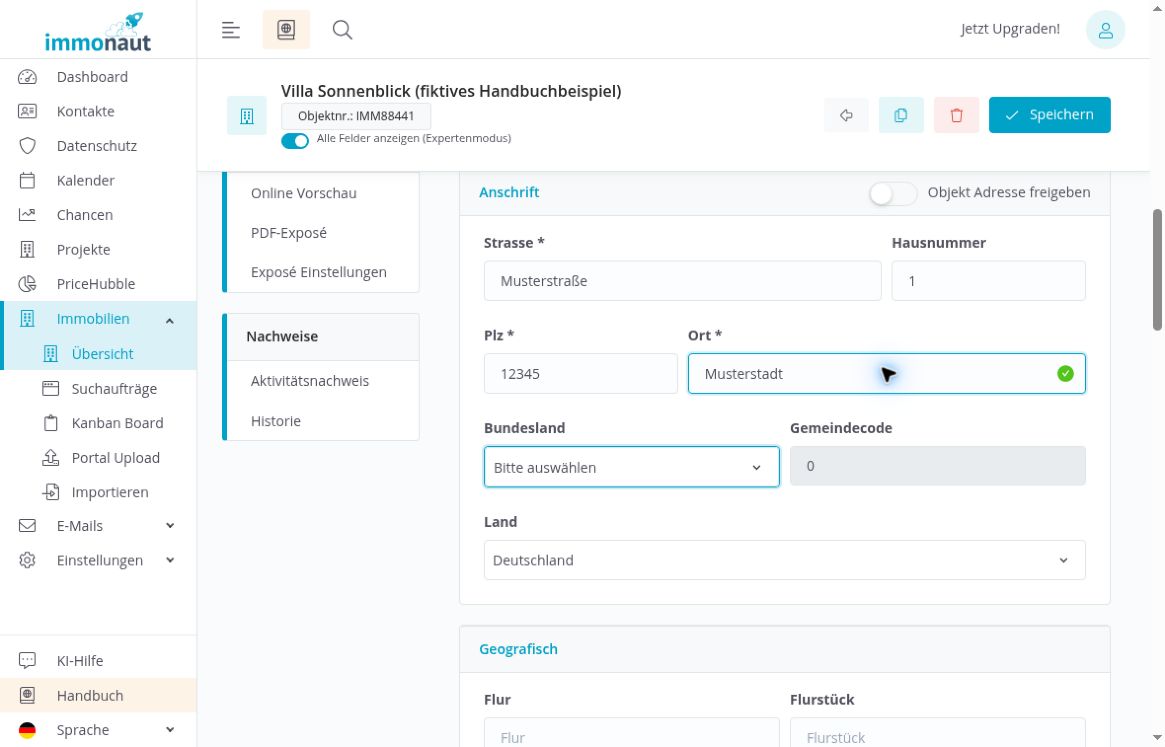
Im Bereich „Anschrift“ erfassen Sie Straße, Hausnummer, Postleitzahl, Ort, Bundesland und Land. Straße, Postleitzahl und Ort sind mit einem Stern als Pflichtangaben gekennzeichnet. Der Gemeindecode ist nur lesbar. Laut Feldhinweis ermittelt immonaut ihn für Deutschland automatisch.
Prüfen Sie die Anschrift unabhängig von ihrer späteren Veröffentlichung. Die fiktiven Werte der Handbuchvilla sind reine Beispieldaten und keine Vorlage für reale Objekte.
Der Schalter „Objekt Adresse freigeben“ steuert laut Hinweis die Übermittlung der Objektadresse beim Hochladen an Immobilienportale. Ist er ausgeschaltet, erscheint „Adresse wird nicht an Portale übertragen!“. Aktivieren Sie ihn nur, wenn Sie diese Übermittlung beabsichtigen.
Die Freigabe löst für sich genommen keinen hier beschriebenen Portal-Upload aus. Außerdem betrifft sie die Anschrift der Immobilie. Für die Adresse der Kontaktperson gibt es einen eigenen Schalter. Kontrollieren Sie daher immer, welche der beiden Adressen Sie gerade freigeben. Im Handbuchbeispiel bleiben beide Freigaben ausgeschaltet.
Geografische Angaben im Expertenmodus ergänzen
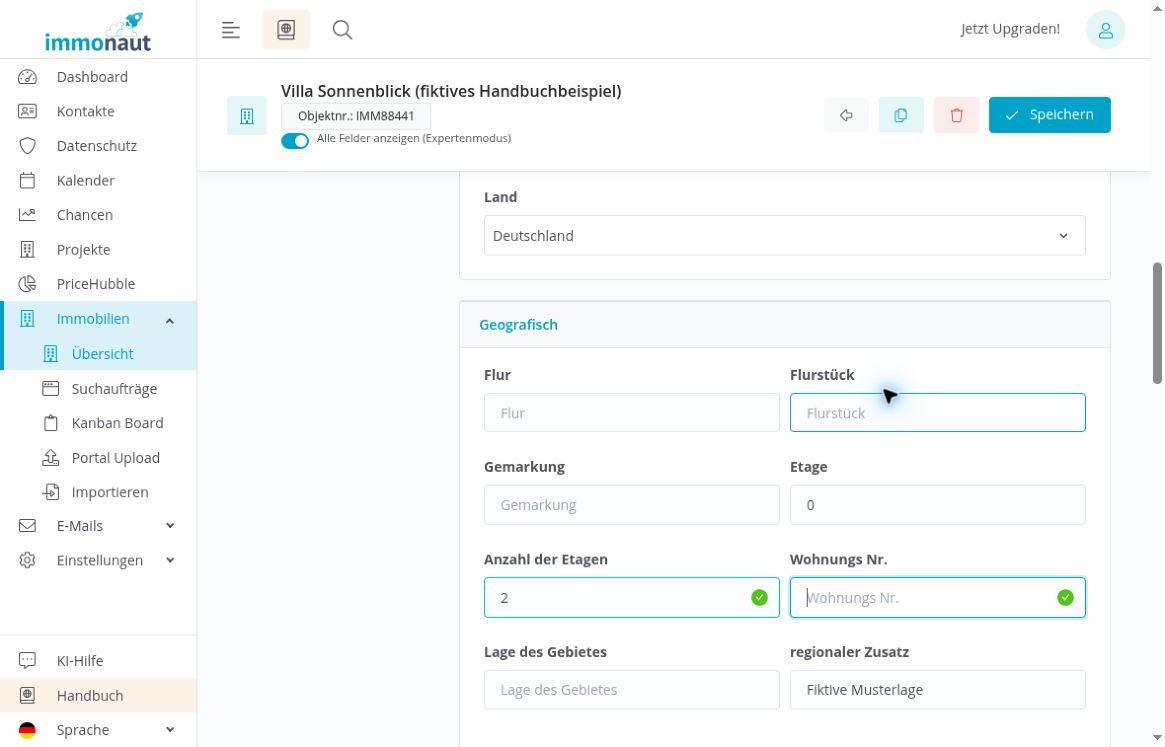
Wenn der Bereich „Geografisch“ nicht sichtbar ist, aktivieren Sie oben „Alle Felder anzeigen (Expertenmodus)“. Hier stehen Flur, Flurstück, Gemarkung, Etage, Anzahl Etagen, Wohnungsnummer, Lage des Gebietes und regionaler Zusatz bereit.
- Schalten Sie den Expertenmodus ein.
- Gehen Sie im Reiter „Immobilie“ zu „Geografisch“.
- Ergänzen Sie die für das Objekt zutreffenden Angaben.
- Klicken Sie auf „Speichern“ und kontrollieren Sie Ihre Eingaben.
Unterscheiden Sie „Etage“ von „Anzahl Etagen“: Das erste Feld beschreibt die Etage einer Einheit, das zweite die Anzahl der Etagen. Tragen Sie nur Angaben ein, die zum betreffenden Objekt passen.
Für die Beispielvilla sind „Anzahl Etagen“ mit 2 und „regionaler Zusatz“ mit „Fiktive Musterlage“ gespeichert. Diese Werte bleiben auch nach erneutem Laden erhalten. Anschließend können Sie den Expertenmodus wieder ausschalten, um zur kompakteren Ansicht zurückzukehren.
Kontaktperson auswählen und bei Bedarf anpassen
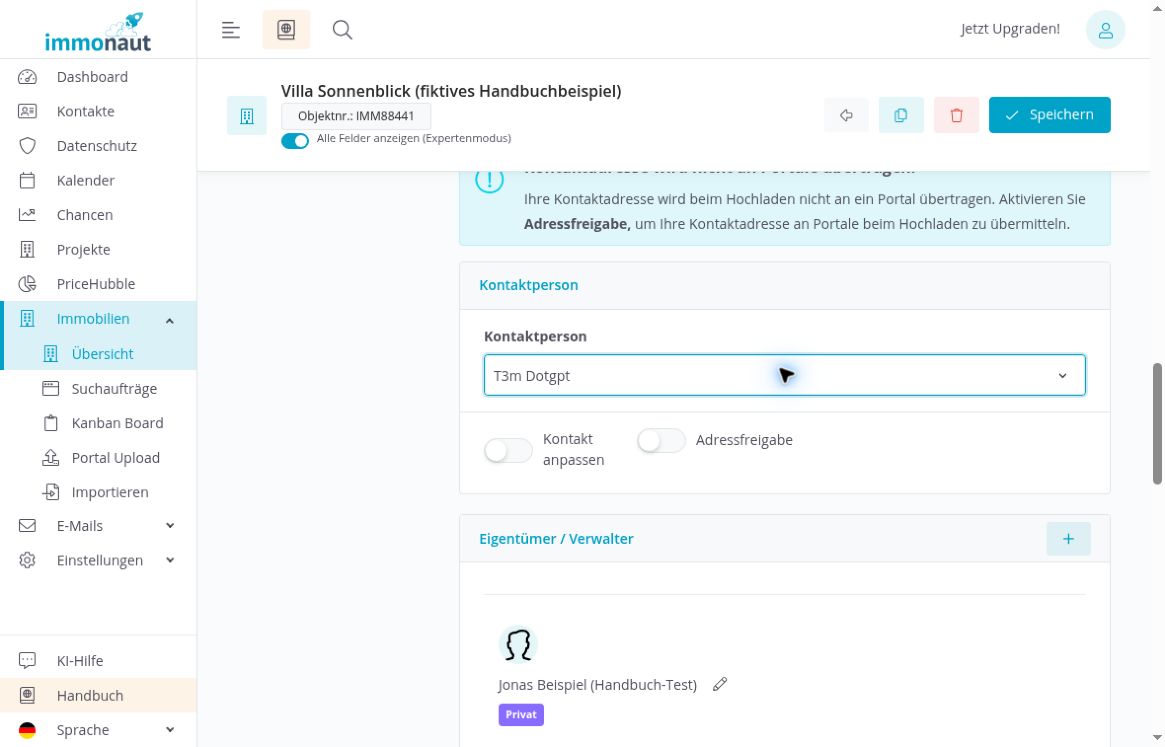
Unter „Kontaktperson“ wählen Sie den zuständigen Benutzer aus. In der Beispielumgebung steht „T3m Dotgpt“ zur Auswahl. Diese Benutzerauswahl ist von der Zuordnung eines Eigentümers oder Verwalters zu unterscheiden.
Aktivieren Sie „Kontakt anpassen“, wenn Sie die Kontaktangaben an der Immobilie bearbeiten möchten. Dadurch öffnet sich der eigene Reiter „Kontaktperson“. Er enthält Angaben zur Person, Kontaktmöglichkeiten, Firma, Freitext und weitere Adressen. Prüfen Sie vor einer Änderung, welche Angaben für dieses Objekt benötigt werden.
Der zweite Schalter „Adressfreigabe“ betrifft die Kontaktadresse. Laut Oberflächenhinweis wird diese bei ausgeschaltetem Schalter nicht an Portale übertragen. Er ist unabhängig von „Objekt Adresse freigeben“ im Bereich „Anschrift“.
Speichern Sie beabsichtigte Änderungen über die obere Schaltfläche. Im Beispiel bleiben die Kontaktangaben unverändert; „Kontakt anpassen“ und „Adressfreigabe“ sind ausgeschaltet. Aus einer gewählten Kontaktperson folgt keine Freigabe der Objektadresse.
Eigentümer und Verwalter zuordnen
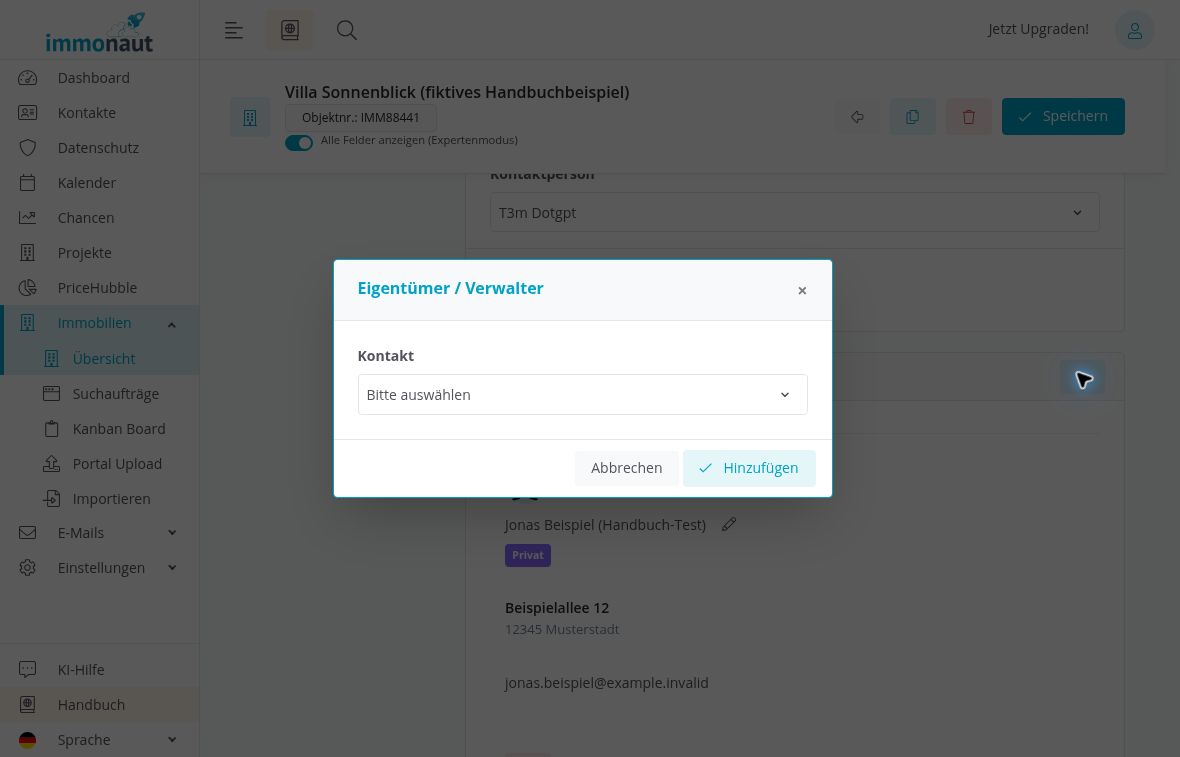
Der Bereich „Eigentümer / Verwalter“ zeigt die entsprechend verknüpften Kontakte. Im Beispiel ist Jonas Beispiel (Handbuch-Test) mit dem Kennzeichen „Privat“ hinterlegt. Die Zuordnung stammt aus der Bearbeitung des Kontakts und ist auch an der Immobilie sichtbar.
Mit dem Plus-Symbol öffnen Sie den Dialog zum Hinzufügen eines Kontakts. Wählen Sie den passenden Eintrag aus und nutzen Sie „Hinzufügen“. Wenn Sie keine Zuordnung vornehmen möchten, schließen Sie den Dialog mit „Abbrechen“. Kontrollieren Sie anschließend die angezeigte Beziehung.
Über den Namen beziehungsweise das Stiftsymbol gelangen Sie zum Kontakt. Das Papierkorbsymbol ist mit „Eigentümer / Verwalter entfernen“ bezeichnet und bezieht sich auf die Zuordnung. Prüfen Sie vor dem Entfernen, ob diese Beziehung tatsächlich nicht mehr benötigt wird.
Die Anlage einer solchen Beziehung aus dem Kontakt heraus beschreibt Suchaufträge und Beziehungen verwalten. Die Eigentümer-/Verwalterliste ist keine allgemeine Liste sämtlicher Interessenten der Immobilie.
Besondere Verfahren und Energieausweis vorbereiten
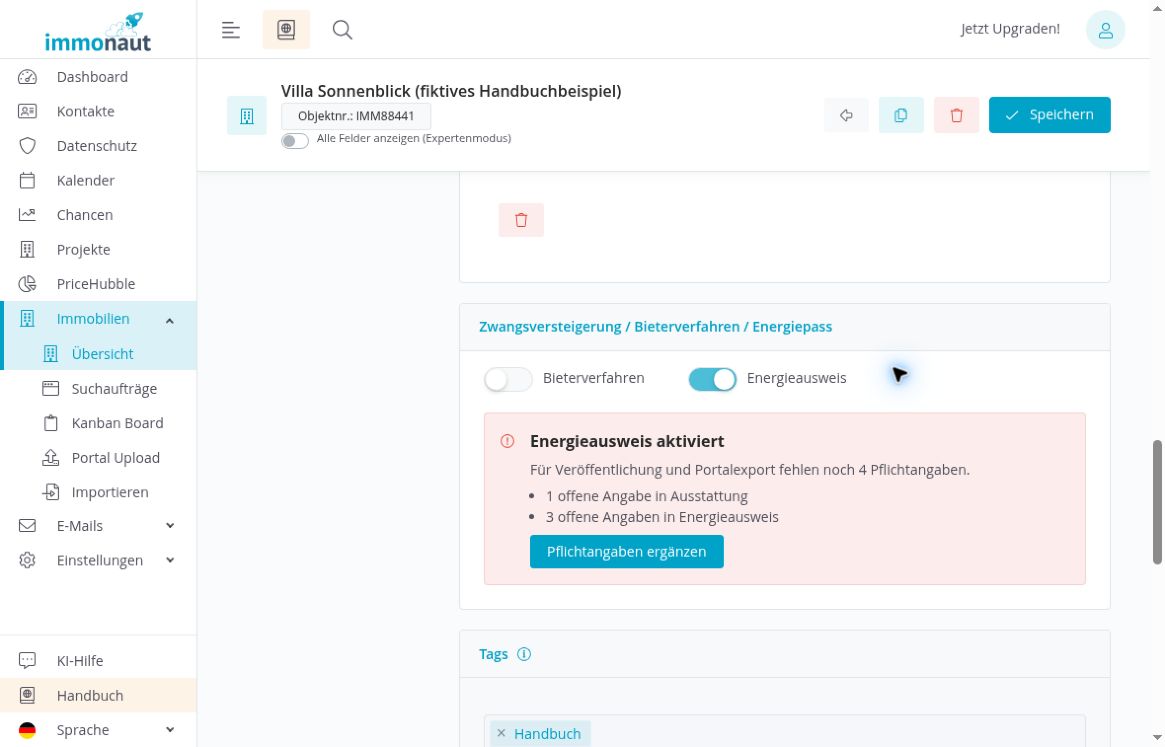
Der Bereich „Zwangsversteigerung / Bieterverfahren / Energiepass“ bietet Schalter für die entsprechenden Angaben. Der Schalter für Zwangsversteigerung erscheint im Expertenmodus. Aktivieren Sie nur Funktionen, die für Ihr Objekt tatsächlich zutreffen.
Beim Einschalten von „Energieausweis“ erscheint in der Beispielvilla ein Vollständigkeitshinweis: Vier Pflichtangaben fehlen, davon eine unter „Ausstattung“ und drei unter „Energieausweis“. Die betreffenden Reiter erhalten Zähler. Über „Pflichtangaben ergänzen“ gelangen Sie zur weiteren Bearbeitung.
Die Zahl der fehlenden Angaben bezieht sich auf diesen Beispieldatensatz und kann bei Ihrer Immobilie anders ausfallen. Der Schalter allein ersetzt das Ausfüllen der benötigten Daten nicht. Dieses Kapitel behandelt nur den Einstieg; die einzelnen Energieangaben und Verfahren sind nicht Gegenstand dieser Grunddatenpflege. Im Beispiel bleibt der Energieausweis-Schalter nach der Prüfung ausgeschaltet.
Tags, automatischen Versand und Kartenanzeige einstellen
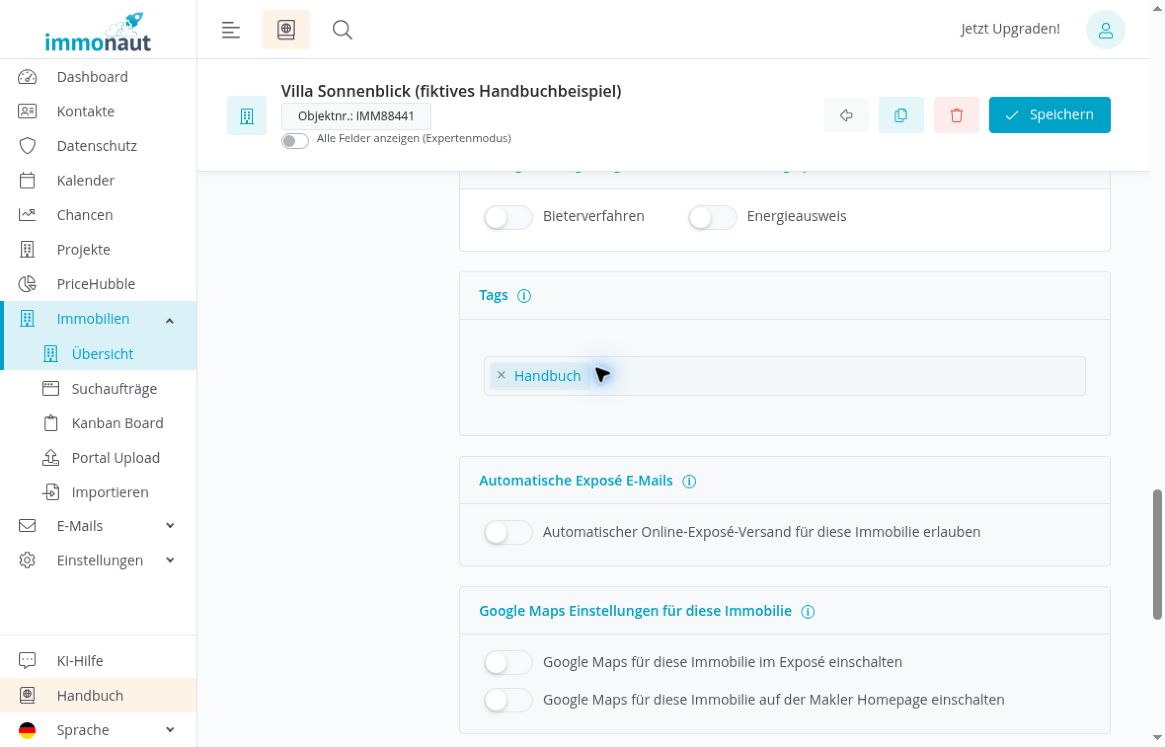
Mit Tags kennzeichnen Sie Ihre Immobilie zusätzlich. Für einen neuen Tag gehen Sie so vor:
- Geben Sie im Bereich „Tags“ die gewünschte Bezeichnung ein, beispielsweise „Handbuch“.
- Warten Sie auf den Vorschlag „Handbuch (new)“ und wählen Sie ihn aus.
- Klicken Sie oben auf „Speichern“.
- Kontrollieren Sie nach erneutem Öffnen, ob der Tag vorhanden ist.
Die reine Texteingabe reicht nicht aus: Übernehmen Sie den Vorschlag, bevor Sie speichern.
Unter „Automatische Exposé E-Mails“ erlaubt der Schalter den automatischen Online-Exposé-Versand für diese Immobilie. Aktivieren Sie ihn nur, wenn dieser Versand gewünscht ist. Ein ausgeschalteter Schalter ist keine allgemeine Sperre für sämtliche E-Mail-Arten. Im Beispiel bleibt er ausgeschaltet.
Die Google-Maps-Einstellungen besitzen zwei getrennte Schalter: „Google Maps für diese Immobilie im Exposé einschalten“ und „Google Maps für diese Immobilie auf der Makler Homepage einschalten“. Prüfen Sie beide Ausgabekanäle einzeln. Beachten Sie die Beschriftung: Diese objektbezogenen Schalter heißen „einschalten“, während die globalen Einstellungen „ausschalten“ verwenden.
Im Beispiel sind beide Kartenschalter aus. Ein Feld zum Verschieben der Kartenposition ist in dieser Ansicht nicht vorhanden. Die Kartenanzeige und die Adressfreigaben sind getrennte Einstellungen.
Hochglanz-Exposé, Archivierung und Sichtbarkeit prüfen
„Hochglanz Exposé verfügbar“ gehört zur Möglichkeit, ein PDF anstelle des Standard-Exposés festzulegen. Das Einschalten zeigt in dieser Ansicht kein zusätzliches Uploadfeld. Der Schalter allein ist daher keine Anleitung zum Hinterlegen einer PDF-Datei.
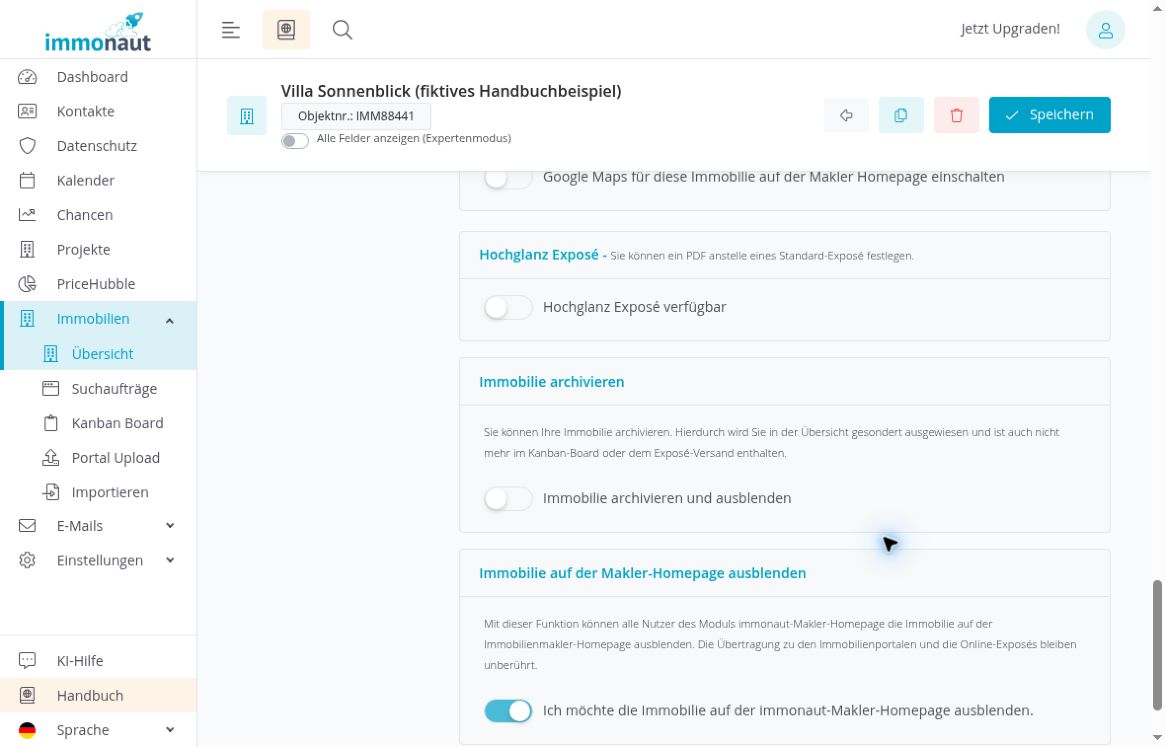
Mit „Immobilie archivieren und ausblenden“ verschieben Sie die Immobilie in den Archivbereich der Übersicht. Speichern Sie die Änderung. Das Objekt bleibt dort über seinen Titel zur Bearbeitung erreichbar. Um es wieder aktiv zu führen, öffnen Sie es, schalten die Archivierung aus und speichern erneut. Laut Oberflächenhinweis werden archivierte Immobilien außerdem aus Kanban-Board und Exposé-Versand herausgenommen.
Die Option „Immobilie auf der Makler-Homepage ausblenden“ wirkt separat auf die immonaut-Makler-Homepage. Laut Hinweis bleiben Portalübertragungen und Online-Exposés davon unberührt. Homepage-Ausblendung, Archivierung, private Freigabe und Vermarktungsstatus sind unterschiedliche Einstellungen.
Die Beispielvilla bleibt aktiv, privat und auf der Homepage ausgeblendet. Ihr Status ist „Akquise“. Der Hinweis zu Akquise oder Aufbereitung nennt Einschränkungen bei Exposé-Versand, Portalübertragung und Homepage-Sichtbarkeit. Der Statuslink führt zum Kanban-Board, nicht zu einem direkten Auswahlfeld. Ändern Sie den Status erst, wenn der Bearbeitungsstand dies rechtfertigt.
Kontrollieren Sie abschließend die Grunddaten und alle Freigaben und klicken Sie auf „Speichern“. Eine gepflegte Immobilie ist damit nicht automatisch für jeden Veröffentlichungskanal freigegeben.