
Preise und Provision pflegen
Im Reiter „Preise“ erfassen Sie Kauf- und Mietpreise, laufende Kosten, Provisionen und ergänzende Preisangaben einer Immobilie. Welche Felder Sie sehen, hängt von der Verkaufsart, der Objektart und den eingeschalteten Optionen ab. Die Abbildungen verwenden eine fiktive Villa und eine fiktive Mietwohnung. Sämtliche Beträge dienen ausschließlich als Bedienbeispiele.
- Öffnen Sie unter „Immobilien“ die „Übersicht“ und wählen Sie die gewünschte Immobilie zur Bearbeitung aus.
- Öffnen Sie unter „Daten“ den Reiter „Preise“.
- Prüfen Sie oben die Preisoptionen und ergänzen Sie die benötigten Beträge.
- Klicken Sie oben auf „Speichern“ und kontrollieren Sie anschließend die gespeicherten Angaben.
Mit „Alle Felder anzeigen (Expertenmodus)“ blenden Sie zusätzliche Preisfelder ein. Der Expertenmodus macht schreibgeschützte oder deaktivierte Ergebnisfelder nicht bearbeitbar. Sie müssen nicht jedes eingeblendete Feld ausfüllen.
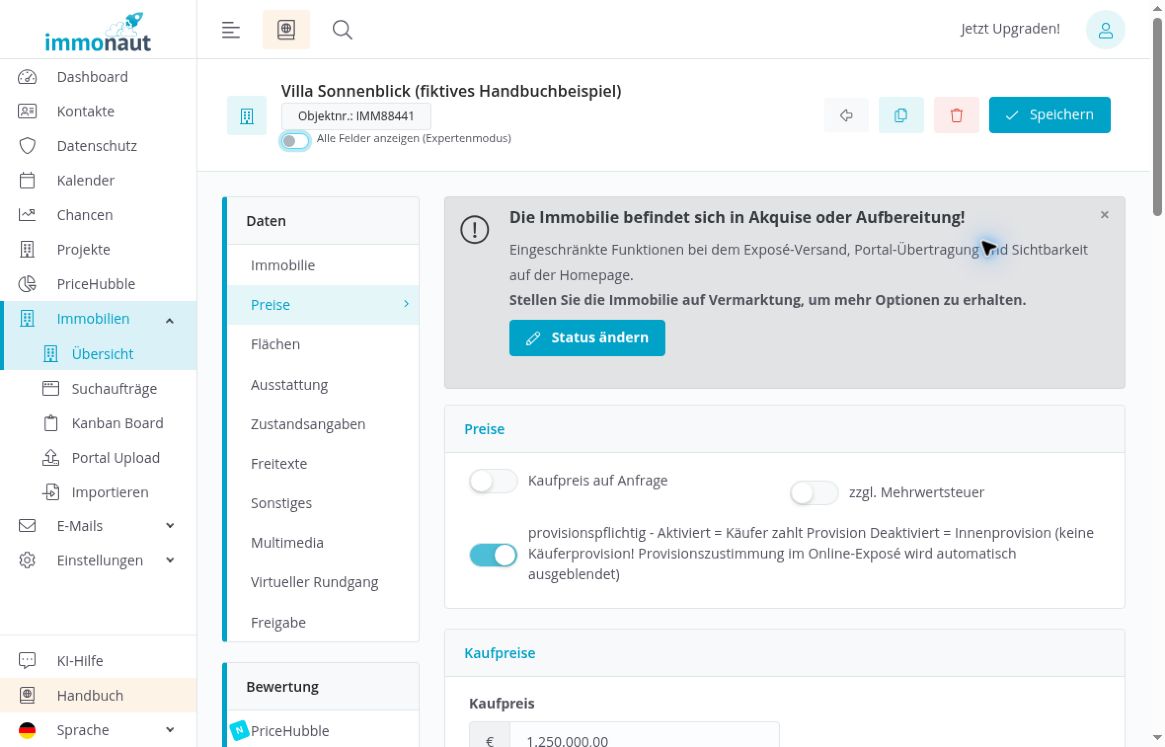
Bei Kaufobjekten steht „Kaufpreis auf Anfrage“ zur Verfügung. Der Schalter entfernt einen bereits hinterlegten Kaufpreis nicht. Bei Mietobjekten ist insbesondere „Heizkosten enthalten“ relevant. Die Optionen „zzgl. Mehrwertsteuer“ und „provisionspflichtig“ beeinflussen weitere Felder und werden in den folgenden Abschnitten erläutert.
Kaufpreis und Mehrwertsteuer erfassen
Ohne eingeschaltete Option „zzgl. Mehrwertsteuer“ tragen Sie den Betrag direkt im Feld „Kaufpreis“ ein. Im normalen Kaufbeispiel sind 1.250.000,00 € gespeichert.
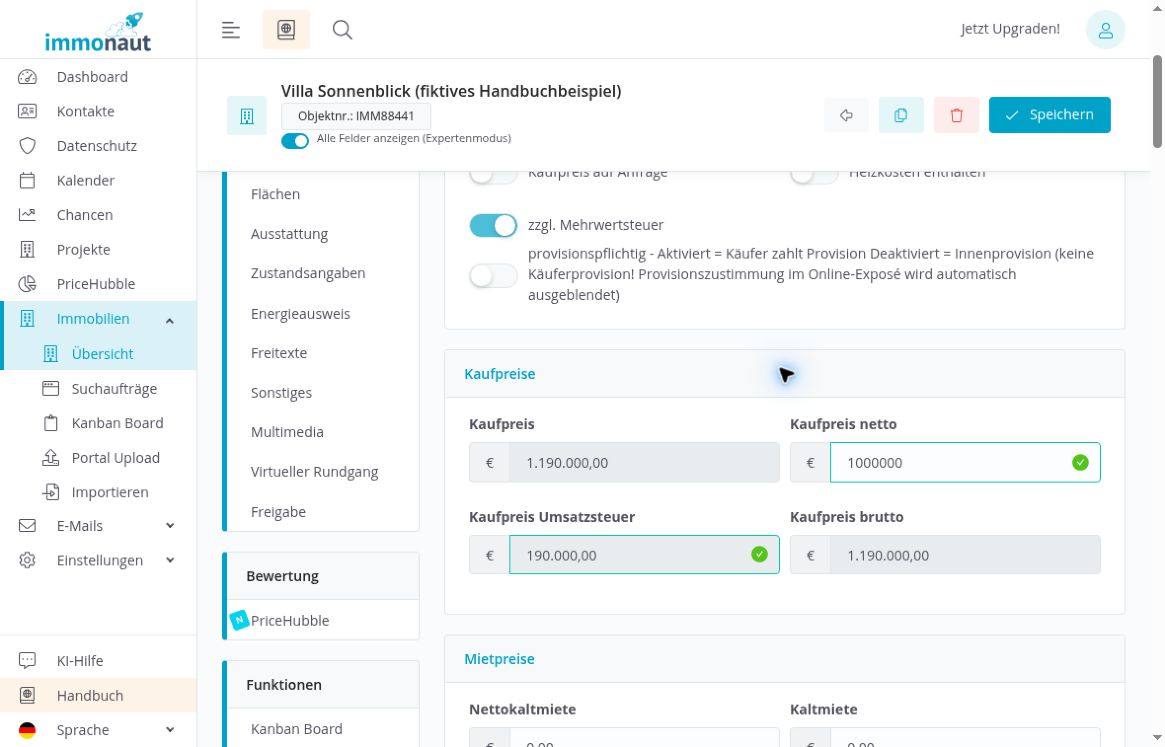
Wenn Sie „zzgl. Mehrwertsteuer“ aktivieren, erscheinen die Angaben „Kaufpreis netto“, „Kaufpreis Umsatzsteuer“ und „Kaufpreis brutto“. Das Feld „Kaufpreis“ zeigt dann den Bruttobetrag an und ist nicht direkt bearbeitbar.
- Aktivieren Sie „zzgl. Mehrwertsteuer“, sofern diese Angabe für Ihr Objekt vorgesehen ist.
- Tragen Sie den Nettobetrag in „Kaufpreis netto“ ein.
- Prüfen Sie unter „Weitere Preise“ den „Mwst. Satz“. Schalten Sie bei Bedarf den Expertenmodus ein, um das Feld zu sehen.
- Verlassen Sie das Eingabefeld und kontrollieren Sie „Kaufpreis Umsatzsteuer“, „Kaufpreis brutto“ und „Kaufpreis“.
- Speichern Sie erst, wenn die angezeigten Werte stimmen.
Das abgebildete Rechenbeispiel verwendet 1.000.000,00 € netto und einen Satz von 19. Daraus zeigt die Oberfläche 190.000,00 € Umsatzsteuer und 1.190.000,00 € brutto an. Das Beispiel ist keine Aussage darüber, welche steuerliche Behandlung auf Ihre Immobilie zutrifft.
Achten Sie beim Umschalten auf den Nettopreis: Ist noch kein Nettobetrag erfasst, kann ein zuvor vorhandener Kaufpreis auf 0,00 € fallen. Kontrollieren Sie deshalb den gesamten Kaufpreisbereich unmittelbar nach dem Einschalten.
Mietpreise und enthaltene Heizkosten pflegen
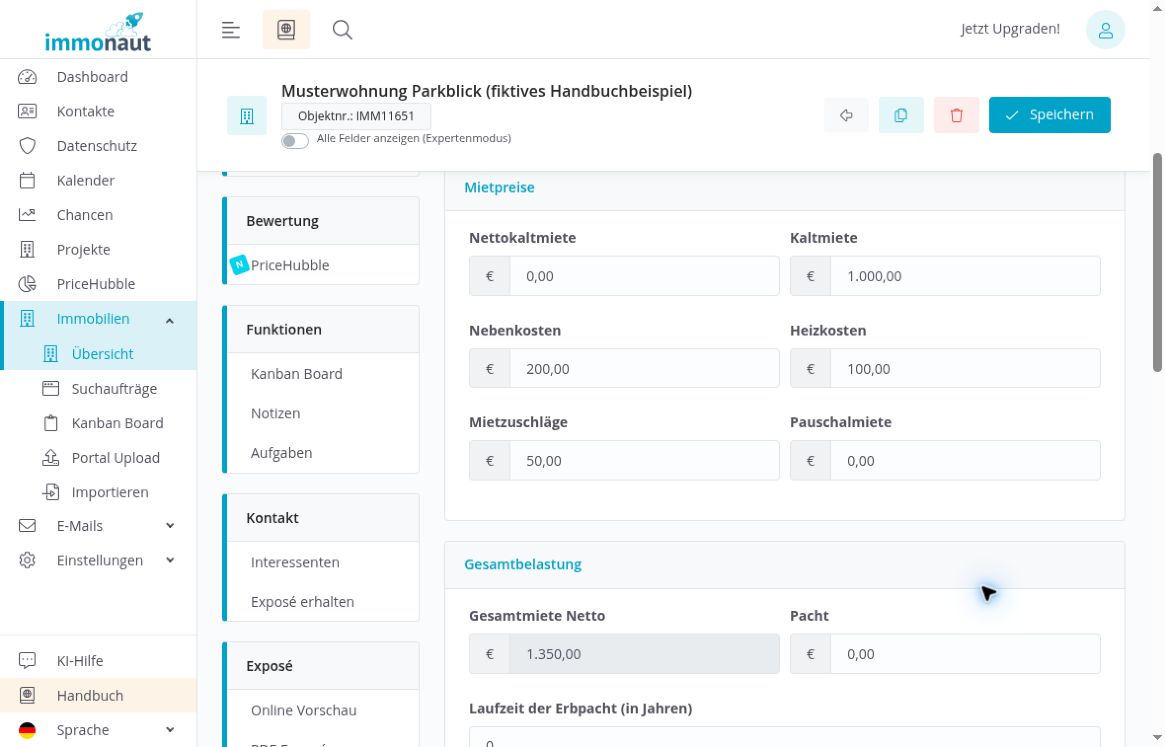
Bei einem Mietobjekt enthält „Mietpreise“ die Felder „Nettokaltmiete“, „Kaltmiete“, „Nebenkosten“, „Heizkosten“, „Mietzuschläge“ und „Pauschalmiete“. Im Expertenmodus kommt „Warmmiete“ hinzu.
- Erfassen Sie die zutreffenden Mietbestandteile in den jeweiligen Feldern.
- Verlassen Sie das zuletzt bearbeitete Eingabefeld.
- Prüfen Sie darunter im Bereich „Gesamtbelastung“ die schreibgeschützte „Gesamtmiete Netto“.
- Speichern Sie die Immobilie und kontrollieren Sie die Beträge erneut.
Die Beispielwohnung enthält 1.000,00 € Kaltmiete, 200,00 € Nebenkosten, 100,00 € Heizkosten und 50,00 € Mietzuschläge. Die „Gesamtmiete Netto“ beträgt daraus 1.350,00 €.
„Nettokaltmiete“ und „Kaltmiete“ sind getrennte Felder. In der geprüften Berechnung fließt die „Kaltmiete“ in die Gesamtmiete ein. Ein Betrag ausschließlich in „Nettokaltmiete“ ersetzt diese Eingabe nicht. Aus „Warmmiete“ oder „Pauschalmiete“ sollten Sie ebenfalls keine automatische Übernahme in die Gesamtsumme ableiten.
Der Schalter „Heizkosten enthalten“ blendet das Heizkostenfeld in der normalen Mietansicht aus. Ein vorhandener Betrag wird dadurch nicht gelöscht: Im Beispiel bleiben die 100,00 € Heizkosten gespeichert und die Gesamtmiete bleibt bei 1.350,00 €. Prüfen und korrigieren Sie die Einzelbeträge selbst, damit enthaltene Heizkosten nicht doppelt berücksichtigt werden. Zum Prüfen können Sie das Feld durch Ausschalten der Option wieder einblenden und anschließend die beabsichtigte Einstellung wiederherstellen.
Gesamtbelastung und zusätzliche Kosten ergänzen
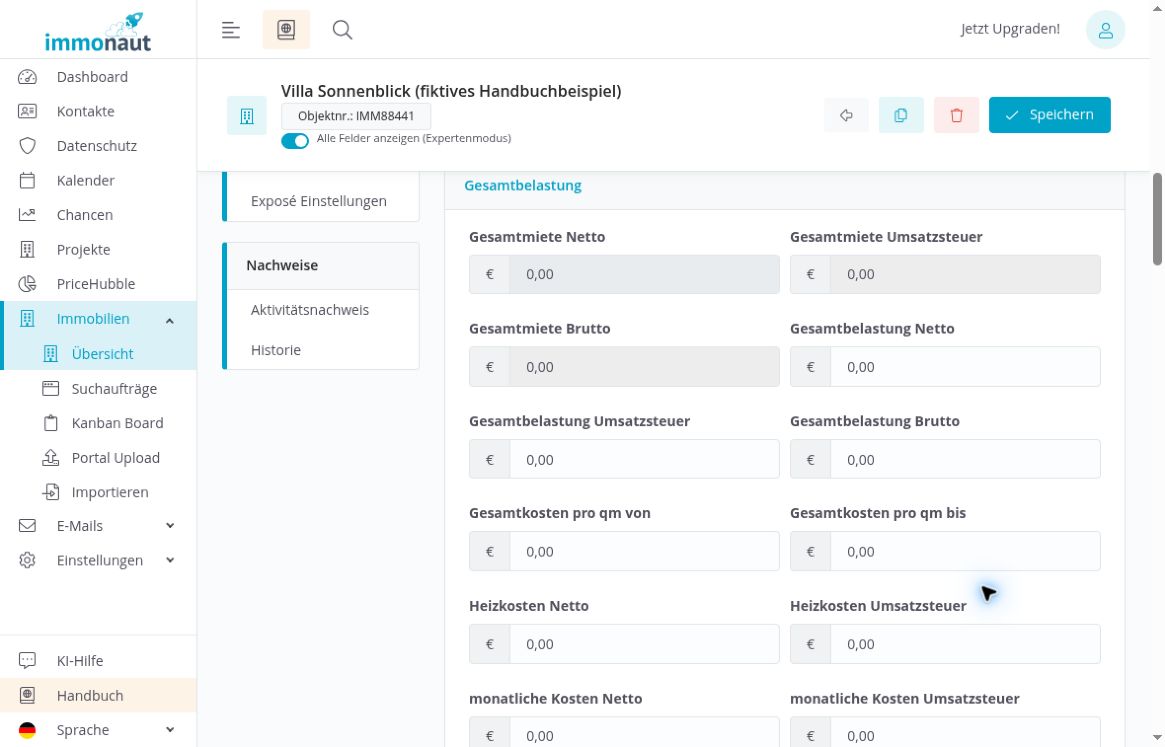
Im Bereich „Gesamtbelastung“ unterscheiden Sie angezeigte Ergebnisse von selbst gepflegten Beträgen. Bei Mietobjekten sehen Sie bereits in der normalen Ansicht „Gesamtmiete Netto“. Je nach Verkaufsart stehen außerdem „Pacht“ beziehungsweise „Erbpacht“, „Laufzeit der Erbpacht (in Jahren)“ und „Hausgeld“ bereit.
Der Expertenmodus zeigt weitere Angaben:
- „Gesamtmiete Umsatzsteuer“ und „Gesamtmiete Brutto“ als deaktivierte Felder.
- „Gesamtbelastung Netto“, „Gesamtbelastung Umsatzsteuer“ und „Gesamtbelastung Brutto“ als bearbeitbare Beträge.
- „Gesamtkosten pro qm“, „Nebenkosten pro qm“ und „Nettomiete pro qm“, jeweils mit „von“ und „bis“.
- „Heizkosten“ und „Rücklage“, jeweils mit Netto- und Umsatzsteuerangabe.
- „monatliche Kosten“ mit Netto-, Umsatzsteuer- und Bruttobetrag.
- „sonstige Kosten“, „sonstige Miete“ und „Summe Miete“, jeweils mit Netto- und Umsatzsteuerangabe.
Ergänzen Sie nur die für Ihr Objekt benötigten Angaben. Die bearbeitbaren Gesamtbelastungsfelder sind keine zugesicherte automatische Summe aller Kostenfelder.
Auch ausgegraute Werte benötigen eine Kontrolle: Bei der geprüften Mietwohnung bleiben „Gesamtmiete Umsatzsteuer“ und „Gesamtmiete Brutto“ trotz eingeschalteter Mehrwertsteueroption und eingetragenem Satz von 19 bei 0,00 €. Verlassen Sie sich deshalb nicht darauf, dass jede Nettoangabe automatisch um Steuer und Bruttobetrag ergänzt wird.
Anlagepreise und weitere Nettoangaben eintragen
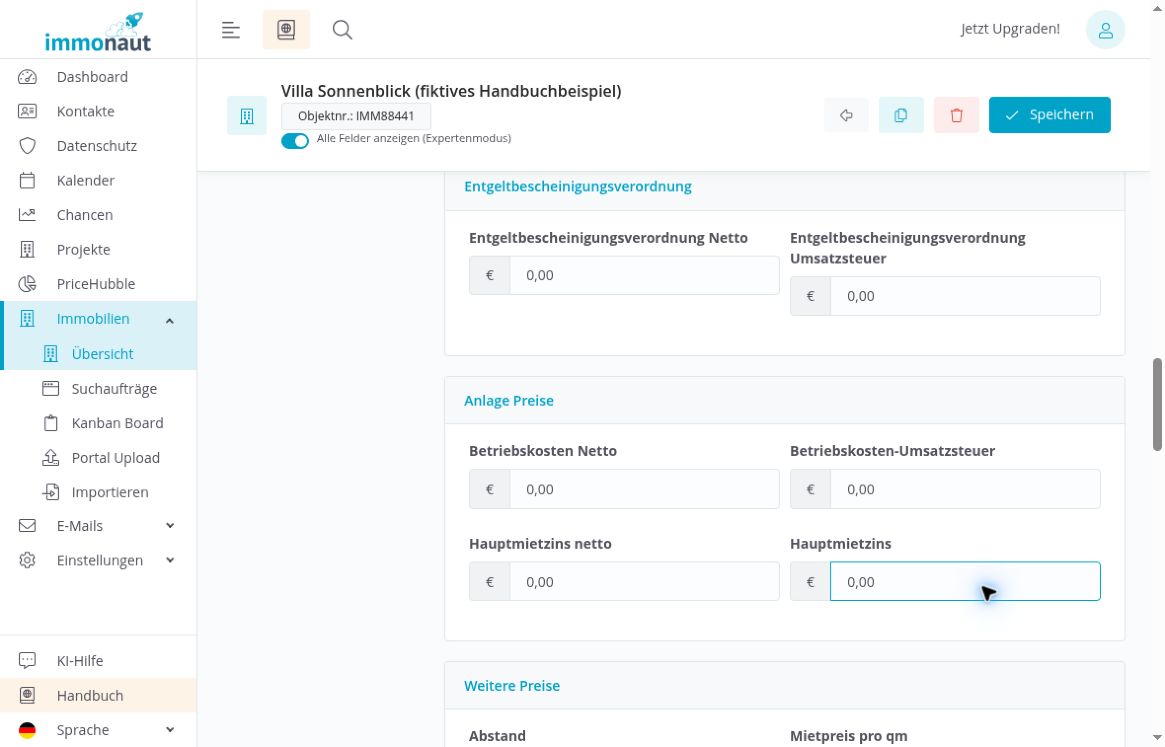
Im Expertenmodus enthält die Karte „Entgeltbescheinigungsverordnung“ die beiden bearbeitbaren Felder „Entgeltbescheinigungsverordnung Netto“ und „Entgeltbescheinigungsverordnung Umsatzsteuer“. Erfassen Sie diese Angaben nur, wenn sie für Ihr Objekt benötigt werden.
Darunter bietet „Anlage Preise“ vier Felder:
- „Betriebskosten Netto“
- „Betriebskosten-Umsatzsteuer“
- „Hauptmietzins netto“
- „Hauptmietzins“
Alle vier Beträge lassen sich direkt bearbeiten. Achten Sie auf die genaue Beschriftung: Das zweite Hauptmietzinsfeld heißt in der Oberfläche lediglich „Hauptmietzins“. Es ist nicht als automatisch berechneter Bruttobetrag ausgewiesen. Prüfen Sie die Zuordnung Ihrer Angaben, bevor Sie speichern.
Quadratmeterpreise und weitere Preisangaben ergänzen
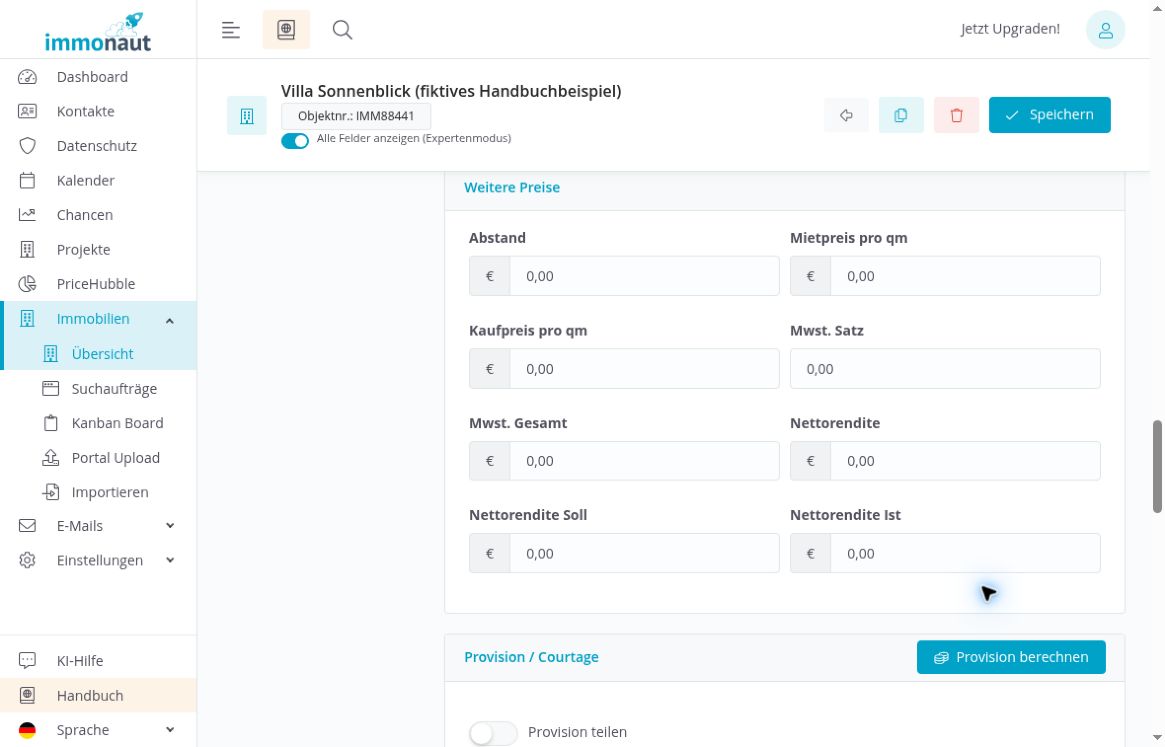
Unter „Weitere Preise“ finden Sie abhängig von der Immobilie einzelne Preisfelder. Im Expertenmodus sind „Abstand“, „Mietpreis pro qm“, „Kaufpreis pro qm“, „Mwst. Satz“, „Mwst. Gesamt“, „Nettorendite“, „Nettorendite Soll“ und „Nettorendite Ist“ sichtbar.
Tragen Sie Quadratmeterpreise und Renditeangaben gezielt ein. Eine automatische Berechnung aus Kaufpreis, Miete oder Fläche ist für diese Felder nicht belegt. Die drei Renditefelder zeigen in der aktuellen Oberfläche ein Eurozeichen. Behandeln Sie sie daher nicht ungeprüft als Prozentfelder.
„Mwst. Satz“ enthält den Steuersatz, während „Mwst. Gesamt“ ein eigenes Betragsfeld ist. Prüfen Sie den Satz vor einer Berechnung. Für „Provision berechnen“ gibt es eine Besonderheit bei der Eingabe 0, die im Abschnitt zu den Berechnungshinweisen beschrieben ist.
Provision und Courtage erfassen
Prüfen Sie zunächst oben die Option „provisionspflichtig“. Laut Oberflächenhinweis steht die eingeschaltete Option für eine vom Käufer zu zahlende Provision. Bei ausgeschalteter Option nennt der Hinweis Innenprovision ohne Käuferprovision und das Ausblenden der Provisionszustimmung im Online-Exposé. In der normalen Ansicht wird dann auch „Provision / Courtage“ ausgeblendet. Im Expertenmodus bleibt der Bereich sichtbar.
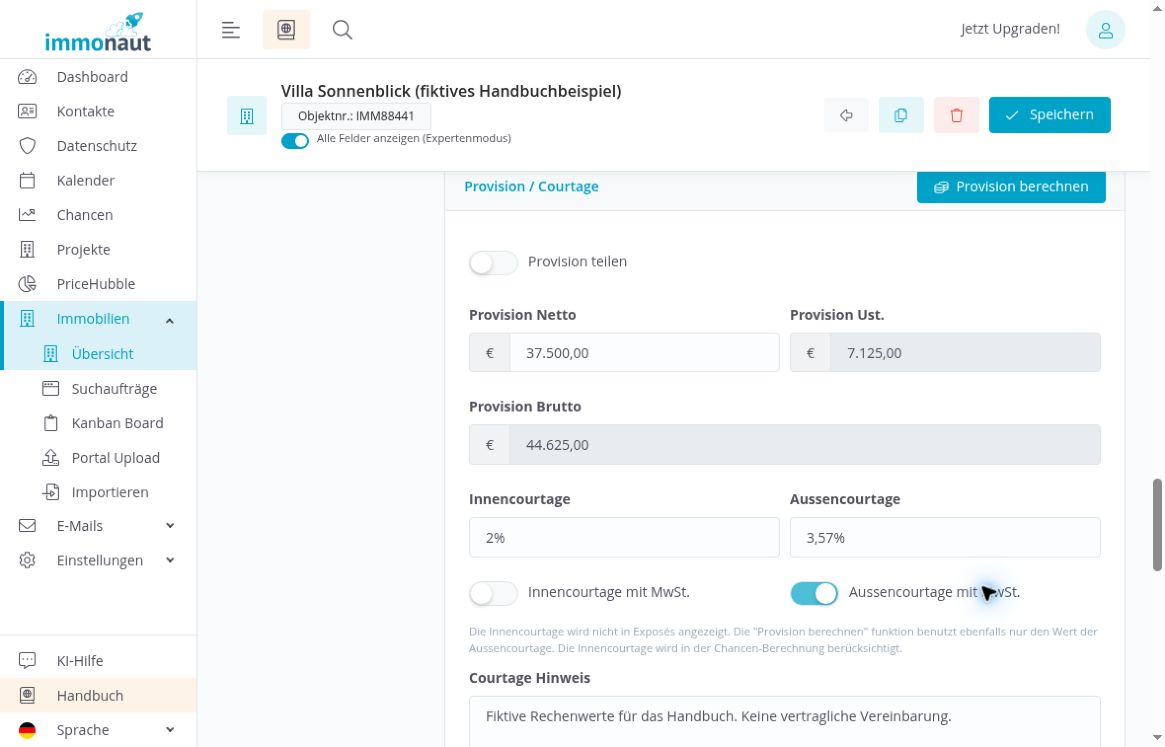
„Innencourtage“ und „Aussencourtage“ sind Textfelder mit jeweils eigenem Schalter „mit MwSt.“. Im Feld „Courtage Hinweis“ ergänzen Sie den vorgesehenen Hinweistext. „Provision Netto“ ist direkt bearbeitbar; „Provision Ust.“ und „Provision Brutto“ sind schreibgeschützte Ergebnisfelder.
- Kontrollieren Sie den Kaufpreis und unter „Weitere Preise“ den „Mwst. Satz“.
- Tragen Sie den Prozentwert eindeutig in „Aussencourtage“ ein, beispielsweise „3,57%“.
- Prüfen Sie, ob „Aussencourtage mit MwSt.“ eingeschaltet sein soll.
- Klicken Sie auf „Provision berechnen“.
- Kontrollieren Sie Netto-, Umsatzsteuer- und Bruttobetrag, ergänzen Sie den Courtage-Hinweis und speichern Sie.
Das fiktive Kaufbeispiel mit 1.250.000,00 € Kaufpreis, 3,57 % Außencourtage einschließlich Mehrwertsteuer und einem verwendeten Steuersatz von 19 ergibt 37.500,00 € netto, 7.125,00 € Umsatzsteuer und 44.625,00 € brutto.
Die Schaltfläche berechnet anhand der „Aussencourtage“. Eine Änderung der „Innencourtage“ verändert dieses Ergebnis nicht. Laut Feldhinweis wird die Innencourtage für die Chancen-Berechnung verwendet und nicht im Exposé angezeigt.
Provisionsberechnung sorgfältig kontrollieren
Beachten Sie vor dem Speichern diese Besonderheiten der aktuellen Berechnung:
- Keine bloßen Eurobeträge in „Aussencourtage“ berechnen: Die Eingabe „5000“ wird von „Provision berechnen“ als 5.000 % interpretiert, nicht als 5.000,00 €. Verwenden Sie bei Prozentangaben ein eindeutiges Format wie „3,57%“. Berechnen Sie feste Eurobeträge nicht ungeprüft über diese Schaltfläche.
- „mit MwSt.“ verändert die Interpretation: Ist „Aussencourtage mit MwSt.“ eingeschaltet, wird der errechnete Courtagebetrag als Bruttobetrag behandelt. Ist der Schalter ausgeschaltet, kommt die Umsatzsteuer hinzu. Im selben Kaufbeispiel ergeben 3,57 % ohne diesen Schalter 44.625,00 € netto und 53.103,75 € brutto.
- 0 bedeutet hier nicht 0 % Steuer: Bei „Mwst. Satz“ mit dem Wert 0 rechnet „Provision berechnen“ in der geprüften Oberfläche mit 19 weiter. Nutzen Sie 0 daher nicht als verlässliche Vorgabe für eine Provisionsberechnung ohne Umsatzsteuer.
- Manuelle Eingaben können überschrieben werden: Sie können „Provision Netto“ direkt erfassen. Bei 1.000,00 € netto zeigt das geprüfte Beispiel mit 19 % Steuer 190,00 € Umsatzsteuer und 1.190,00 € brutto. Ein erneuter Klick auf „Provision berechnen“ ersetzt den Nettobetrag wieder durch das Ergebnis aus der Außencourtage.
- „Provision teilen“ halbiert das Ergebnis nicht automatisch: Im geprüften Beispiel bleibt die berechnete Provision beim Einschalten unverändert. Kontrollieren Sie die gewünschte Aufteilung gesondert.
Die Bedienung der Felder legt nicht fest, welcher Steuersatz oder welche Provisionsvereinbarung für Ihren konkreten Fall zutrifft. Klären Sie die zugrunde liegenden Angaben, bevor Sie die Werte für ein reales Angebot übernehmen.
Einnahmen und Richtpreis hinterlegen
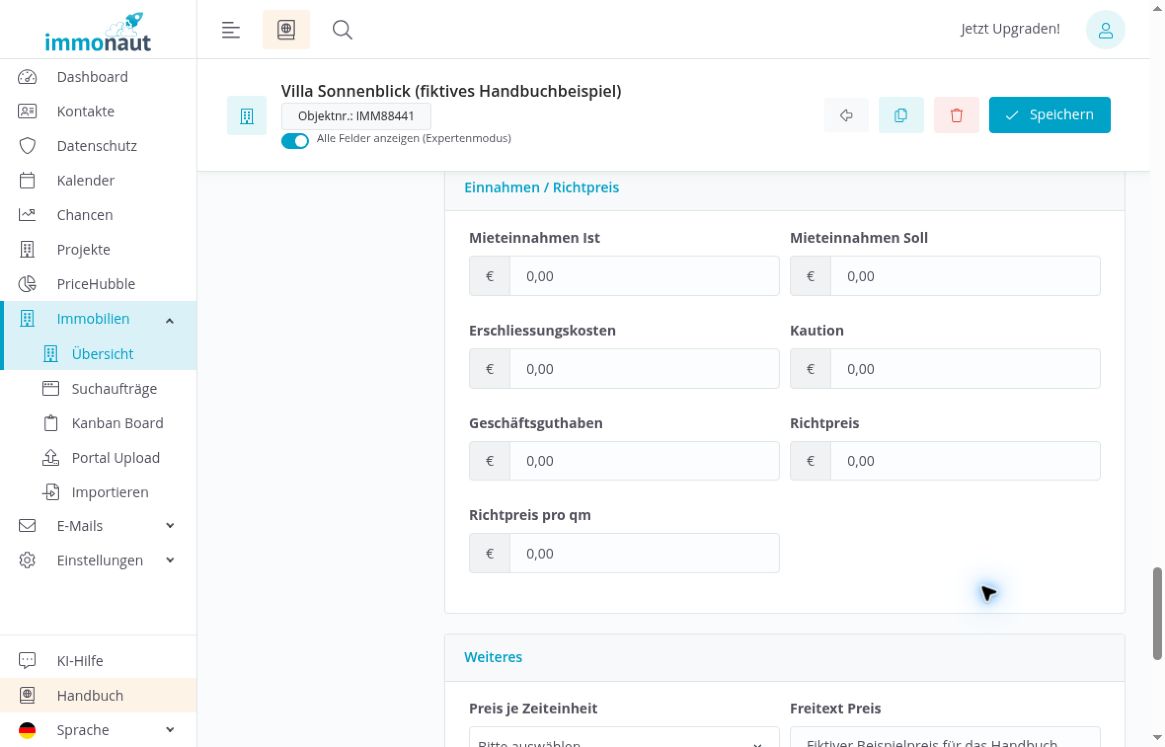
Der Bereich „Einnahmen / Richtpreis“ enthält im Expertenmodus „Mieteinnahmen Ist“, „Mieteinnahmen Soll“, „Erschliessungskosten“, „Kaution“, „Geschäftsguthaben“, „Richtpreis“ und „Richtpreis pro qm“. In der normalen Ansicht sehen Sie nur die zur Immobilie passenden Felder.
Tragen Sie die jeweiligen Beträge in die getrennten Eingabefelder ein. Bei der fiktiven Mietwohnung sind beispielsweise 3.000,00 € im Feld „Kaution“ gespeichert. Diese Zahl erläutert die Bedienung und ist keine Vorgabe für andere Mietobjekte.
Für eine textliche Ergänzung zur Kaution steht im nachfolgenden Bereich „Weiteres“ das Feld „Kautiontext“ bereit. Unterscheiden Sie diesen Text vom Kautionsbetrag und kontrollieren Sie beide Angaben vor dem Speichern.
Zeitbezug und ergänzende Preistexte pflegen
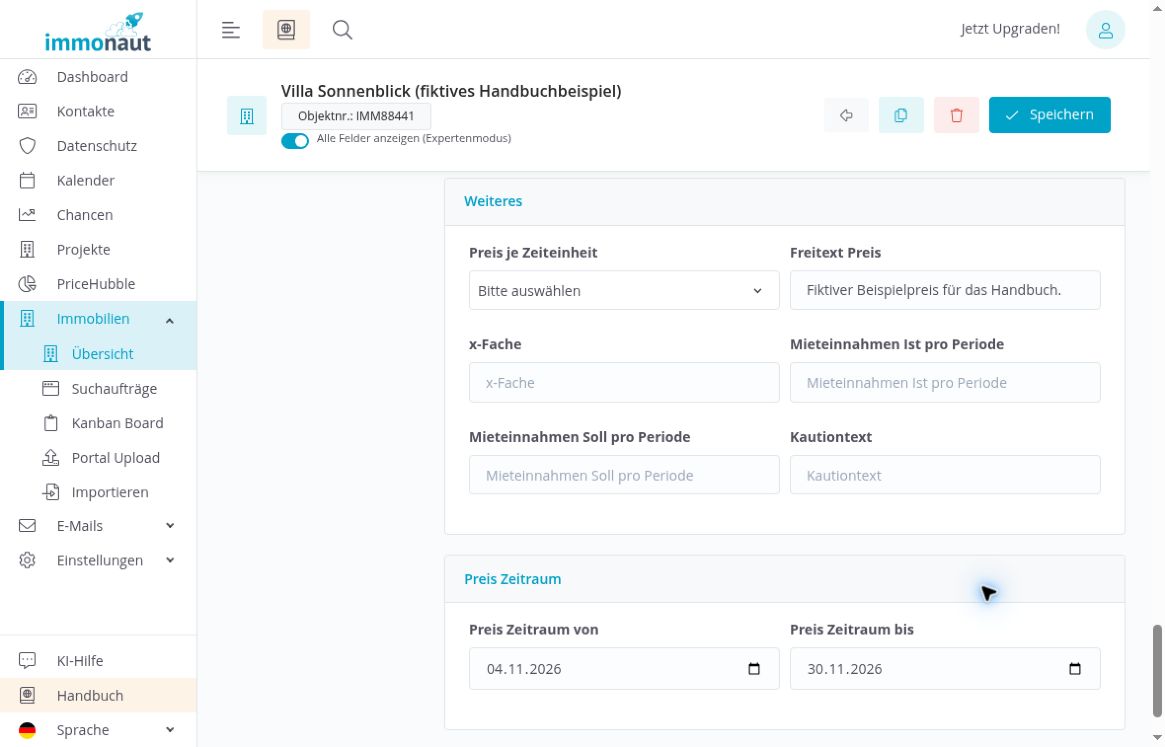
Unter „Weiteres“ stehen im Expertenmodus folgende Angaben bereit:
- „Preis je Zeiteinheit“ mit den Auswahlwerten „Tag“, „Woche“, „Monat“ und „Jahr“.
- „Freitext Preis“ für eine ergänzende Preisangabe.
- „x-Fache“ sowie „Mieteinnahmen Ist pro Periode“ und „Mieteinnahmen Soll pro Periode“ als getrennte Eingabefelder.
- „Kautiontext“ für die textliche Kautionsangabe.
Wählen Sie die passende Zeiteinheit und erfassen Sie nur die Angaben, die zum Objekt gehören. Eine automatische Umrechnung zwischen den Zeiteinheiten oder Berechnung des Feldes „x-Fache“ ist hier nicht belegt.
Im anschließenden Bereich „Preis Zeitraum“ können Sie mit „Preis Zeitraum von“ und „Preis Zeitraum bis“ ein Datumspaar hinterlegen:
- Geben Sie das Anfangsdatum ein oder öffnen Sie die Datumsauswahl.
- Ergänzen Sie das Enddatum, sofern vorgesehen.
- Speichern Sie und prüfen Sie die Datumswerte nach erneutem Öffnen.
Das Beispiel zeigt den gespeicherten Zeitraum vom 04.11.2026 bis 30.11.2026. Verlassen Sie sich nicht darauf, dass diese Angaben automatisch einen Preis ändern oder eine Veröffentlichung beenden. Auch leere Datumsfelder belegen keine automatisch unbegrenzte Gültigkeit.
Garagenpreise nach Auswahl der Stellplatzart erfassen
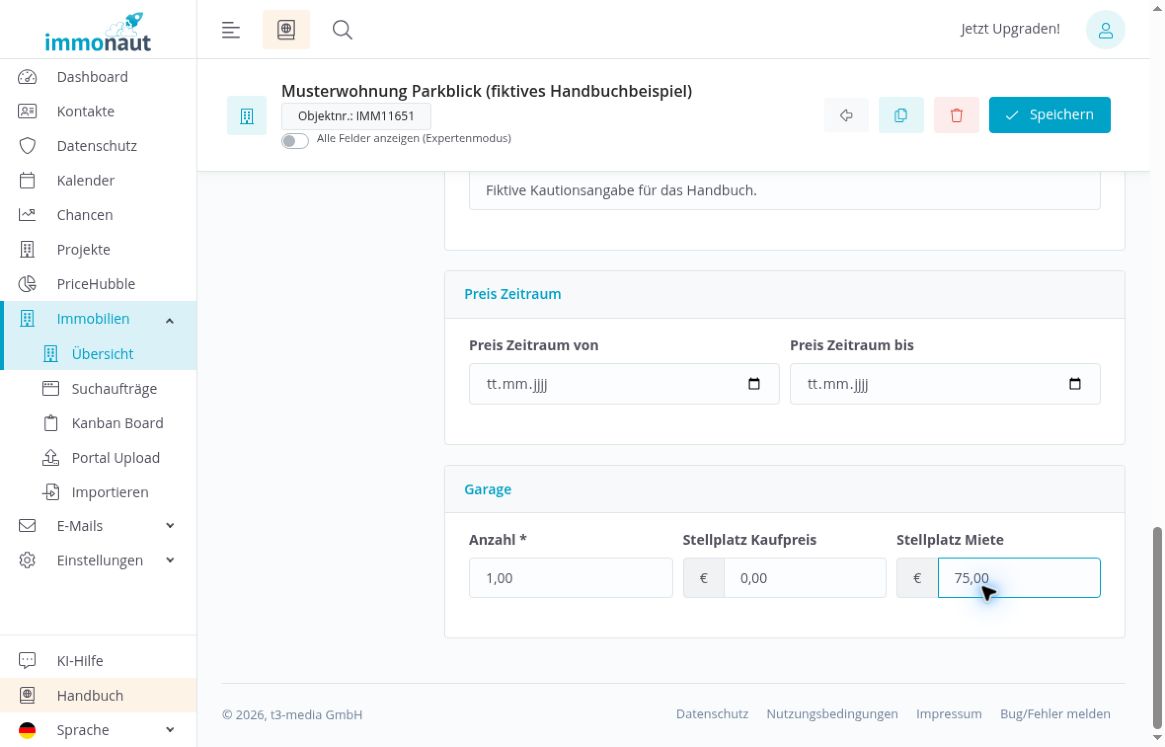
Die Karte „Garage“ erscheint erst, wenn die passende Stellplatzart an der Immobilie gespeichert ist. Die bloße Auswahl ohne Speichern reicht nicht aus.
- Öffnen Sie den Reiter „Ausstattung“ und aktivieren Sie den Expertenmodus.
- Wählen Sie bei „Stellplatzart“ den Eintrag „Garage“ aus.
- Klicken Sie oben auf „Speichern“.
- Wechseln Sie zurück zu „Preise“. Am Ende des Formulars steht nun die Karte „Garage“ bereit.
- Ergänzen Sie „Anzahl“, „Stellplatz Kaufpreis“ und „Stellplatz Miete“, soweit zutreffend, und speichern Sie erneut.
„Anzahl“ ist mit einem Stern als Pflichtangabe gekennzeichnet. Bei der Beispielwohnung sind eine Garage und 75,00 € Stellplatzmiete gespeichert. Die Gesamtmiete bleibt dabei bei 1.350,00 €; die Garagenmiete wird im geprüften Ablauf nicht automatisch hinzugerechnet.
Die Auswahl „Stellplatzart“ enthält außerdem Tiefgarage, Carport, Freiplatz, Parkhaus und Duplex. Der hier beschriebene Ablauf und die Abbildung beziehen sich auf „Garage“.
Gespeicherte Preisangaben abschließend prüfen
Klicken Sie nach Ihren Änderungen oben auf „Speichern“ und öffnen Sie die Preisangaben erneut. Kontrollieren Sie insbesondere:
- Stimmen Kaufpreis beziehungsweise Mietbestandteile und angezeigte Summen?
- Sind enthaltene Heizkosten korrekt berücksichtigt, auch wenn das Feld ausgeblendet ist?
- Passen Steuersatz, Mehrwertsteuerschalter und berechnete Provisionsbeträge zu den vorgesehenen Angaben?
- Sind Kaution, ergänzende Texte, Zeitraum und gegebenenfalls Garagenpreise gespeichert?
Prüfen Sie die spätere Darstellung im vorgesehenen Ausgabekanal gesondert, bevor Sie ein reales Angebot veröffentlichen oder versenden. Das Speichern der Preisfelder allein bestätigt nicht, wie jeder Betrag in einem Exposé oder auf einem Immobilienportal erscheint.