Dashboard
Das Dashboard ist die Startseite nach Ihrer Anmeldung. Es bündelt Kennzahlen, aktuelle Informationen und direkte Zugänge zu Ihrer täglichen Arbeit. Über Dashboard in der linken Navigation kehren Sie jederzeit dorthin zurück.
1. Schnellzugriffe nutzen
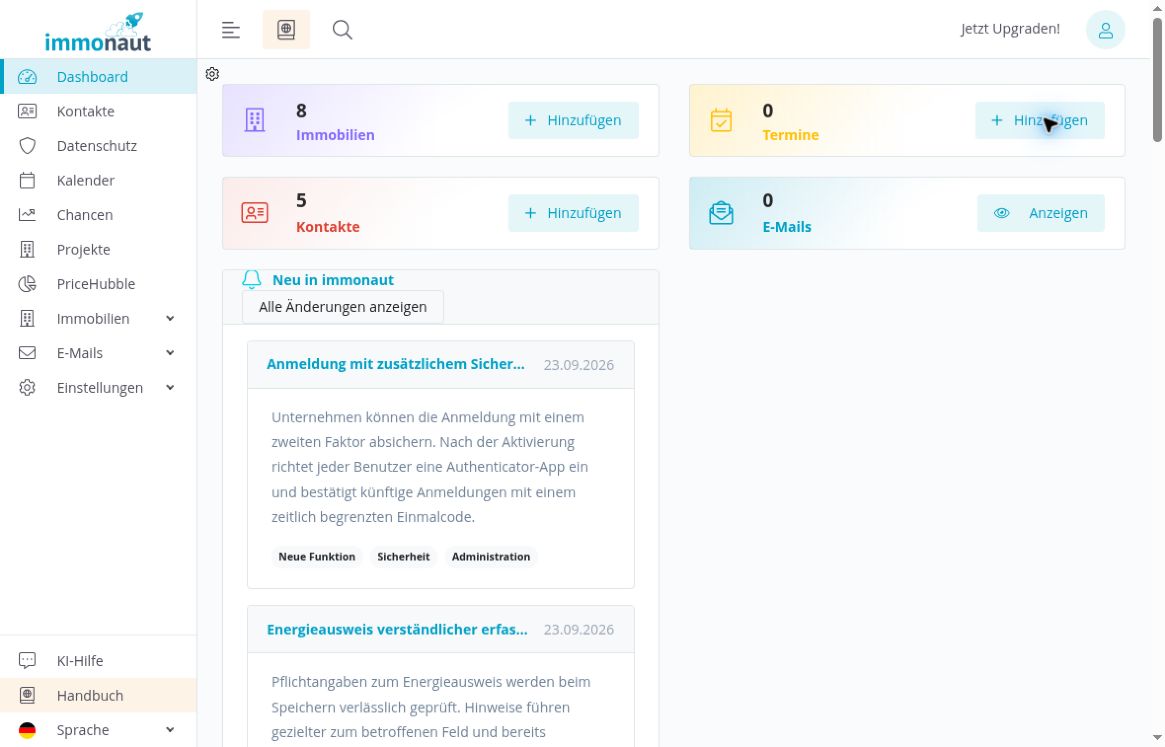
Oben sehen Sie die Bereiche Immobilien, Termine, Kontakte und E-Mails. Ein Klick auf die jeweilige Kennzahl öffnet die zugehörige Übersicht.
- Mit Hinzufügen bei Immobilien, Terminen oder Kontakten öffnen Sie die jeweilige Neuanlage.
- Bei E-Mails führt Anzeigen in den Posteingang. Hier wird keine neue E-Mail angelegt.
Wenn Sie eine Immobilie zum ersten Mal anlegen, hilft Ihnen die Anleitung Immobilie erfassen: Beispiel Villa.
Neuigkeiten lesen
Der Baustein Neu in immonaut zeigt Produktänderungen mit Datum und Kategorien. Über Alle Änderungen anzeigen öffnen Sie die ausführlichere Übersicht Neuigkeiten und Änderungen. Dort führt Zurück zum Dashboard wieder auf die Startseite.
2. Dashboard an Ihre Arbeit anpassen
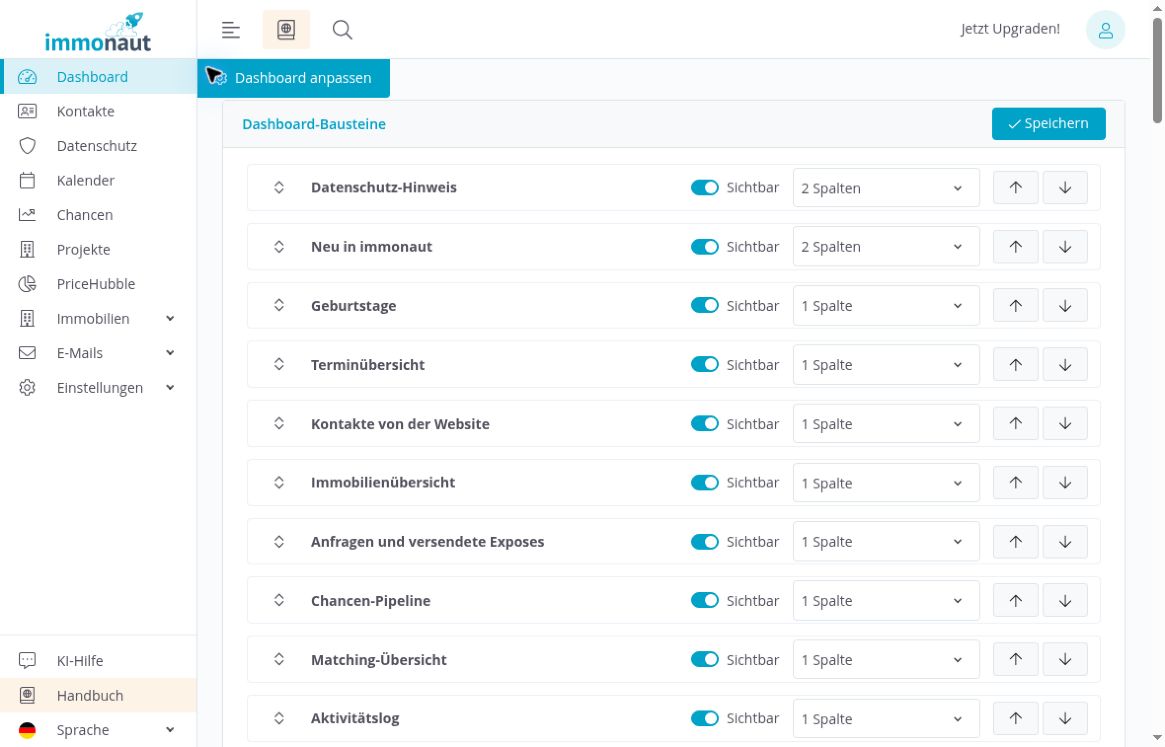
- Wählen Sie oben Dashboard anpassen. Die Liste Dashboard-Bausteine öffnet sich.
- Schalten Sie für jeden Baustein Sichtbar ein oder aus.
- Wählen Sie unter Breite die gewünschte Spaltenzahl. Die verfügbaren Werte unterscheiden sich je nach Baustein.
- Ändern Sie die Reihenfolge mit den Pfeilen Nach oben verschieben und Nach unten verschieben.
- Wählen Sie innerhalb der Bausteinliste Speichern und kontrollieren Sie das Ergebnis im Dashboard.
Zur Auswahl stehen Datenschutz-Hinweis, Neu in immonaut, Geburtstage, Terminübersicht, Kontakte von der Website, Immobilienübersicht, Anfragen und versendete Exposes, Chancen-Pipeline, Matching-Übersicht und Aktivitätslog.
Ein eingeschalteter Baustein enthält nur die dafür verfügbaren Daten. Wenn beispielsweise keine Termine oder Geburtstage vorliegen, erscheinen nicht zwangsläufig entsprechende Einträge. Prüfen Sie bei fehlenden Informationen deshalb sowohl die Sichtbarkeit als auch den Datenbestand.
Das Ausblenden eines Bausteins entfernt seine Anzeige aus dem Dashboard. Es ersetzt keine Bearbeitung oder Löschung der zugrunde liegenden Datensätze.
3. Immobilien und offene Vorgänge überblicken
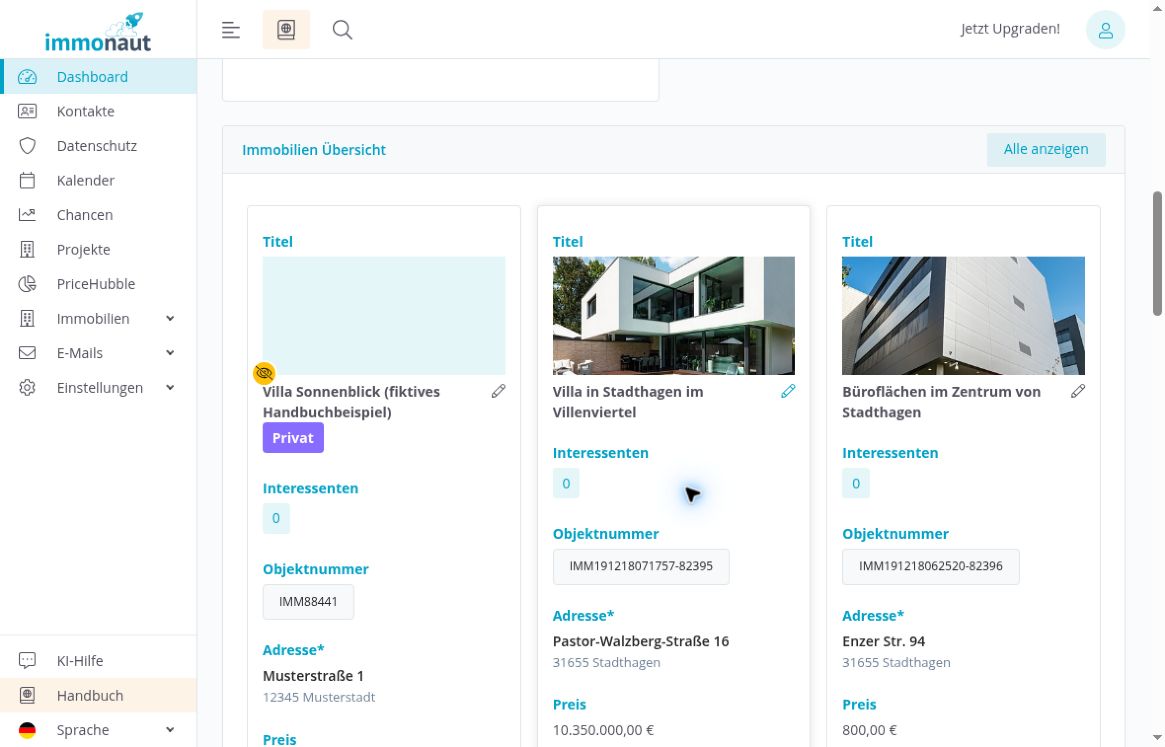
Die Immobilien Übersicht zeigt eine Auswahl Ihrer Immobilien als Karten. Je nach Datensatz sehen Sie ein Vorschaubild, Titel, Interessentenzahl, Objektnummer, Adresse, Preis, Status und Vermarktungsart.
- Öffnen Sie eine Immobilie über ihren Titel oder das Stiftsymbol.
- Die verlinkte Interessentenzahl führt zum entsprechenden Bereich der Immobilie.
- Mit Alle anzeigen öffnen Sie die umfassendere Immobilienübersicht.
Die Dashboard-Auswahl ist nicht auf den Status Vermarktung beschränkt. Im gezeigten Testkonto erscheint beispielsweise auch die fiktive Villa im Status Akquise. Die Kennzeichnung Privat beschreibt die Sichtbarkeit und ist vom Bearbeitungsstatus getrennt.
Weitere Arbeitsübersichten
Über die Bausteinauswahl können Sie auch Termine, Geburtstage und Kontakte von der Website berücksichtigen. Die angezeigten Inhalte hängen von den vorhandenen Daten ab.
Datenschutz-Hinweise machen Sie bei entsprechenden Daten unter anderem auf offene Anträge, empfohlene Anonymisierungen oder längere Inaktivität aufmerksam. Prüfen und bearbeiten Sie diese Vorgänge im Modul Datenschutz. Ein Hinweis im Dashboard ist noch keine abgeschlossene Bearbeitung.
4. Anfragen und Chancen auswerten
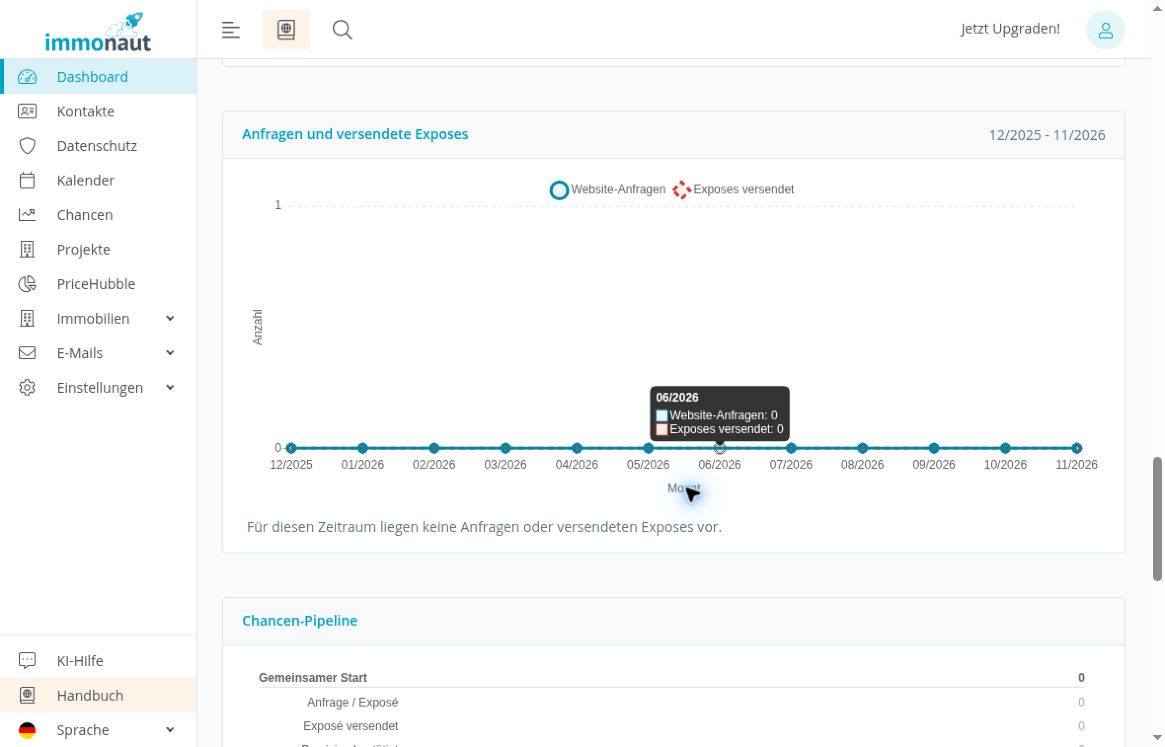
Der Baustein Anfragen und versendete Exposes stellt Website-Anfragen und versendete Exposés für den angezeigten Zeitraum von zwölf Monaten gegenüber. Die Legende unterscheidet beide Datenreihen. Wenn Sie den Mauszeiger über einen Datenpunkt bewegen, sehen Sie die Werte des betreffenden Monats.
Im abgebildeten Testkonto liegen noch keine entsprechenden Ereignisse vor. Die Nullwerte und der Hinweis unter dem Diagramm sind deshalb ein regulärer Leerzustand.
Die Chancen-Pipeline zeigt die Anzahl der zugeordneten Chancen je Phase. Sie unterscheidet gemeinsame Einstiegsschritte, Kaufobjekte, Mietobjekte und Absagen. Ohne zuordenbare Chancen erscheint auch hier ein entsprechender Hinweis.
Nutzen Sie die Auswertungen zur Orientierung. Die eigentliche Bearbeitung von Interessenten und Phasen erfolgt im Bereich Chancen.
5. Suchaufträge und Aktivitäten öffnen
Suchauftrag Übersicht
Die Suchauftrag Übersicht bietet den Einstieg in das Matching zwischen Suchprofilen und Immobilien. Im Leerzustand weist das Dashboard darauf hin, dass keine Suchaufträge aus den letzten sieben Tagen vorhanden sind.
Wählen Sie Alle anzeigen oder den Verweis Immobilien → Suchaufträge, um zur umfassenderen Übersicht zu wechseln. Der Verweis ist ein direkter Zugang zum Modul, kein Filter im Dashboard. Prüfen Sie dort vorhandene Treffer, bevor Sie daraus weitere Aktionen ableiten.
Historien Übersicht
- Scrollen Sie zur Historien Übersicht.
- Wählen Sie Anzeigen, um die Aktivitäten aufzuklappen.
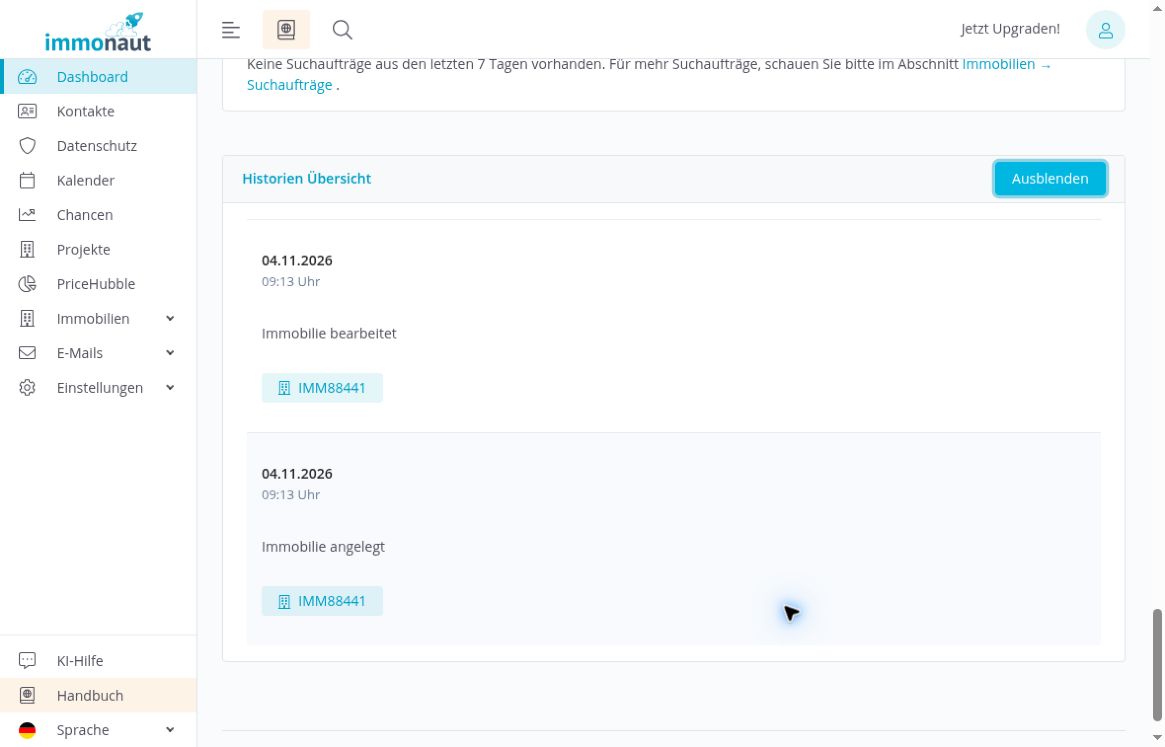
- Prüfen Sie Datum, Uhrzeit und Art der Aktion. Verknüpfte Objektnummern öffnen den jeweiligen Datensatz.
- Mit Ausblenden schließen Sie die Ansicht wieder.
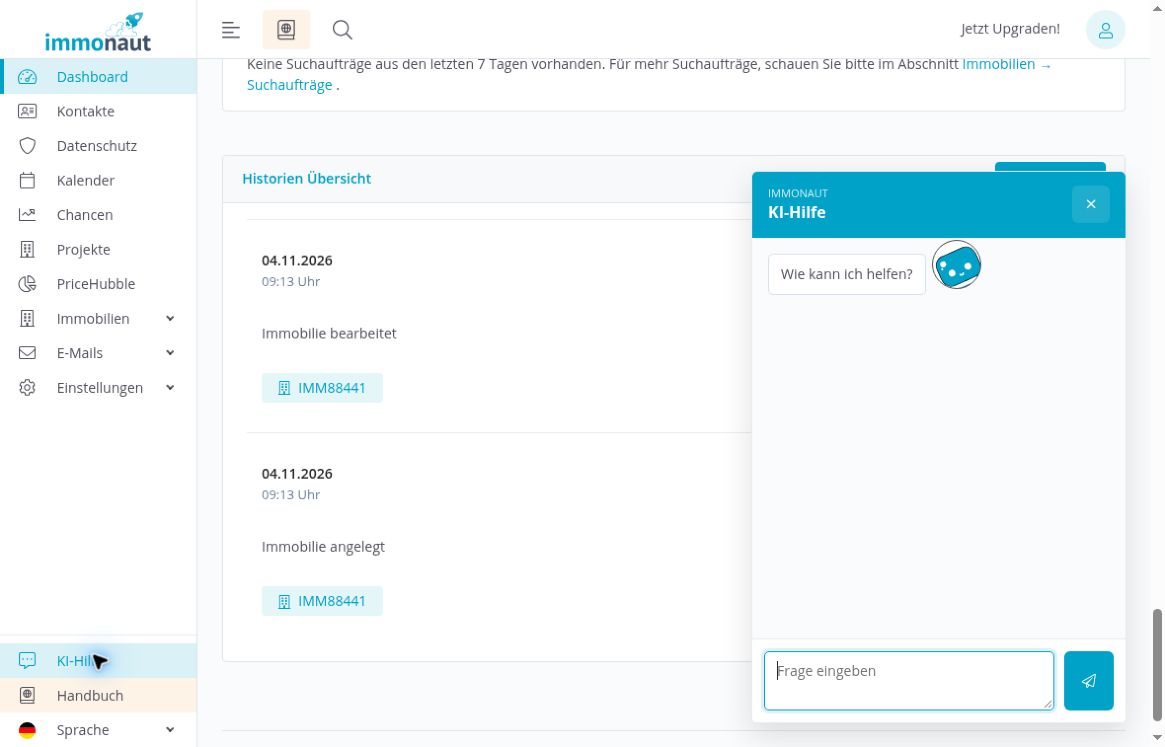
Die Übersicht bezieht sich auf Aktivitäten des angemeldeten Benutzers. Das Beispiel zeigt das Anlegen und Bearbeiten der fiktiven Villa IMM88441. In der Bausteinauswahl heißt dieser Bereich Aktivitätslog.
6. Hilfe, Sprache und Fehlermeldungen
KI-Hilfe und Handbuch
Über KI-Hilfe links in der Navigation öffnen Sie das Hilfefenster. Geben Sie eine konkrete Frage zur Bedienung von immonaut ein und wählen Sie das Symbol Nachricht senden. Schließen Sie das Fenster bei Bedarf über das Kreuz oben rechts. Der Assistent ist für Fragen zu Funktionen und Bedienabläufen der Software vorgesehen. Prüfen Sie seine Hinweise anhand Ihrer aktuellen Maske.
Der separate Eintrag Handbuch öffnet die Dokumentation.
Sprache wählen
Öffnen Sie Sprache in der linken Navigation und wählen Sie Deutsch oder Englisch. Die Auswahl betrifft die Benutzeroberfläche; Immobilieninhalte und Exposés werden dadurch nicht automatisch übersetzt.
Einen Fehler melden
Am unteren Seitenrand finden Sie Bug/Fehler melden. Das Formular fragt unter anderem Kontaktdaten, Grund, Bereich, Ihre Nachricht, Betriebssystem, Browser und Gerät ab. Beschreiben Sie den betroffenen Arbeitsschritt, das erwartete Ergebnis und das tatsächlich beobachtete Verhalten möglichst genau.
Prüfen Sie die Angaben vor Absenden und nehmen Sie keine Passwörter oder sonstigen geheimen Zugangsdaten in die Nachricht auf. Erst mit dem Absenden übermitteln Sie die Fehlermeldung.