Bilder und Dokumente verwalten
Unter „Multimedia“ verwalten Sie die Bilder und Dokumente einer Immobilie. Hier laden Sie Dateien hoch, wählen ein Titelbild, bearbeiten Beschreibungen und legen Anzeigeoptionen fest. Dokumente können Sie außerdem dem Bereich für geschützte Unterlagen zuordnen.
- Öffnen Sie unter „Immobilien“ die „Übersicht“.
- Wählen Sie die gewünschte Immobilie zur Bearbeitung aus.
- Öffnen Sie unter „Daten“ den Reiter „Multimedia“.
Alle Abbildungen und Dateiinhalte in diesem Kapitel gehören zur „Villa Sonnenblick (fiktives Handbuchbeispiel)“. Auch die dargestellten Objektunterlagen und die persönliche Testnotiz sind frei erfunden. Die im Kapitel beschriebenen Bearbeitungsfelder sind bei diesem Beispiel auch ohne Expertenmodus vorhanden.
Hinweise zu Dateiformaten und Upload-Mengen beachten
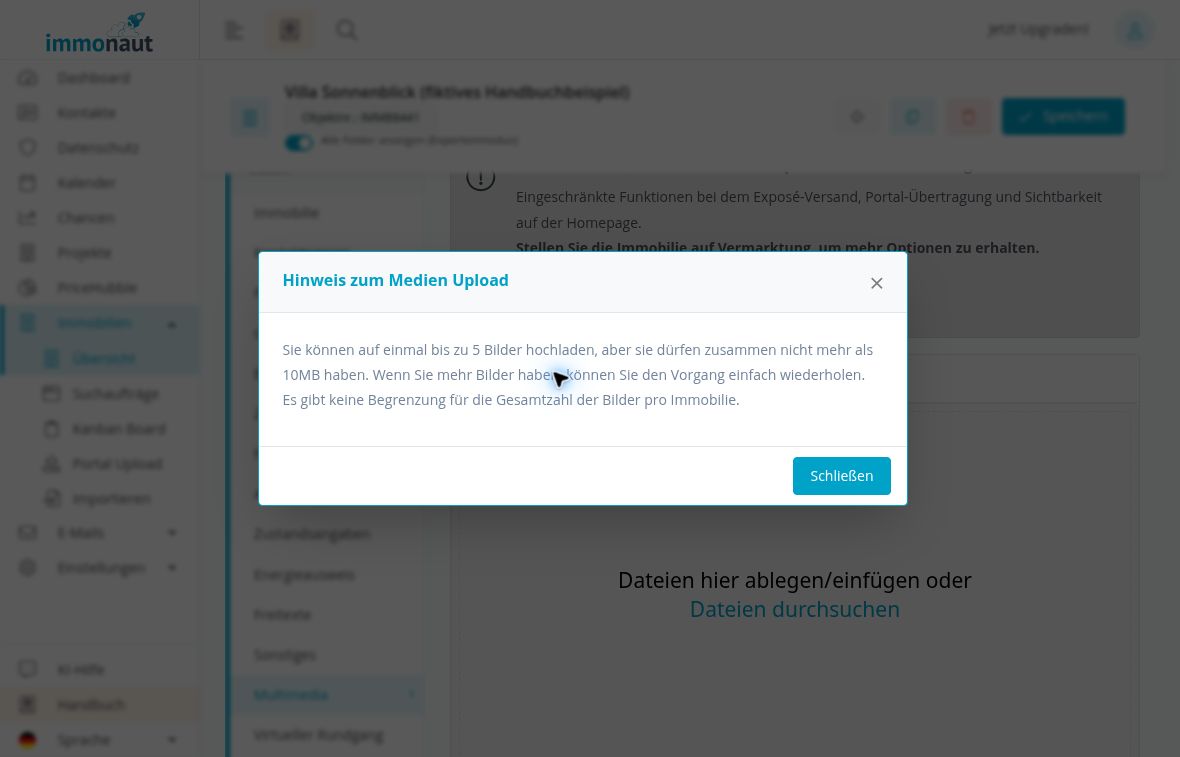
Öffnen Sie über das Informationssymbol neben „Hochladen“ den „Hinweis zum Medien Upload“. Die Hilfe nennt für Bilder folgende Vorgaben:
- Sie können bis zu fünf Bilder auf einmal hochladen.
- Diese Bilder dürfen zusammen nicht mehr als 10 MB groß sein.
- Für weitere Bilder wiederholen Sie den Vorgang.
- Laut Hilfe ist die Gesamtzahl der Bilder pro Immobilie nicht begrenzt.
Diese Angaben beziehen sich ausdrücklich auf Bilder. Eine allgemeine Mengen- oder Größenbegrenzung für Dokumente lässt sich daraus nicht ableiten. Die Dateiauswahl nennt JPEG, PNG, WebP, PDF, DOCX und DOC. Der hier gezeigte Ablauf ist mit zwei PNG-Dateien und einer PDF nachvollzogen; Grenzüberschreitungen und die übrigen Formate sind nicht geprüft.
Schließen Sie das Hinweisfenster mit „Schließen“. Bewahren Sie die Originaldateien unabhängig von immonaut auf, insbesondere vor einer Bildbearbeitung.
Dateien auswählen und den Upload starten
- Klicken Sie im Bereich „Hochladen“ auf „Dateien durchsuchen“.
- Wählen Sie die gewünschten Dateien auf Ihrem Computer aus. Sie können mehrere Dateien gemeinsam auswählen.
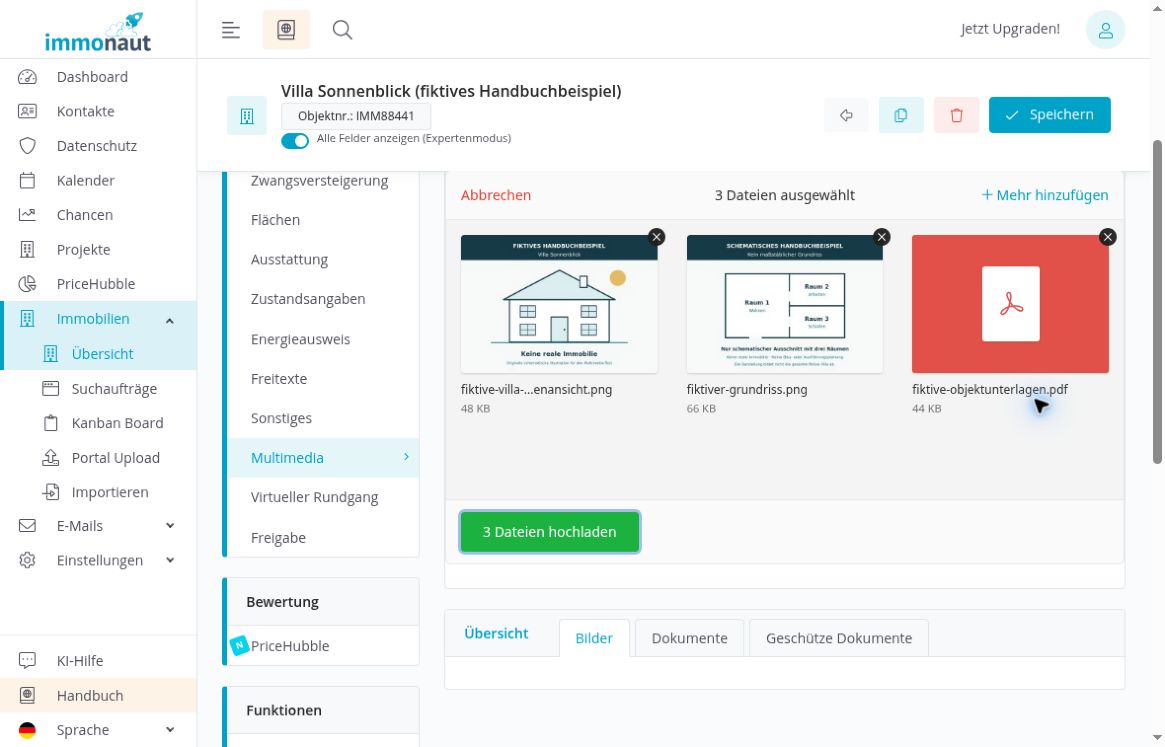
- Kontrollieren Sie die Vorschauen beziehungsweise Dateisymbole, Dateinamen und Größen. Im fiktiven Beispiel sind eine Außenansicht, ein schematischer Grundriss und eine PDF ausgewählt.
- Entfernen Sie eine versehentlich ausgewählte Datei über das „X“ an ihrer Vorschau. Mit „Mehr hinzufügen“ ergänzen Sie die Auswahl. „Abbrechen“ verwirft die noch nicht hochgeladene Auswahl.
- Klicken Sie auf die grüne Schaltfläche zum Hochladen. Ihre Beschriftung enthält die Anzahl der ausgewählten Dateien, im Beispiel „3 Dateien hochladen“.
- Warten Sie, bis die Medienübersicht wieder erscheint, und kontrollieren Sie die hinzugefügten Dateien.
Die Dateiauswahl allein startet den Upload noch nicht. Nach dem erfolgreichen Upload stehen die Dateien in der Übersicht; für diesen Upload ist kein zusätzlicher Klick auf das obere „Speichern“ erforderlich. Die Upload-Fläche bietet außerdem „Dateien hier ablegen/einfügen“ an. Der hier beschriebene Ablauf verwendet „Dateien durchsuchen“.
Bilder und Dokumente in der Übersicht prüfen
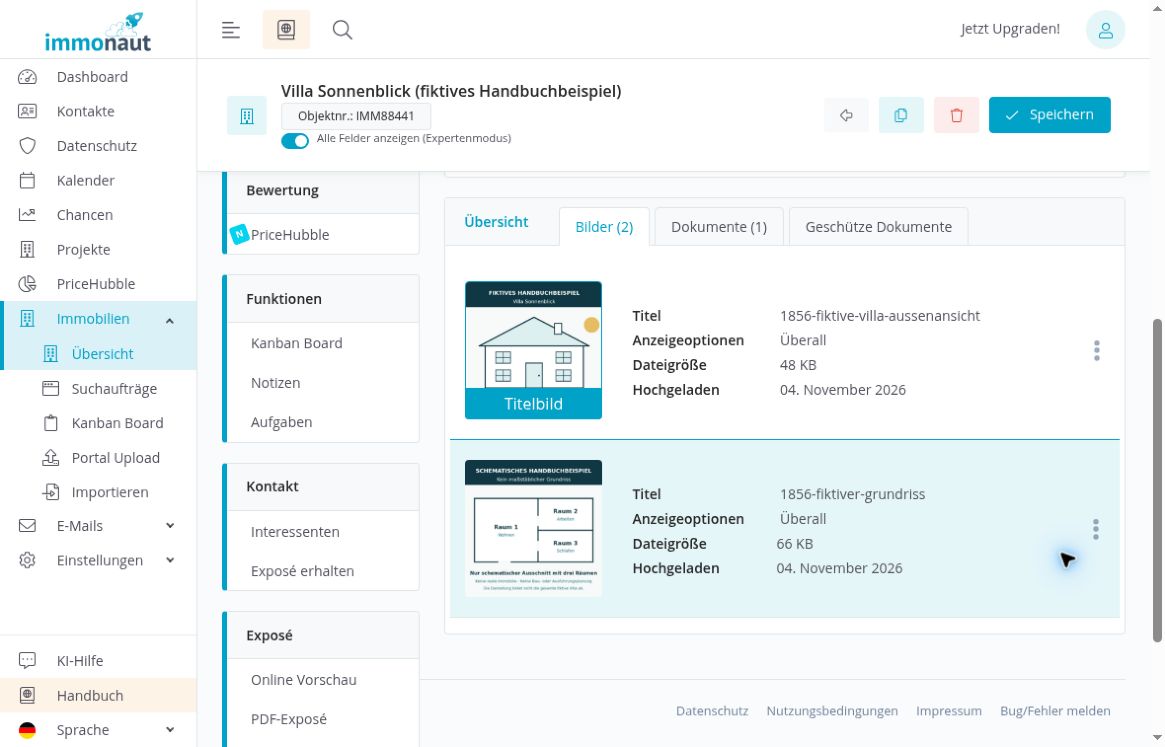
Nach dem Upload ordnet immonaut die Dateien anhand ihres Dateiformats zu. Die beiden PNG-Dateien des Beispiels erscheinen unter „Bilder (2)“, die PDF unter „Dokumente (1)“. Ein als PNG hochgeladener Grundriss bleibt deshalb zunächst ein Bild, auch wenn er inhaltlich einen Grundriss zeigt.
Zu jeder Datei sehen Sie den Titel, die Anzeigeoptionen, die Dateigröße und das Datum unter „Hochgeladen“. Bilder besitzen eine Vorschau, Dokumente ein Dateisymbol. Das aktuelle Titelbild ist zusätzlich mit „Titelbild“ gekennzeichnet. Neu hochgeladene Dateien können zunächst automatisch gebildete Titel mit einer vorangestellten Nummer erhalten. Ersetzen Sie diese bei Bedarf durch verständliche Bezeichnungen.
Wechseln Sie zwischen den Registerkarten, um auch Dokumente zu kontrollieren. Die dritte Registerkarte ist in der aktuellen Oberfläche als „Geschütze Dokumente“ beschriftet. Dort erscheinen entsprechend zugeordnete Unterlagen. Vergleichen Sie bei Unstimmigkeiten nicht nur den Zähler, sondern auch die tatsächlich aufgeführten Dateien.
Titelbild festlegen und Dateiaktionen öffnen
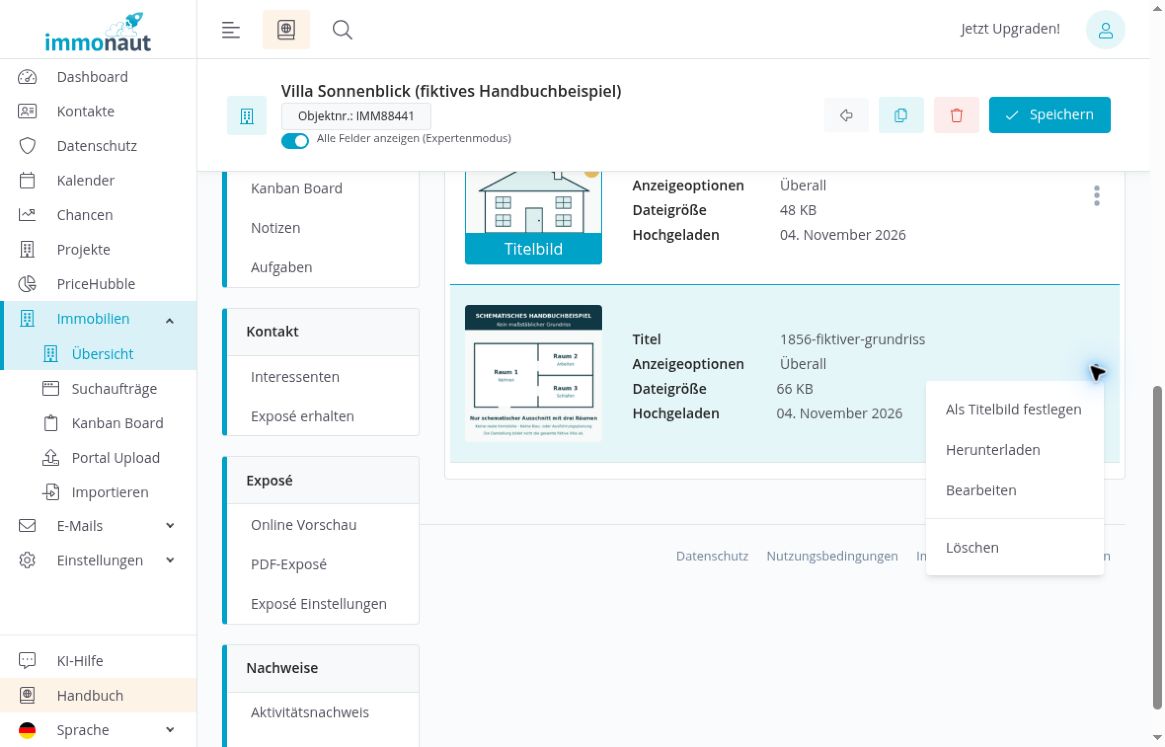
Öffnen Sie die drei Punkte rechts neben einer Datei. Bei einem Bild, das noch nicht als Titelbild ausgewählt ist, stehen folgende Aktionen zur Verfügung:
- „Als Titelbild festlegen“ wählt dieses Bild als Titelbild aus.
- „Herunterladen“ bietet die Datei zum Download an.
- „Bearbeiten“ öffnet die Angaben zu dieser Datei.
- „Löschen“ ist als weitere Aktion vorhanden.
Für einen Titelbildwechsel öffnen Sie das Menü des gewünschten Bildes und wählen „Als Titelbild festlegen“. Das Bild wird an die Titelposition verschoben und entsprechend gekennzeichnet. Dieser Wechsel wird direkt gespeichert; ein zusätzlicher Speichern-Klick ist nicht nötig. Beim bereits ausgewählten Titelbild fehlt diese Aktion.
Verwenden Sie „Löschen“ nicht zum Ausblenden einer Datei. Dafür steht eine eigene Anzeigeoption zur Verfügung. Der Löschablauf ist für dieses Kapitel nicht geprüft; eine nachfolgende Sicherheitsabfrage oder Wiederherstellung ist nicht bestätigt. Sichern Sie benötigte Originaldateien und klären Sie die Folgen, bevor Sie eine Datei löschen.
Titel und Bildbeschreibungen bearbeiten
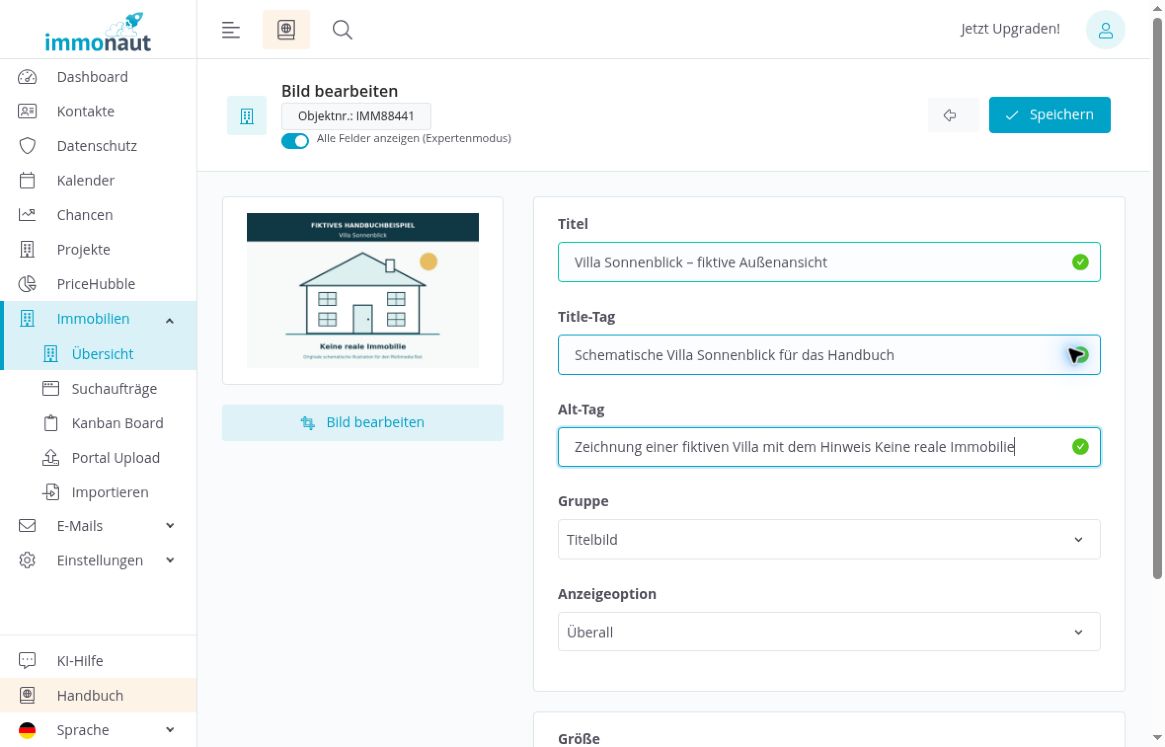
- Öffnen Sie das Dreipunktmenü der gewünschten Datei und wählen Sie „Bearbeiten“.
- Pflegen Sie „Titel“, „Title-Tag“ und „Alt-Tag“ passend zum tatsächlichen Inhalt.
- Prüfen Sie „Gruppe“ und „Anzeigeoption“.
- Klicken Sie oben auf „Speichern“.
- Kontrollieren Sie den Titel in der Medienliste und öffnen Sie die Bearbeitung bei Bedarf erneut, um die gespeicherten Angaben zu prüfen.
Verwenden Sie im Feld „Titel“ eine kurze, verständliche Bezeichnung. Im fiktiven Beispiel lautet sie „Villa Sonnenblick – fiktive Außenansicht“. Der „Title-Tag“ enthält einen ergänzenden Titel. Beschreiben Sie im „Alt-Tag“ den wesentlichen Bildinhalt sachlich, beispielsweise „Zeichnung einer fiktiven Villa mit dem Hinweis Keine reale Immobilie“. Die Ausgabe dieser Texte kann je nach Verwendung der Datei abweichen; prüfen Sie die jeweilige Darstellung gesondert.
Für die geprüften Bilder bietet „Gruppe“ die Einträge „Titelbild“ und „Bild“. Die Angabe „Größe“ zeigt die Dateigröße und ist kein Eingabefeld. Über die Bildvorschau können Sie das Bild öffnen. Die separate Schaltfläche „Bild bearbeiten“ führt zum Bildzuschnitt; beachten Sie dazu den aktuellen Fehlerhinweis weiter unten.
Anzeigeoption auswählen oder eine Datei ausblenden
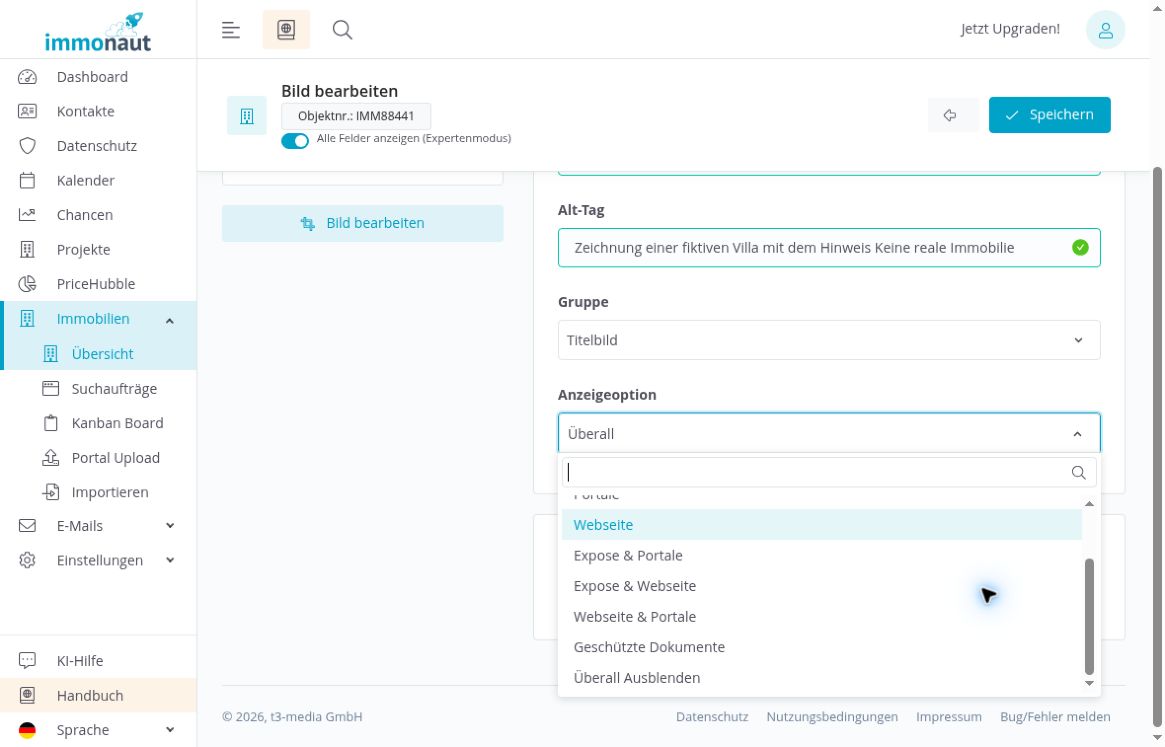
Öffnen Sie in der Dateibearbeitung das Feld „Anzeigeoption“. Die Liste enthält neun Einträge. Sie können darin suchen und bei Bedarf nach unten scrollen:
- „Überall“
- „Exposé“
- „Portale“
- „Webseite“
- „Expose & Portale“
- „Expose & Webseite“
- „Webseite & Portale“
- „Geschützte Dokumente“
- „Überall Ausblenden“
Wählen Sie den vorgesehenen Verwendungsbereich und klicken Sie oben auf „Speichern“. Kontrollieren Sie anschließend die angezeigte Einstellung in der Medienliste. „Überall Ausblenden“ entfernt die Datei nicht aus Ihrer internen Übersicht: Der entsprechend gespeicherte Beispielgrundriss bleibt unter „Bilder“ aufgeführt und kann weiterhin bearbeitet werden.
Eine gespeicherte Anzeigeoption bestätigt noch keine Veröffentlichung oder erfolgreiche Übertragung. Die tatsächliche Darstellung im Exposé, auf der Webseite und in Portalen ist für dieses Kapitel nicht geprüft. Kontrollieren Sie diese Ausgaben im jeweiligen Arbeitsablauf. Die Auswahl „Geschützte Dokumente“ und ihre Wirkung auf die Dokumentenansicht werden weiter unten beschrieben.
Bildzuschnitt öffnen und aktuellen Fehler beachten
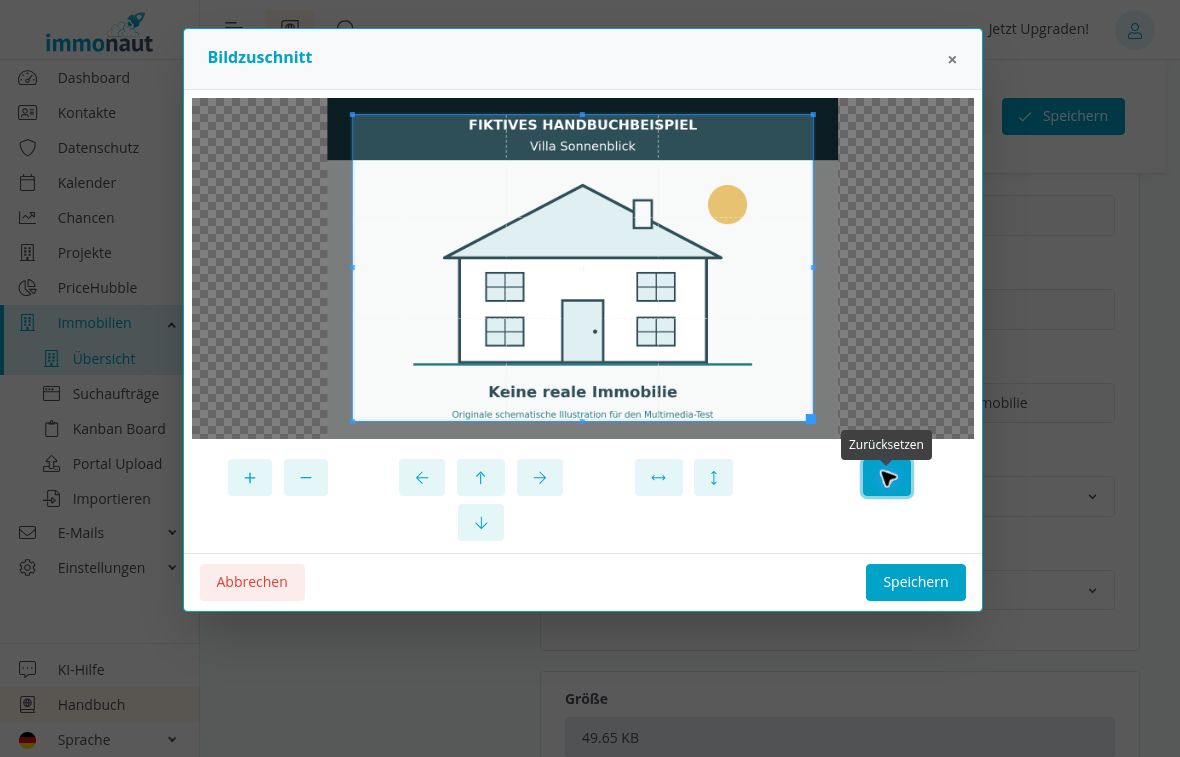
Aktueller Hinweis zum Stand vom 4. November 2026: Beim einmaligen Speichern eines Zuschnitts führt die Anwendung zur Seite „Bug/Fehler melden“. Danach fehlt das betroffene Titelbild in der Medienliste, obwohl der Bilderzähler weiterhin zwei Bilder angibt. Auch über den bisherigen Dateilink ist das Bild anschließend nicht mehr erreichbar. Eine erfolgreiche Speicherung des Zuschnitts ist damit nicht bestätigt.
Vermeiden Sie bis zur Klärung weitere Zuschnitt-Speicherungen an benötigten Bildern. Wenn dieser Fehler auftritt, speichern Sie nicht wiederholt. Bewahren Sie die Originaldatei auf, prüfen Sie die tatsächlich angezeigten Dateien und wenden Sie sich an den Support. Testen Sie den Zuschnitt erst nach Behebung erneut mit einer Kopie.
Der Dialog selbst öffnet sich über „Bearbeiten“ im Dateimenü und anschließend „Bild bearbeiten“. Ein blauer Rahmen markiert den Ausschnitt. Die sichtbaren Werkzeuge bieten Vergrößern und Verkleinern, Verschieben nach links, oben, rechts und unten, horizontales und vertikales Spiegeln sowie „Zurücksetzen“. Mit „Abbrechen“ verlassen Sie den Dialog, ohne die Zuschnitt-Speicherung auszulösen. Die Abbildung zeigt die Bedienelemente, kein erfolgreich gespeichertes Ergebnis.
Dokumente passend gruppieren
Öffnen Sie für eine PDF die Registerkarte „Dokumente“ und wählen Sie im Dreipunktmenü „Bearbeiten“. Die Seite trägt auch bei einer PDF die Überschrift „Bild bearbeiten“. Bei der geprüften PDF erscheinen jedoch keine Bildvorschau und kein Bildzuschnitt.
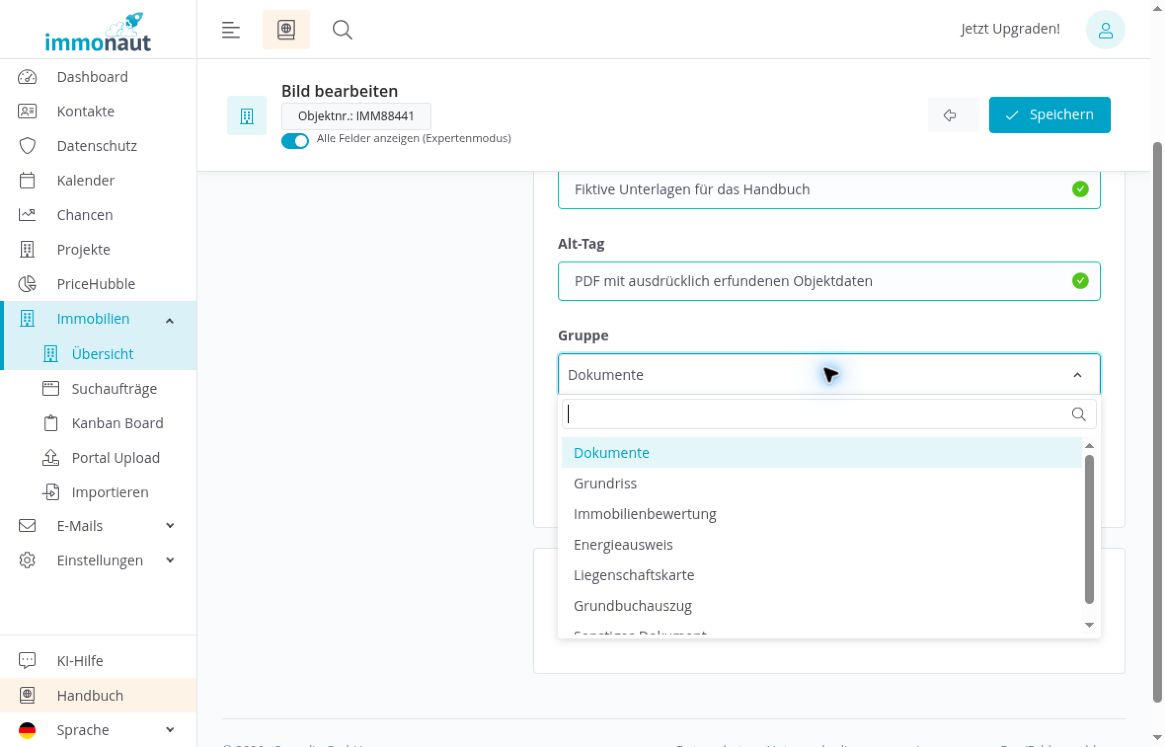
Die Auswahl „Gruppe“ richtet sich nach dem Dateityp. Für die PDF stehen diese sieben Gruppen zur Verfügung:
- „Dokumente“
- „Grundriss“
- „Immobilienbewertung“
- „Energieausweis“
- „Liegenschaftskarte“
- „Grundbuchauszug“
- „Sonstiges Dokument“
Ordnen Sie das Dokument entsprechend seinem Inhalt ein. Für die erfundenen Beispielunterlagen wird „Sonstiges Dokument“ verwendet. Ein Grundriss als PDF kann der Gruppe „Grundriss“ zugeordnet werden; beim hochgeladenen PNG-Grundriss stehen dagegen die Bildgruppen zur Auswahl. Die Gruppierung wandelt keine Datei in ein anderes Format um und ersetzt keine fachliche Prüfung des Dokuments.
Pflegen Sie bei Bedarf auch bei Dokumenten den Titel und die vorhandenen Beschreibungsfelder. Speichern Sie die Änderungen oben über „Speichern“ und kontrollieren Sie die Angaben nach erneutem Öffnen.
Eine PDF als geschütztes Dokument zuordnen
Mit der Anzeigeoption „Geschützte Dokumente“ ordnen Sie eine Datei dem geschützten Dokumentenbereich der Immobilie zu. Prüfen Sie vor einer neuen Zuordnung, ob bereits Freigabelinks für diese Immobilie bestehen: Die neue Datei kann auch unter einem bereits vorhandenen Link erscheinen.
- Öffnen Sie unter „Dokumente“ das Dreipunktmenü der betreffenden PDF und wählen Sie „Bearbeiten“.
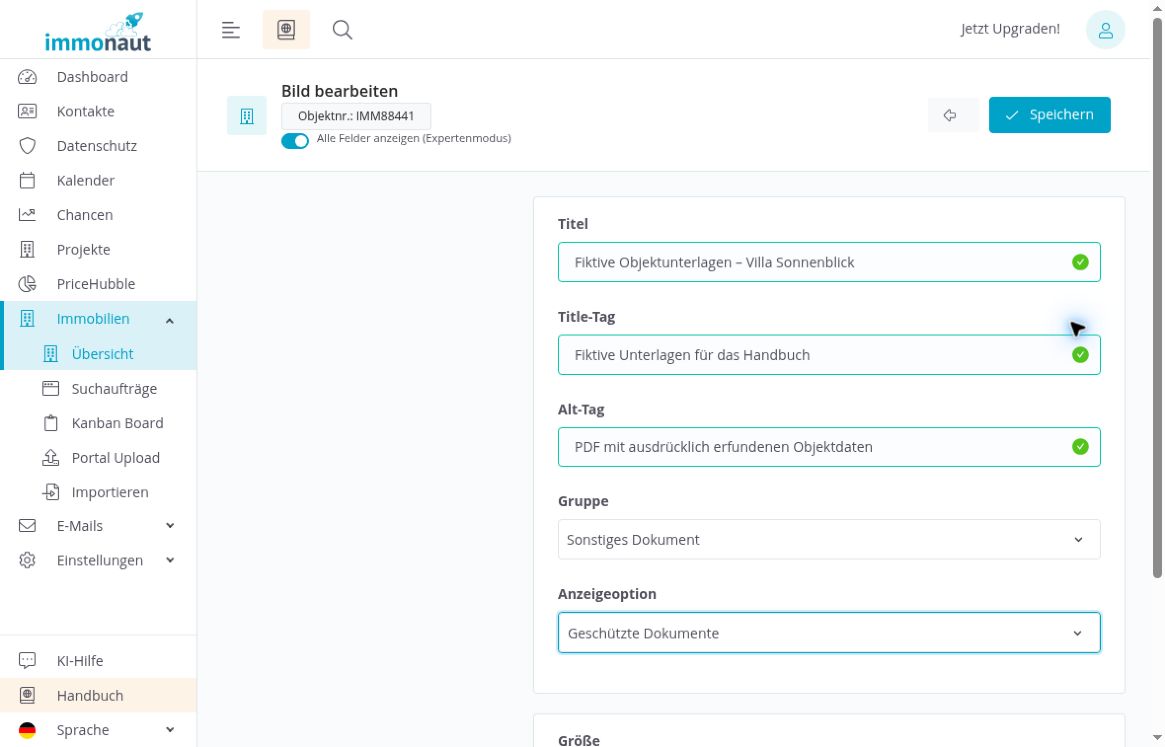
- Vergeben Sie einen verständlichen Titel. Im fiktiven Beispiel lautet er „Fiktive Objektunterlagen – Villa Sonnenblick“.
- Prüfen Sie die übrigen Texte und wählen Sie die passende Gruppe. Im Beispiel ist „Sonstiges Dokument“ ausgewählt.
- Wählen Sie unter „Anzeigeoption“ den Eintrag „Geschützte Dokumente“.
- Klicken Sie oben auf „Speichern“.
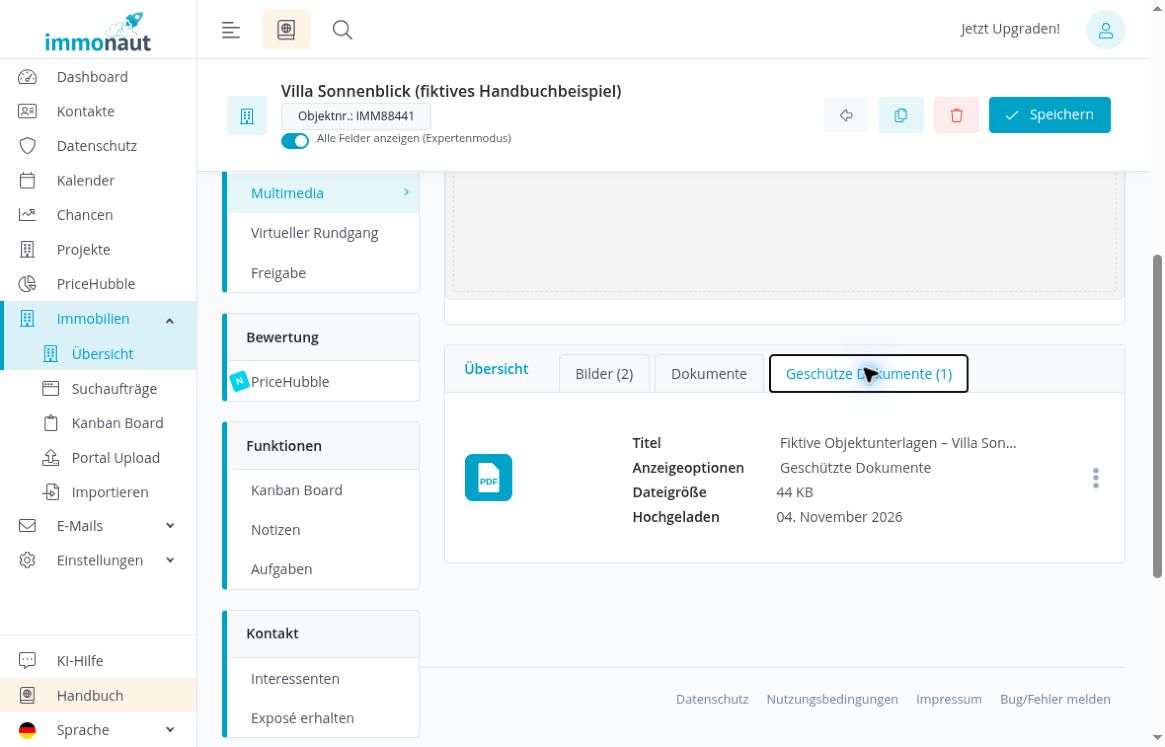
- Öffnen Sie in der Medienübersicht die Registerkarte für geschützte Dokumente und kontrollieren Sie die Datei.
Diese Zuordnung ist ein eigener Arbeitsschritt innerhalb der Immobilie. Wie Sie anschließend die Freigabe für einen Kontakt vorbereiten und den Link prüfen, beschreibt das Kapitel „Geschützte Dokumente bereitstellen“.
Die geschützte Zuordnung in der Übersicht kontrollieren
Nach dem Speichern erscheint die Beispiel-PDF in der Registerkarte für geschützte Dokumente. Dort stehen der gespeicherte Titel, „Geschützte Dokumente“ als Anzeigeoption, Dateigröße und Upload-Datum. Im Beispiel zeigt diese Registerkarte nun eine Datei; unter „Dokumente“ ist die zuvor dort aufgeführte PDF nicht mehr enthalten.
Öffnen Sie bei Bedarf das Dreipunktmenü und verwenden Sie „Herunterladen“, um die Datei selbst zu prüfen. Kontrollieren Sie nicht nur den Titel, sondern auch den Inhalt der heruntergeladenen Unterlage. Beim gezeigten Beispiel entspricht die heruntergeladene PDF der hochgeladenen Originaldatei.
Die Kennzeichnung „Geschützte Dokumente“ allein belegt keine Passwortabfrage oder persönliche Anmeldung des Empfängers. Behandeln Sie Freigabelinks deshalb vertraulich und prüfen Sie den zugänglichen Inhalt, bevor Sie einen Link weitergeben.
Freigabelink und Downloads aus Empfängersicht prüfen
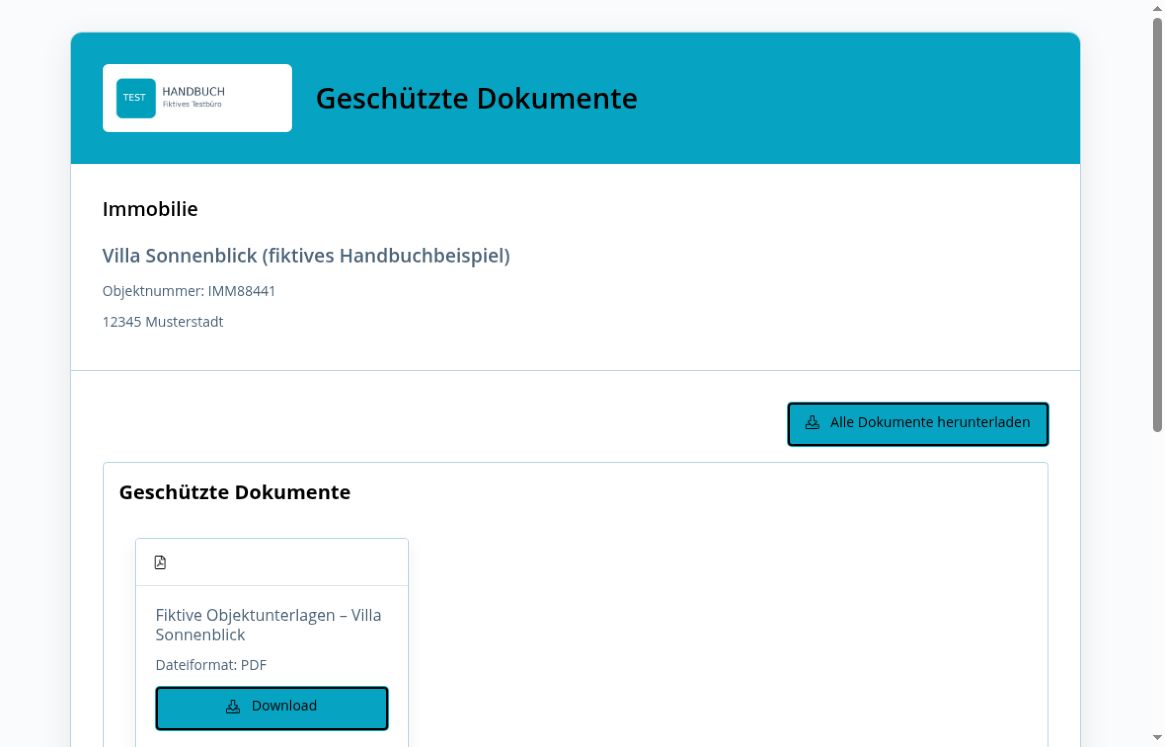
Prüfen Sie die Dokumentenseite über den für den Kontakt vorgesehenen Freigabelink. Im fiktiven Beispiel erscheint die neu zugeordnete PDF unter „Geschützte Dokumente“, obwohl der Link bereits vorher erstellt wurde. Die persönliche Testnotiz steht getrennt unter „Persönliche Dokumente“.
Ein vorhandener Link ist daher nicht zwingend auf die Dateien begrenzt, die bei seiner Erstellung bereitstanden. Kontrollieren Sie auch nach späteren Änderungen an den geschützten Immobiliendokumenten, welche Unterlagen über bestehende Links erreichbar sind.
- Mit „Download“ an einer Datei laden Sie diese einzeln herunter. Bei der Beispiel-PDF entspricht der Download der ursprünglichen Datei.
- Mit „Alle Dokumente herunterladen“ erhalten Sie die bereitgestellten Dateien als ZIP-Archiv. Im fiktiven Beispiel enthält das Archiv sowohl die geschützte Objektunterlage als PDF als auch die persönliche Testnotiz.
Prüfen Sie deshalb auch beim gemeinsamen Download beide Dokumentenbereiche. Die Einrichtung der kontaktbezogenen Freigabe finden Sie im Kapitel Geschützte Dokumente bereitstellen. Ob ein Link nach seinem Ablaufdatum oder einem Widerruf tatsächlich nicht mehr erreichbar ist, ist in diesem Kapitel nicht geprüft.