
Daten zur Zwangsversteigerung erfassen
In der Registerkarte „Zwangsversteigerung“ erfassen Sie Verkehrswert, Aktenzeichen, Amtsgericht und Datumsangaben zur Immobilie. Dieses Kapitel erläutert die interne Datenerfassung anhand vollständig fiktiver Angaben.
Der Schalter „Zwangsversteigerung“ bleibt im Beispiel ausgeschaltet. Die Durchführung eines Verfahrens ist hier nicht beschrieben.
Die Registerkarte öffnen
- Öffnen Sie Ihre Immobilie unter „Immobilien → Übersicht“.
- Schalten Sie oben „Alle Felder anzeigen (Expertenmodus)“ ein.
- Wählen Sie unter „Daten“ die Registerkarte „Zwangsversteigerung“.
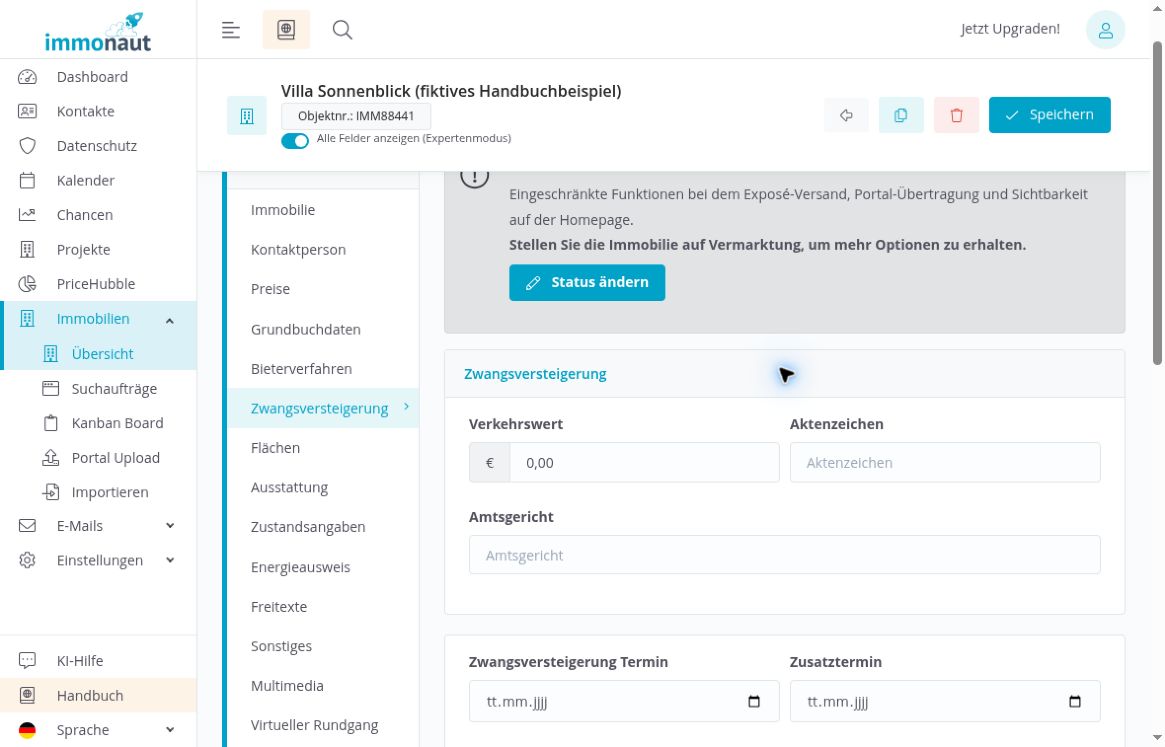
Im Expertenmodus erreichen Sie die Registerkarte auch bei ausgeschaltetem Schalter „Zwangsversteigerung“ in den Grunddaten der Immobilie. Der abgebildete Ausgangszustand enthält noch keine Verfahrensangaben; der Verkehrswert steht auf 0,00 Euro.
Verkehrswert und Verfahrensangaben eintragen
- Tragen Sie den Betrag in „Verkehrswert“ ein.
- Erfassen Sie das „Aktenzeichen“ aus Ihren Unterlagen.
- Tragen Sie den Namen des „Amtsgerichts“ ein.
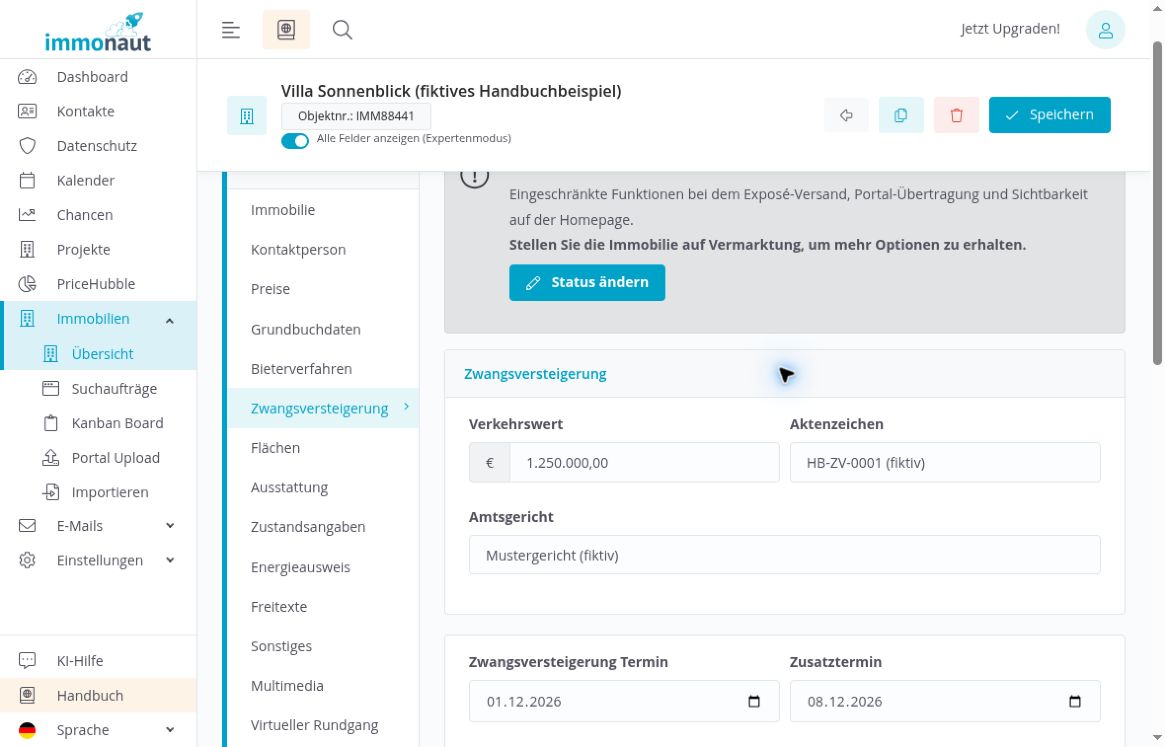
Das fiktive Beispiel verwendet 1.250.000,00 Euro, „HB-ZV-0001 (fiktiv)“ und „Mustergericht (fiktiv)“. Die Eingabe des Verkehrswerts ist keine automatische Wertermittlung.
Die drei Datumsfelder beachten
Unter den Verfahrensangaben stehen drei getrennte Datumsfelder:
- „Zwangsversteigerung Termin“, im Beispiel 01.12.2026.
- „Zusatztermin“, im Beispiel 08.12.2026.
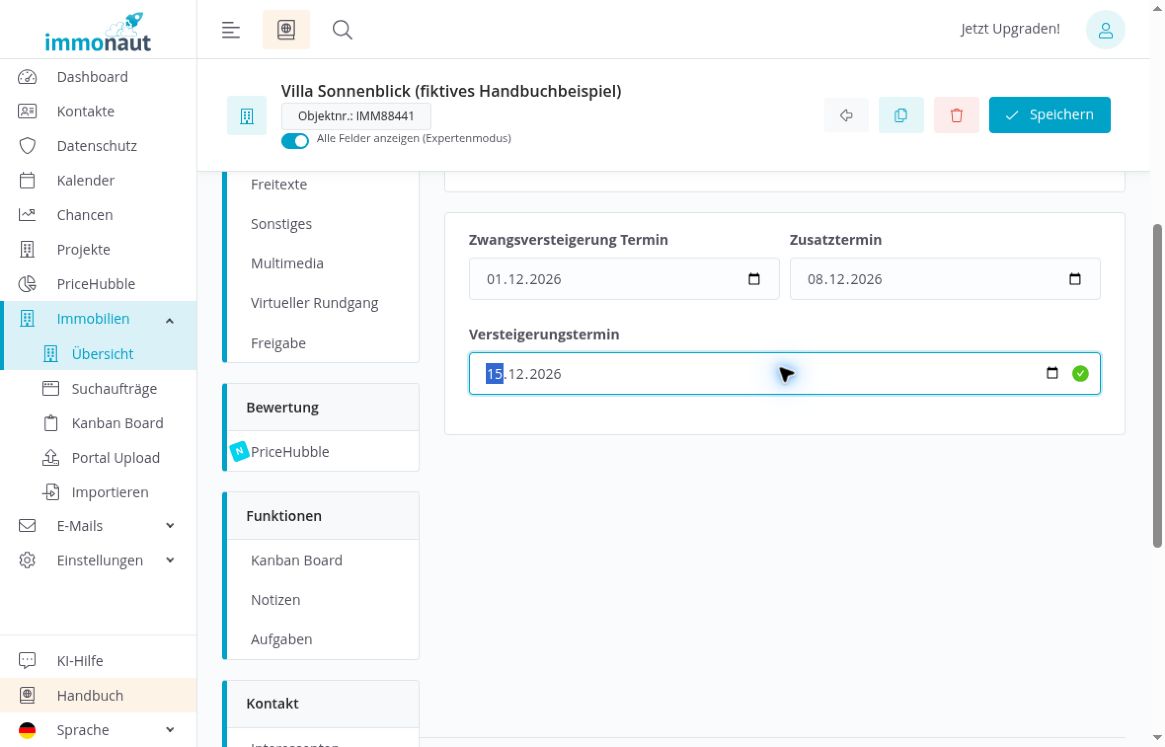
- „Versteigerungstermin“, im Beispiel 15.12.2026.
Scrollen Sie nach unten, um auch „Versteigerungstermin“ zu sehen. Die Felder nehmen Datumswerte auf.
Die Oberfläche erläutert die fachliche Abgrenzung dieser ähnlich benannten Felder nicht. Die Beispieldaten belegen keine verbindliche Terminfolge. Klären Sie die Zuordnung Ihrer tatsächlichen Termine, bevor Sie die Felder für ein reales Verfahren verwenden.
Speichern und Angaben kontrollieren
- Klicken Sie nach der Eingabe oben auf „Speichern“.
- Laden Sie die Objektseite neu.
- Öffnen Sie die Registerkarte „Zwangsversteigerung“ erneut.
- Prüfen Sie Verkehrswert, Aktenzeichen, Gericht und alle drei Datumswerte.
Die fiktiven Angaben bleiben im geprüften Ablauf nach dem Neuladen erhalten. Es erfolgt keine amtliche Abfrage. Gebote, Zuschläge, externe Termine und die Ausgabe der Daten außerhalb dieser Maske sind nicht geprüft.
Den Einstieg in die Objektbearbeitung erläutert Grunddaten einer Immobilie pflegen.