
Chancen anlegen und verfolgen
Mit einer Chance halten Sie einen möglichen Abschluss, den aktuellen Bearbeitungsstand und den nächsten Schritt fest. Sie können Kontakt und Immobilie zuordnen, erwartete Beträge erfassen und eine Wiedervorlage hinterlegen.
Dieses Kapitel verwendet die rein fiktive „Handbuch-Chance – Wohnung Parkblick (fiktiv)“. Die Beispiele dokumentieren interne Angaben. Eine Phase wie „Telefoniert/E-Mail - Miete“ bestätigt für sich genommen weder ein geführtes Telefonat noch eine versandte Nachricht oder eine gebuchte Besichtigung.
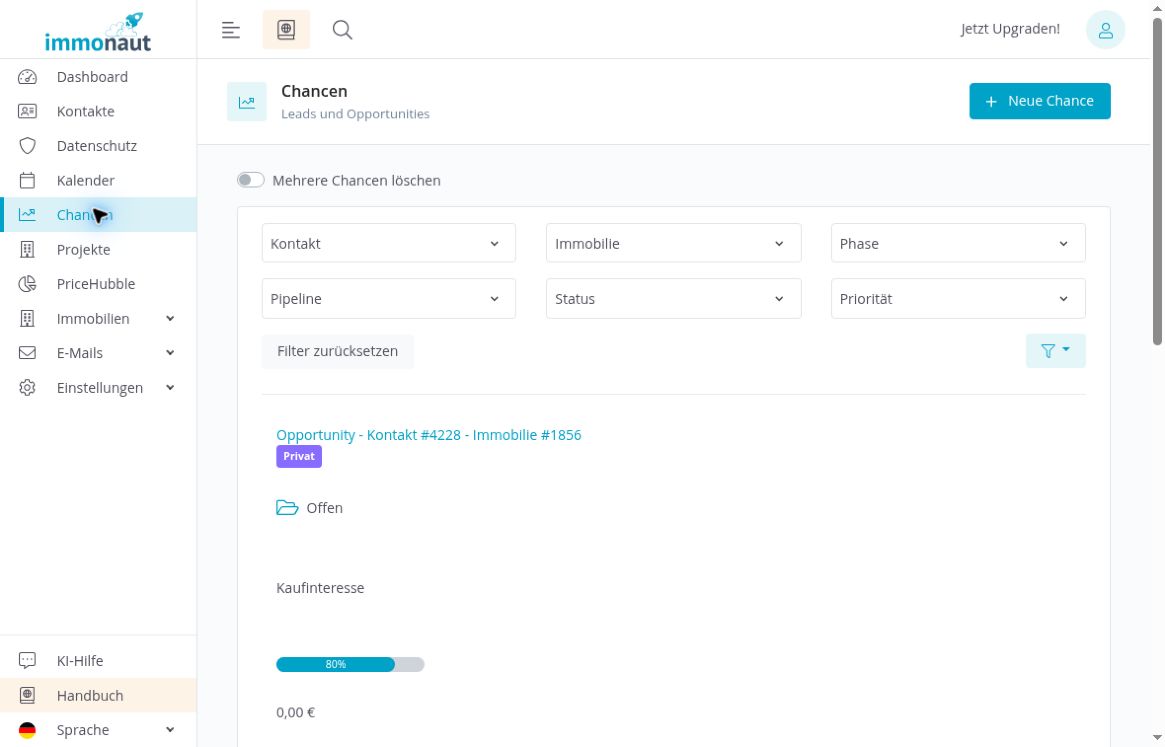
Die Chancenübersicht öffnen
- Wählen Sie in der linken Hauptnavigation „Chancen“.
- Prüfen Sie die vorhandenen Einträge und die aktuell gewählten Filter.
- Öffnen Sie eine vorhandene Chance über ihren Titel oder klicken Sie für einen neuen Eintrag auf „Neue Chance“.
Die Übersicht trägt den Untertitel „Leads und Opportunities“. Oberhalb der Liste finden Sie sechs Filter, „Filter zurücksetzen“ und die Spaltenauswahl. Die Abbildung zeigt einen bereits vorhandenen Eintrag. Seine Entstehung lässt sich daraus nicht ableiten.
Die neue Beispielchance erscheint später mit der Kennzeichnung „Privat“. Eine Änderung der Sichtbarkeit ist in diesem Ablauf nicht geprüft.
Die allgemeinen Angaben erfassen
- Klicken Sie auf „Neue Chance“.
- Tragen Sie einen eindeutigen „Titel“ ein.
- Wählen Sie „Status“, „Priorität“, „Pipeline“ und „Phase“ passend zum tatsächlichen Bearbeitungsstand.
- Ergänzen Sie „Typ“ und „Quelle“.
Das Beispiel verwendet diese Angaben:
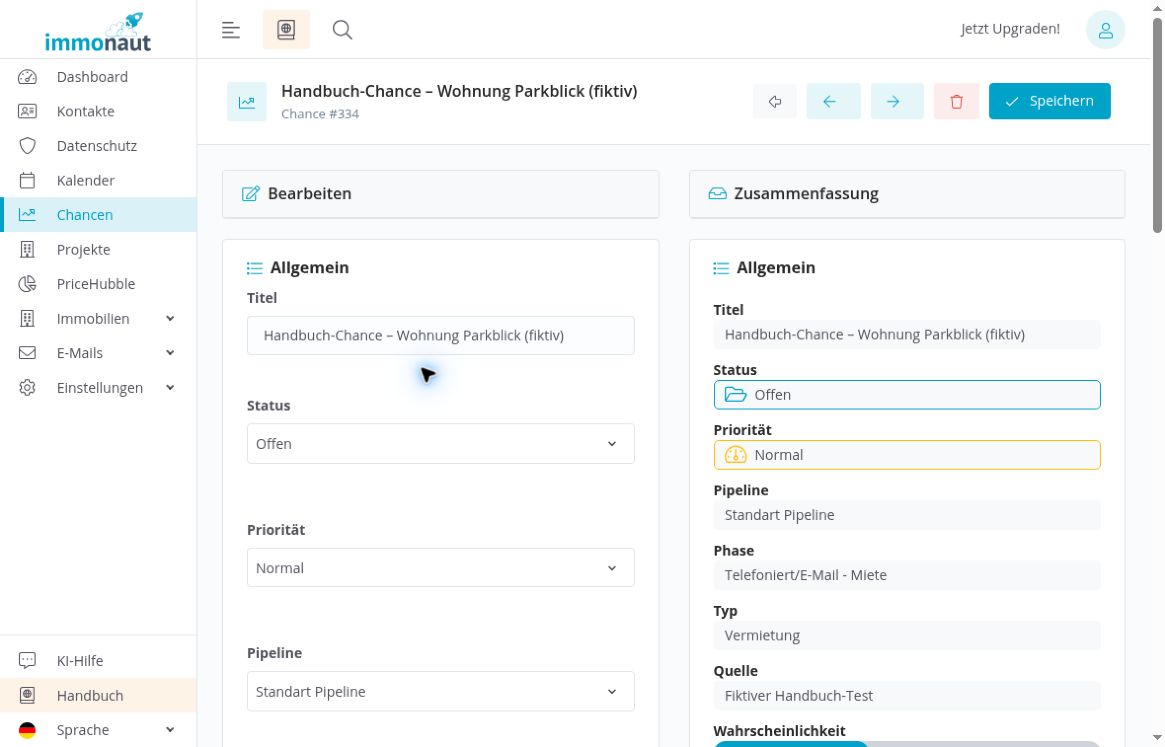
- Titel: Handbuch-Chance – Wohnung Parkblick (fiktiv)
- Status: Offen
- Priorität: Normal
- Pipeline: Standart Pipeline
- Phase: Telefoniert/E-Mail - Miete
- Typ: Vermietung
- Quelle: Fiktiver Handbuch-Test
„Standart Pipeline“ entspricht der Schreibweise in der Oberfläche. Die Prioritätsauswahl bietet „Niedrig“, „Normal“ und „Hoch“. Beim Status stehen „Offen“, „Gewonnen“ und „Verloren“ zur Verfügung. Im Beispiel wird ausschließlich „Offen“ gespeichert. Die Abbildung zeigt die allgemeinen Angaben nach dem Speichern.
Beträge und Provisionsprognose prüfen
- Tragen Sie unter „Erwarteter Umsatz“ den für Ihre Chance vorgesehenen Betrag ein.
- Erfassen Sie unter „Erwartete Provision“ den erwarteten Provisionsbetrag.
- Tragen Sie unter „Wahrscheinlichkeit“ den Prozentwert ein.
- Prüfen Sie nach dem Speichern die Beträge in der Zusammenfassung.
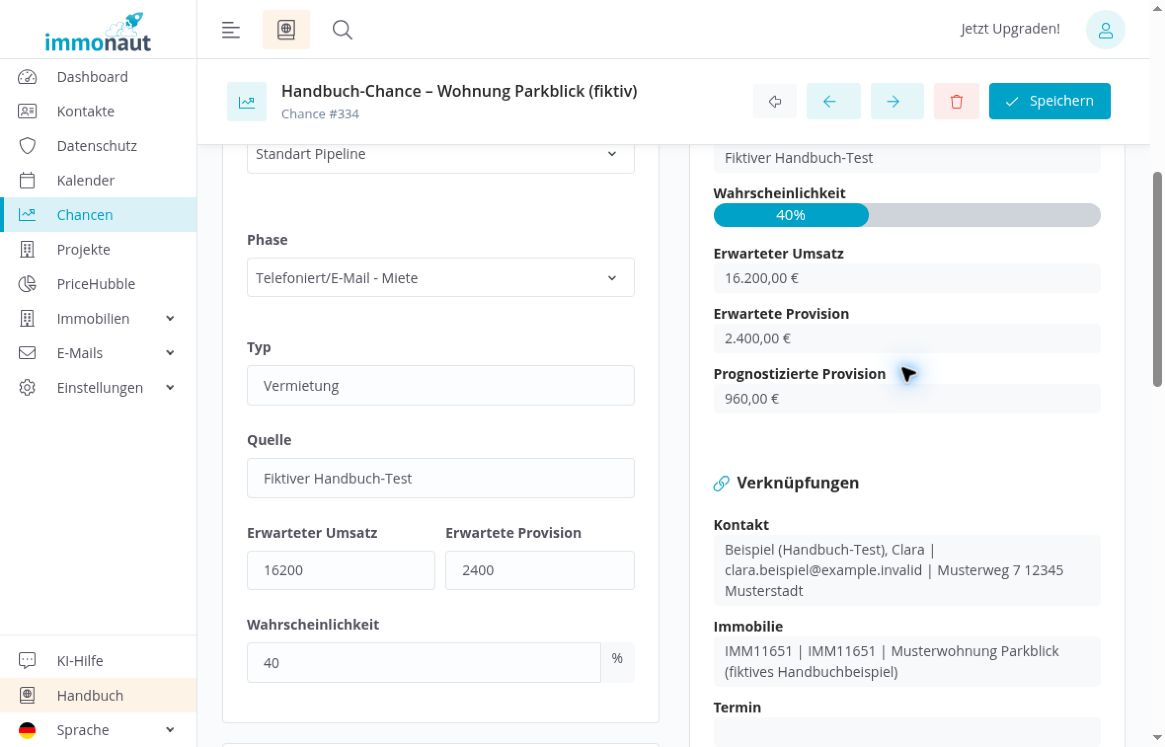
Das fiktive Beispiel enthält 16.200 Euro erwarteten Umsatz, 2.400 Euro erwartete Provision und 40 Prozent Wahrscheinlichkeit. Die Zusammenfassung zeigt daraus eine „Prognostizierte Provision“ von 960 Euro: 2.400 Euro × 40 Prozent.
Die Prognose ist eine gewichtete Einschätzung. Sie bestätigt weder einen Zahlungseingang noch einen Provisionsanspruch. Prüfen Sie die Wahrscheinlichkeit nach einem Phasenwechsel erneut, da die Phasenpfeile diesen Wert im beschriebenen Ablauf mitändern.
Kontakt und Immobilie verknüpfen
- Scrollen Sie zum Bereich „Verknüpfungen“.
- Suchen Sie im Feld „Kontakt“ nach dem gewünschten Kontakt und wählen Sie den passenden Treffer aus.
- Suchen Sie im Feld „Immobilie“ nach dem zugehörigen Objekt und übernehmen Sie den passenden Treffer.
- Kontrollieren Sie die Auswahl nach dem Speichern in der Zusammenfassung.
Im Beispiel sind „Clara Beispiel (Handbuch-Test)“ und „Musterwohnung Parkblick (fiktives Handbuchbeispiel)“ erfolgreich ausgewählt. Die Liste zeigt ihre Verknüpfungen als Kontakt #4228 und Immobilie #1857.
Darunter steht das Feld „Termin“. Laut Oberflächenhinweis werden Termine nach Kontakt und Immobilie gefiltert; alternativ ist eine direkte Terminsuche vorgesehen. Im Beispiel bleibt das Feld leer. Die Auswahl eines Termins ist hier nicht praktisch geprüft. Die Kalenderbedienung erläutert Termine im Kalender verwalten.
Wiedervorlage und Notizen hinterlegen
- Öffnen Sie im Formular den Bereich „Wiedervorlage“.
- Wählen Sie unter „Nächster Schritt“ den geplanten Bearbeitungsschritt.
- Tragen Sie unter „Nächste Wiedervorlage“ Datum und Uhrzeit ein.
- Ergänzen Sie bei Bedarf „Letzte Aktivität“ und „Notizen“.
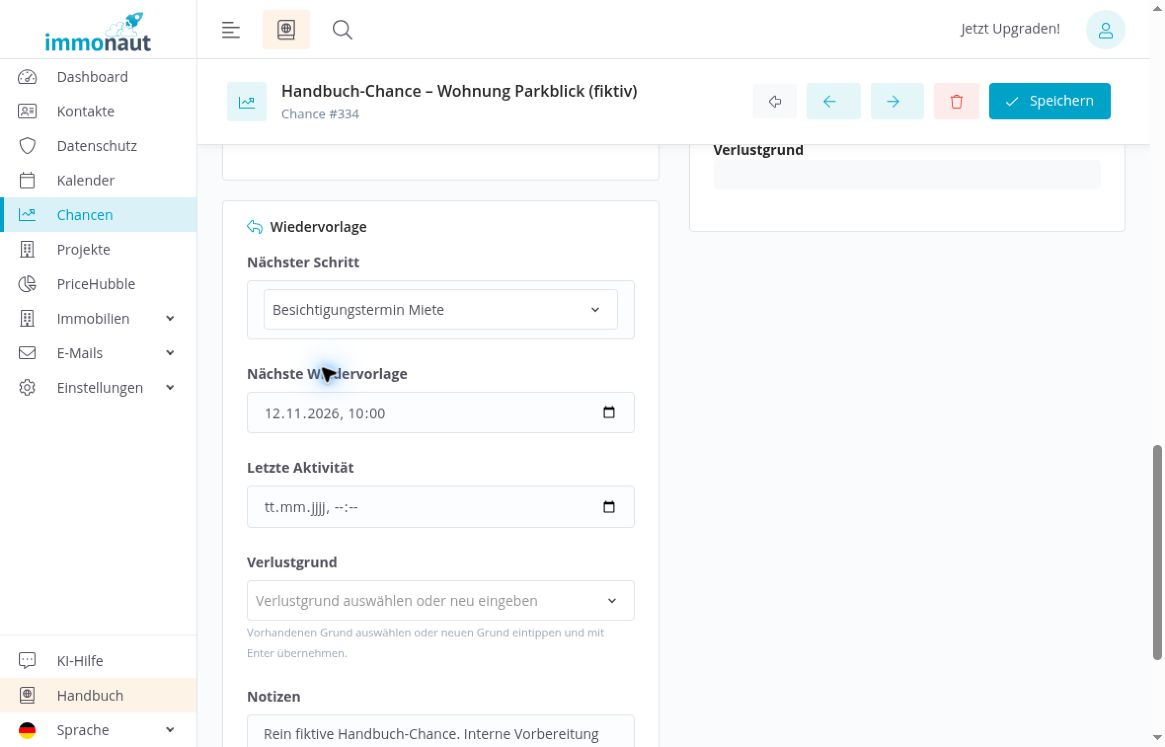
Im Beispiel steht als nächster Schritt „Besichtigungstermin Miete“ und als Wiedervorlage der 12.11.2026 um 10:00 Uhr. Das Feld „Letzte Aktivität“ ist zunächst leer. Die Notiz kennzeichnet den Vorgang als rein fiktive interne Vorbereitung ohne vereinbarten Termin, Nachricht oder externe Buchung.
Auch das Feld „Verlustgrund“ befindet sich in diesem Bereich. Laut Hilfetext wählen Sie einen vorhandenen Grund oder tippen einen neuen ein und übernehmen ihn mit Enter. Das Beispiel verwendet keinen Verlustgrund. Ein gespeicherter Abschluss als „Gewonnen“ oder „Verloren“ ist hier nicht geprüft.
Die hinterlegte Wiedervorlage ist in der Zusammenfassung sichtbar. Eine automatische Benachrichtigung zu diesem Zeitpunkt ist durch diesen Ablauf nicht nachgewiesen.
Speichern und den gespeicherten Stand kontrollieren
- Prüfen Sie die Eingaben und klicken Sie oben rechts auf „Speichern“.
- Nach der ersten Anlage kehren Sie zur Chancenliste zurück. Öffnen Sie den neuen Eintrag über seinen Titel.
- Vergleichen Sie links die Eingaben mit der „Zusammenfassung“ rechts.
- Wenn Sie eine vorhandene Chance ändern, klicken Sie erneut auf „Speichern“. Im geprüften Bearbeitungsablauf bleibt das Formular geöffnet.
- Laden Sie die Seite erneut und kontrollieren Sie die gespeicherten Werte und Verknüpfungen.
Die Zusammenfassung zeigt den gespeicherten Stand. Beim ersten Ausfüllen ist sie noch leer; verwenden Sie sie daher nicht als verlässliche Live-Vorschau ungespeicherter Änderungen. Im Beispiel bleiben Titel, Zuordnungen, Beträge und Wiedervorlage nach dem Neuladen erhalten.
Mit dem Phasenpfeil weitergehen
Der Pfeil für die nächste Phase ändert die Chance unmittelbar, ohne einen zusätzlichen Klick auf „Speichern“. Verwenden Sie ihn nur, wenn der Wechsel dem tatsächlichen Arbeitsstand entspricht.
- Prüfen Sie vor dem Wechsel die aktuelle Phase, Wahrscheinlichkeit und den nächsten Schritt.
- Klicken Sie oben auf den nach rechts gerichteten Phasenpfeil.
- Kontrollieren Sie anschließend Phase, Wahrscheinlichkeit, Provisionsprognose, nächsten Schritt und letzte Aktivität.
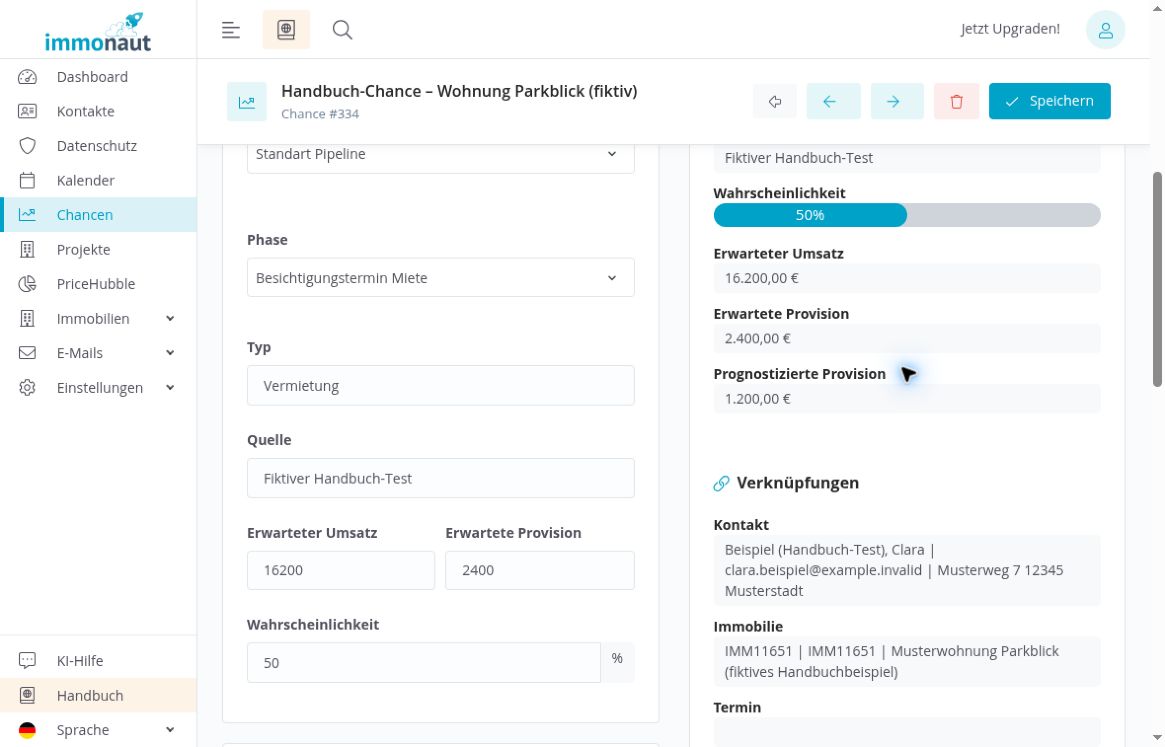
Im geprüften Mietbeispiel wechselt „Telefoniert/E-Mail - Miete“ zu „Besichtigungstermin Miete“. Die Wahrscheinlichkeit steigt auf 50 Prozent, die prognostizierte Provision auf 1.200 Euro. Als nächster Schritt erscheint „Mietinteresse“. „Letzte Aktivität“ zeigt in der Oberfläche den 05.11.2026 um 01:53 Uhr.
Dieser interne Phasenwechsel bucht keinen nachgewiesenen Termin: Das Feld „Termin“ bleibt im Beispiel leer.
Den vorherigen Phasenpfeil nicht als Rückgängig-Funktion verwenden
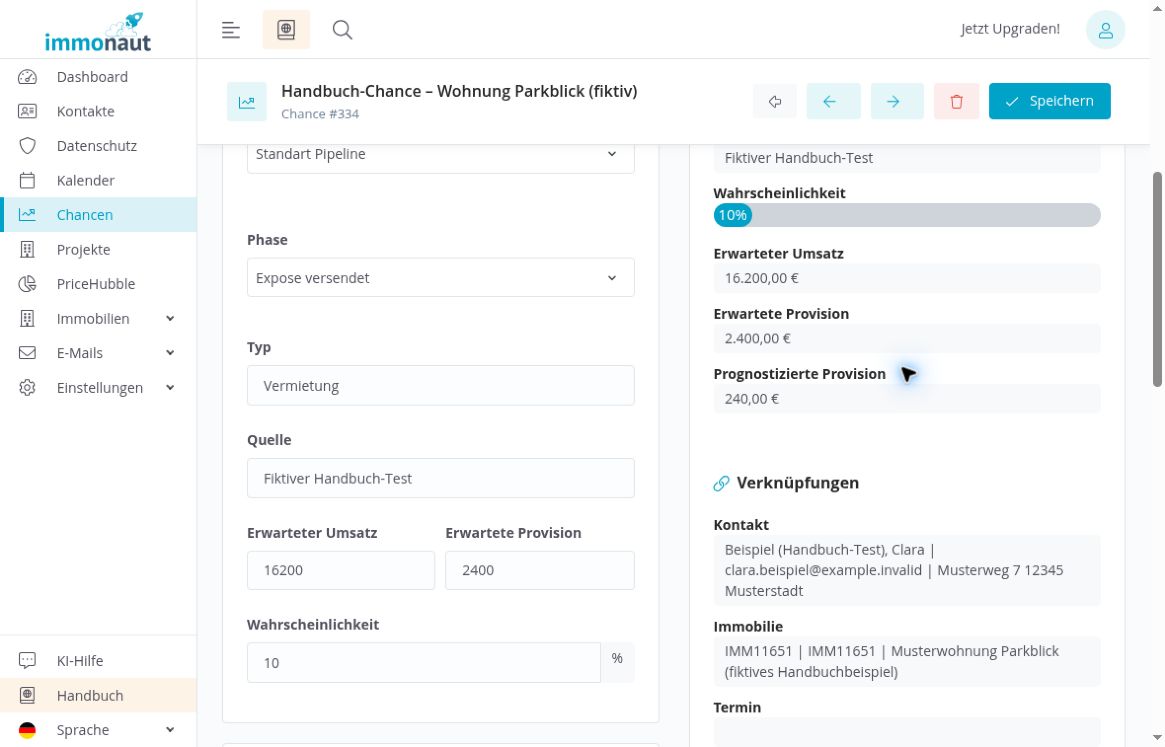
Der nach links gerichtete Phasenpfeil stellt nicht zuverlässig den unmittelbar vorherigen Zustand wieder her. Auch dieser Wechsel erfolgt im geprüften Ablauf ohne separates Speichern.
Nach dem Wechsel zu „Besichtigungstermin Miete“ führt der vorherige Phasenpfeil im Beispiel unerwartet zu „Expose versendet“, nicht zurück zu „Telefoniert/E-Mail - Miete“. Dabei erscheinen 10 Prozent Wahrscheinlichkeit, 240 Euro prognostizierte Provision und „Anfrage vom Portal“ als nächster Schritt.
- Kontrollieren Sie nach dem Klick alle betroffenen Angaben.
- Wenn Sie einen bestimmten Stand benötigen, wählen Sie „Phase“, „Wahrscheinlichkeit“ und „Nächster Schritt“ gezielt im Formular.
- Klicken Sie auf „Speichern“ und prüfen Sie die Angaben nach erneutem Laden.
Im Beispiel werden auf diesem Weg „Telefoniert/E-Mail - Miete“, 40 Prozent und „Besichtigungstermin Miete“ als nächster Schritt wiederhergestellt. Die Prognose beträgt anschließend erneut 960 Euro. Die Phasenbezeichnung „Expose versendet“ ist für sich genommen kein Versandnachweis.
Die Chancenliste filtern und zurücksetzen
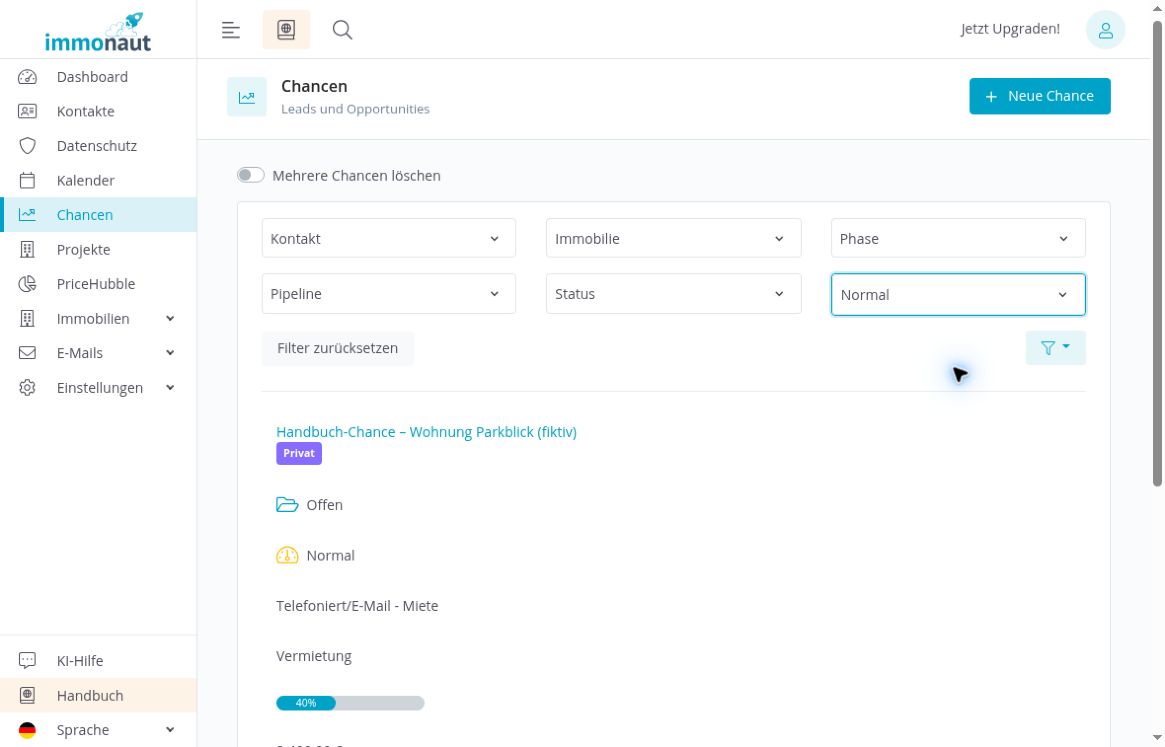
Die Übersicht bietet die Filter „Kontakt“, „Immobilie“, „Phase“, „Pipeline“, „Status“ und „Priorität“.
- Wählen Sie das gewünschte Kriterium.
- Prüfen Sie die angezeigten Einträge und die Ergebnisanzahl.
- Kombinieren Sie weitere Filter, um die Auswahl einzugrenzen.
- Klicken Sie auf „Filter zurücksetzen“, um die Einschränkungen aufzuheben.
Im Beispiel liefert der Kontakt Clara zwei Chancen. Zusammen mit der Musterwohnung Parkblick, der Phase „Telefoniert/E-Mail - Miete“ und „Standart Pipeline“ bleibt eine Chance übrig. Der einzelne Prioritätsfilter „Normal“ zeigt ebenfalls die neue Beispielchance.
Der Statusfilter „Verloren“ zeigt in diesem Testbestand keine Treffer. Nach „Filter zurücksetzen“ sind wieder alle drei vorhandenen Chancen sichtbar. Eine leere gefilterte Liste bedeutet daher nicht, dass die zuvor angelegte Chance gelöscht ist.
Die sichtbaren Spalten auswählen
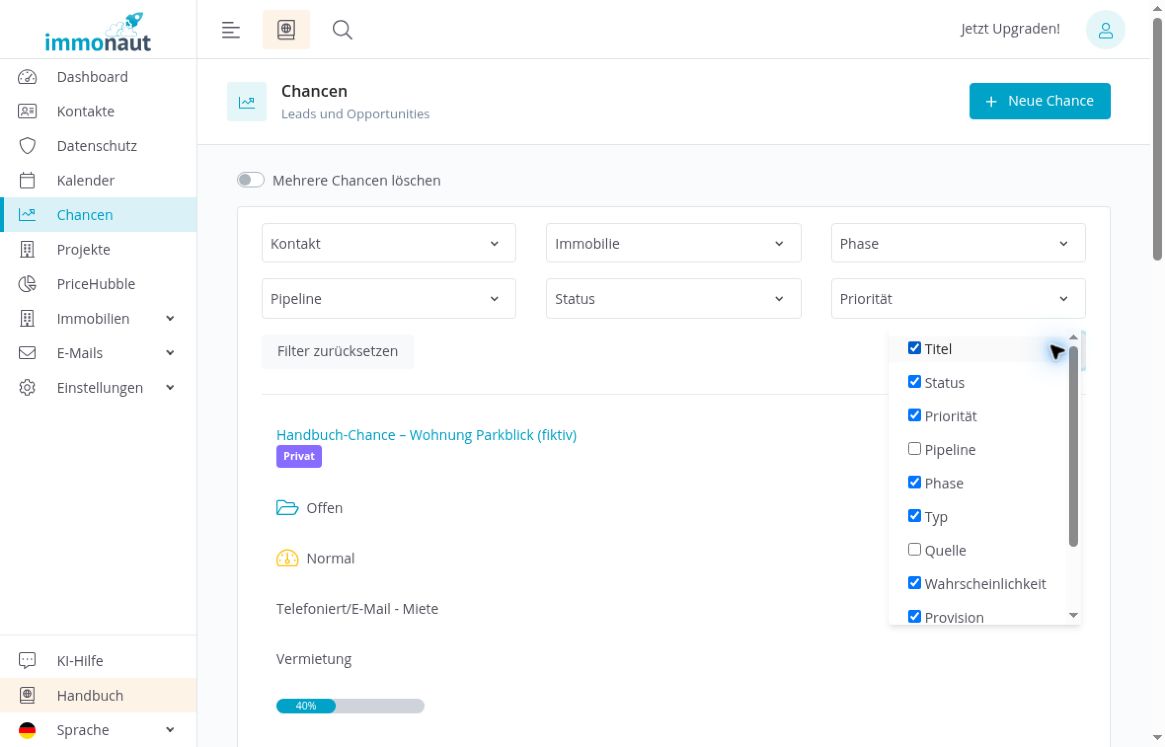
- Öffnen Sie in der Liste rechts unter den Filtern die Schaltfläche mit dem Trichtersymbol und dem kleinen Pfeil.
- Aktivieren oder deaktivieren Sie die gewünschten Einträge in der Spaltenauswahl.
- Scrollen Sie innerhalb der Auswahl, um weitere Einträge zu erreichen.
- Kontrollieren Sie die geänderte Darstellung der Chancenliste.
Die Auswahl enthält elf Angaben: „Titel“, „Status“, „Priorität“, „Pipeline“, „Phase“, „Typ“, „Quelle“, „Wahrscheinlichkeit“, „Provision“, „Kontakt“ und „Immobilie“.
Im geprüften Ablauf wird „Quelle“ eingeblendet und ist anschließend in der Liste sichtbar. Danach wird die Angabe wieder ausgeblendet. Die Abbildung zeigt „Quelle“ ohne Häkchen. Eine dauerhafte Speicherung dieser Darstellungswahl über spätere Sitzungen ist hier nicht geprüft.
Die Löschwarnung beachten
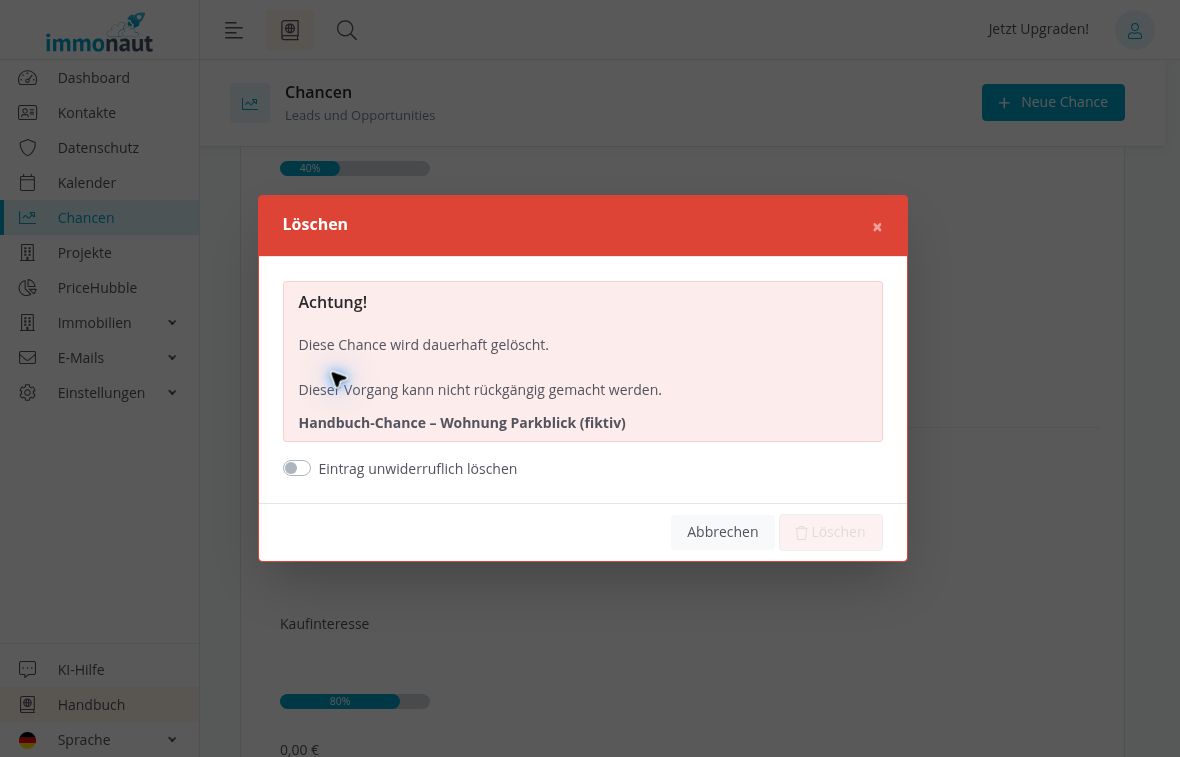
Das Papierkorbsymbol öffnet einen Löschdialog. Prüfen Sie dort zuerst den angezeigten Titel, damit Sie den richtigen Eintrag vor sich haben.
Der Dialog warnt: „Diese Chance wird dauerhaft gelöscht. Dieser Vorgang kann nicht rückgängig gemacht werden.“ Darunter stehen der Schalter „Eintrag unwiderruflich löschen“ sowie „Abbrechen“ und „Löschen“. In der Abbildung ist der Schalter ausgeschaltet und die Löschschaltfläche deaktiviert.
Wenn Sie den Eintrag behalten möchten oder unsicher sind, klicken Sie auf „Abbrechen“. Im geprüften Ablauf wird der Dialog ausschließlich geöffnet und abgebrochen; die Chance bleibt bestehen. Eine tatsächliche Löschung ist nicht geprüft.
Die Übersicht bietet außerdem „Mehrere Chancen löschen“. Eine Massenlöschung ist nicht Bestandteil dieser Anleitung und wird nicht ausgeführt.
Manuelle Pflege und Chancen-Automatik unterscheiden
Die hier beschriebenen Schritte betreffen die manuelle Anlage und Pflege einer Chance. Die Einstellung „Chancen-Automatik aktivieren“ und die dort dargestellte Pipeline finden Sie unter „Einstellungen“ → „Global“. Die Einordnung beschreibt Globale Einstellungen verwalten.
Der eingeschaltete Automatikschalter allein belegt nicht, welches Ereignis eine Chance anlegt oder eine Phase verändert. Die Herkunft der bereits vorhandenen Chancen und automatische Auslöser sind in diesem Ablauf nicht geklärt.
Prüfen Sie tatsächliche Kontaktaufnahme, Exposé-Versand und Terminvereinbarung jeweils im zuständigen Bereich. Eine interne Phasenbezeichnung, ein nächster Schritt oder eine Provisionsprognose ersetzt keinen Nachweis dieser Vorgänge.