
Anfrage-Setup prüfen und automatische Anfragen vorbereiten
Unter „Einstellungen“ → „Anfragen Setup“ öffnen Sie die „Automatische Anfragenkontrolle“. Die Seite zeigt, welche Voraussetzungen für die automatische Bearbeitung von Interessentenanfragen im Konto vorliegen und wo Einstellungen fehlen.
Nutzen Sie die Übersicht zur Diagnose und als Ausgangspunkt für die weitere Einrichtung. Sie enthält Statusmeldungen und Verweise zu anderen Bereichen. Das Öffnen der Seite aktiviert keinen automatischen Versand.
Im gezeigten Konto meldet immonaut: „immonaut ist nicht bereit automatische Anfragen zu bearbeiten“. Es gibt kein eingerichtetes Standard-E-Mail-Konto und keine Portalverbindung. Außerdem sind „Automatische Webseiten E-Mails“ ausgeschaltet. Dieses Kapitel erläutert diesen Zustand und die zugehörigen Hilfen; eine eingehende Portalanfrage oder ein automatischer Versand ist hier nicht praktisch getestet.
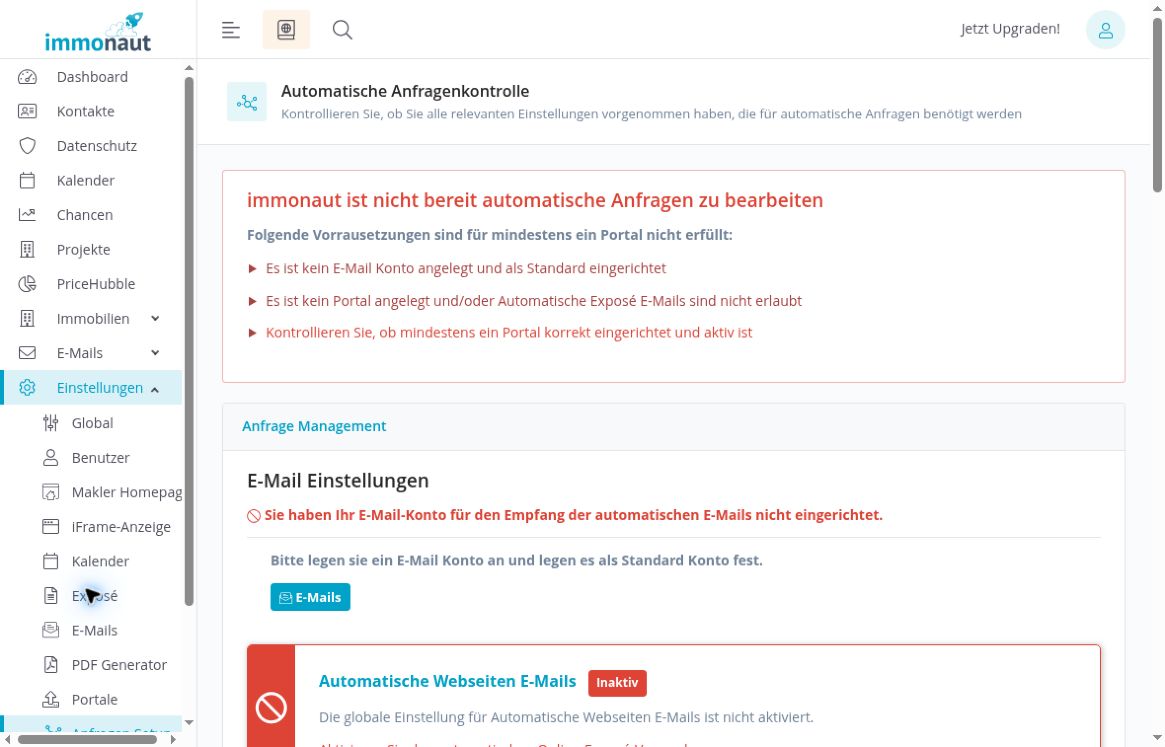
Die Meldungen von oben nach unten prüfen
- Öffnen Sie „Einstellungen“ → „Anfragen Setup“.
- Lesen Sie die Zusammenfassung über „Anfrage Management“.
- Prüfen Sie „E-Mail Einstellungen“ und „Automatische Webseiten E-Mails“.
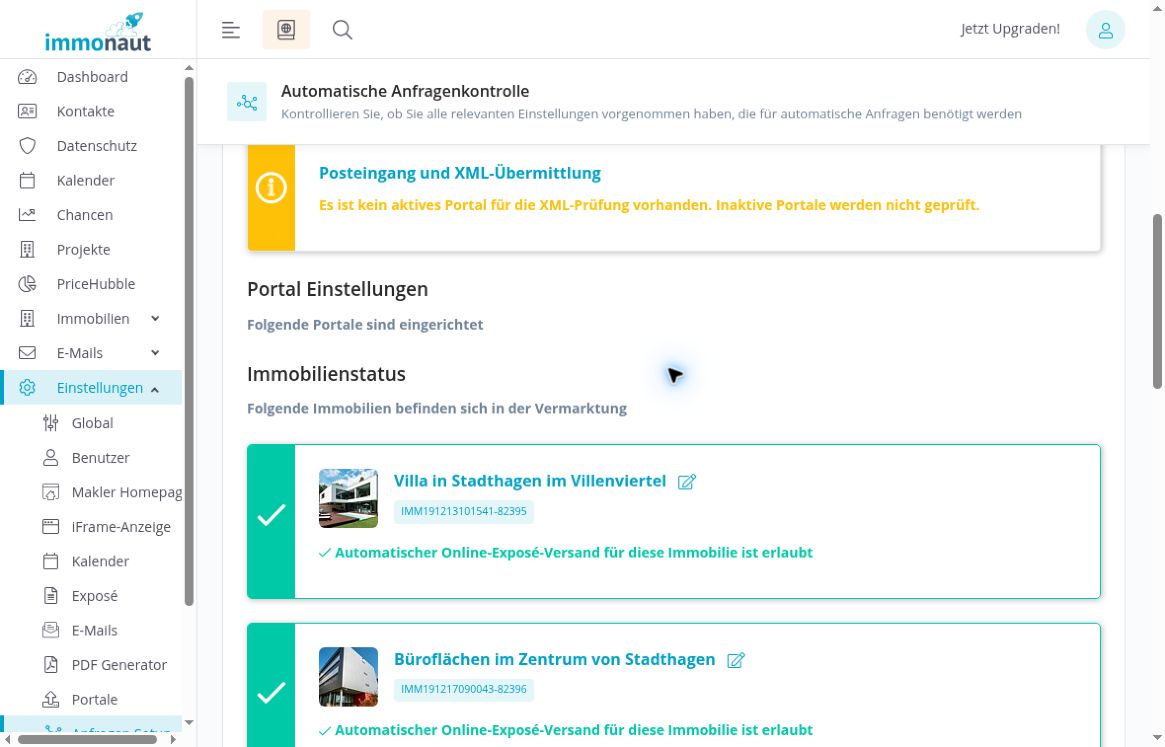
- Lesen Sie „XML-Übermittlung je aktivem Portal prüfen“ und den Hinweis unter „Posteingang und XML-Übermittlung“.
- Kontrollieren Sie „Portal Einstellungen“ und anschließend den „Immobilienstatus“.
- Beachten Sie zum Schluss „Einstellungen außerhalb von immonaut“.
Beurteilen Sie jede Meldung für den angegebenen Bereich. Eine grüne Immobilienkarte bestätigt nur die angezeigte Objektfreigabe. Eine leere Portalliste oder eine mangels aktiver Portale nicht ausgeführte XML-Prüfung ist kein positives Prüfergebnis.
Die Zusammenfassung verbindet mehrere Bedingungen, teilweise mit „und/oder“. Sie zeigt deshalb nicht allein, welche Einstellung bei einem bestimmten Anfragekanal den Versand verhindert. Die technischen Regeln dieser Gesamtanzeige sind hier nicht durch einen vollständigen Verarbeitungstest bestätigt.
Das E-Mail-Konto und die Standardzuordnung prüfen
Unter „E-Mail Einstellungen“ fordert die Übersicht ein E-Mail-Konto für den Empfang der automatischen E-Mails und dessen Festlegung als Standardkonto. Im geprüften Konto fehlt diese Voraussetzung.
- Klicken Sie in diesem Bereich auf „E-Mails“.
- Prüfen Sie die Kontenübersicht. Im gezeigten Beispiel ist sie leer.
- Bereiten Sie das für Ihre Portalanfragen vorgesehene Empfängerkonto vor.
- Prüfen Sie bei der tatsächlichen Einrichtung auch die von der Anfragenkontrolle verlangte Standardzuordnung.
Der Verweis zur Kontenübersicht ist geprüft. Eine erfolgreiche Kontoverbindung und die Einrichtung als Standardkonto sind mangels eingerichteten Kontos hier nicht nachvollzogen. Die Diagnose ersetzt keinen Empfangstest.
Weitere Angaben finden Sie unter E-Mail-Einstellungen öffnen und zuordnen.
Automatische Webseiten-E-Mails richtig einordnen
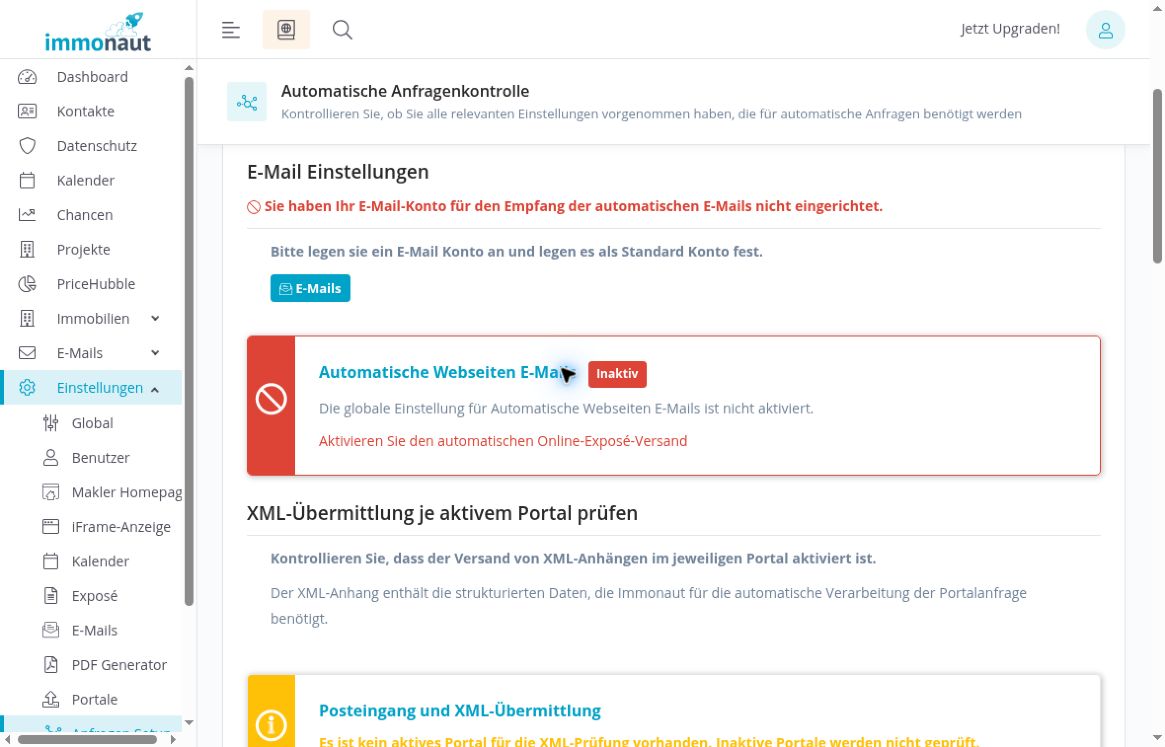
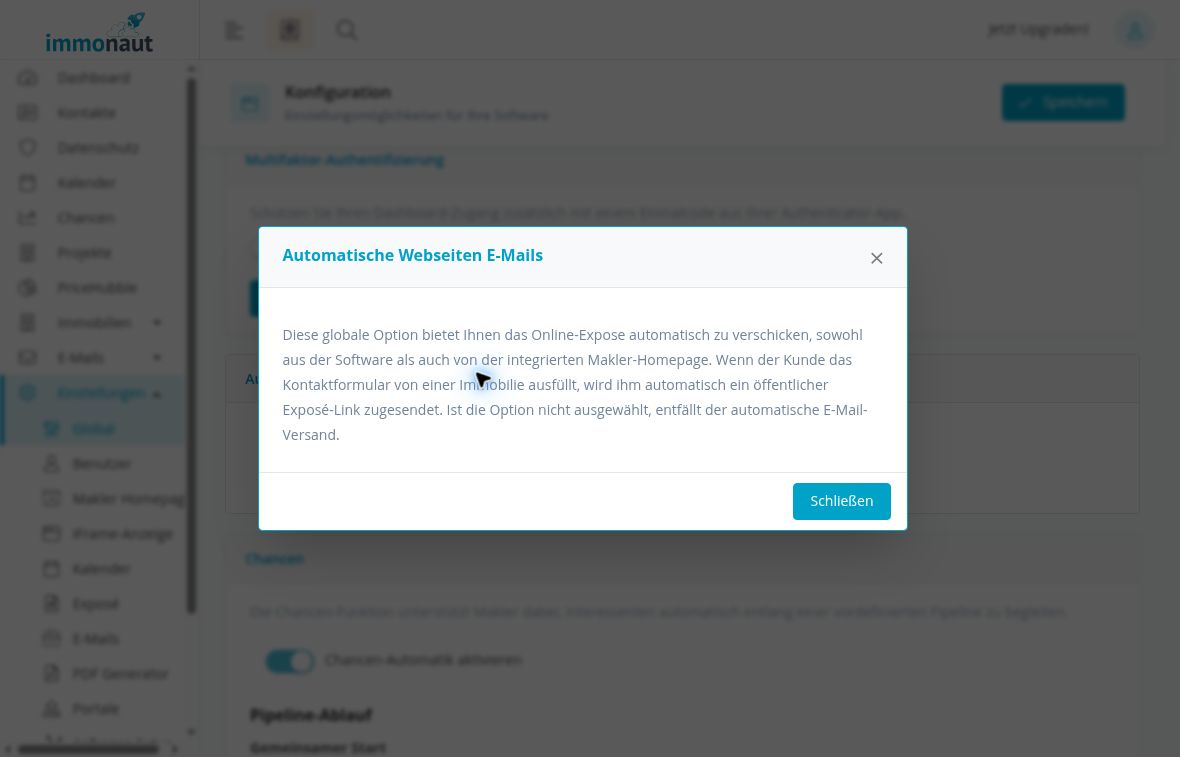
Die Karte „Automatische Webseiten E-Mails“ zeigt im Beispiel „Inaktiv“. Der Verweis „Aktivieren Sie den automatischen Online-Exposé-Versand“ öffnet die Konfiguration unter „Einstellungen“ → „Global“. Der Klick auf diesen Verweis führt zur Einstellung; er schaltet sie nicht unmittelbar ein.
Die dortige Hilfe beschreibt den automatischen Versand eines öffentlichen Exposé-Links, wenn ein Interessent das Kontaktformular einer Immobilie auf der integrierten Makler-Homepage ausfüllt. Ohne ausgewählte Option entfällt laut Hilfe dieser automatische E-Mail-Versand.
Prüfen Sie vor einer Aktivierung, ob dieser Ablauf für Ihre Homepage und die betroffenen Immobilien gewünscht ist. Die Option bleibt in der vorliegenden Prüfung ausgeschaltet. Ein Kontaktformular wird nicht abgeschickt und kein öffentlicher Link automatisch versendet.
Die Hilfe an der Immobilie nennt für Portalanfragen gesondert die automatische E-Mail-Konfiguration des Portals. Daraus lässt sich nicht ableiten, dass die globale Webseiten-Option für beide Anfragekanäle zwingend eingeschaltet sein muss. Eine gemeinsame technische Versandlogik ist hier nicht getestet.
Die übrigen Optionen erläutert Globale Einstellungen verwalten.
XML-Anhänge eingehender Portalanfragen verstehen
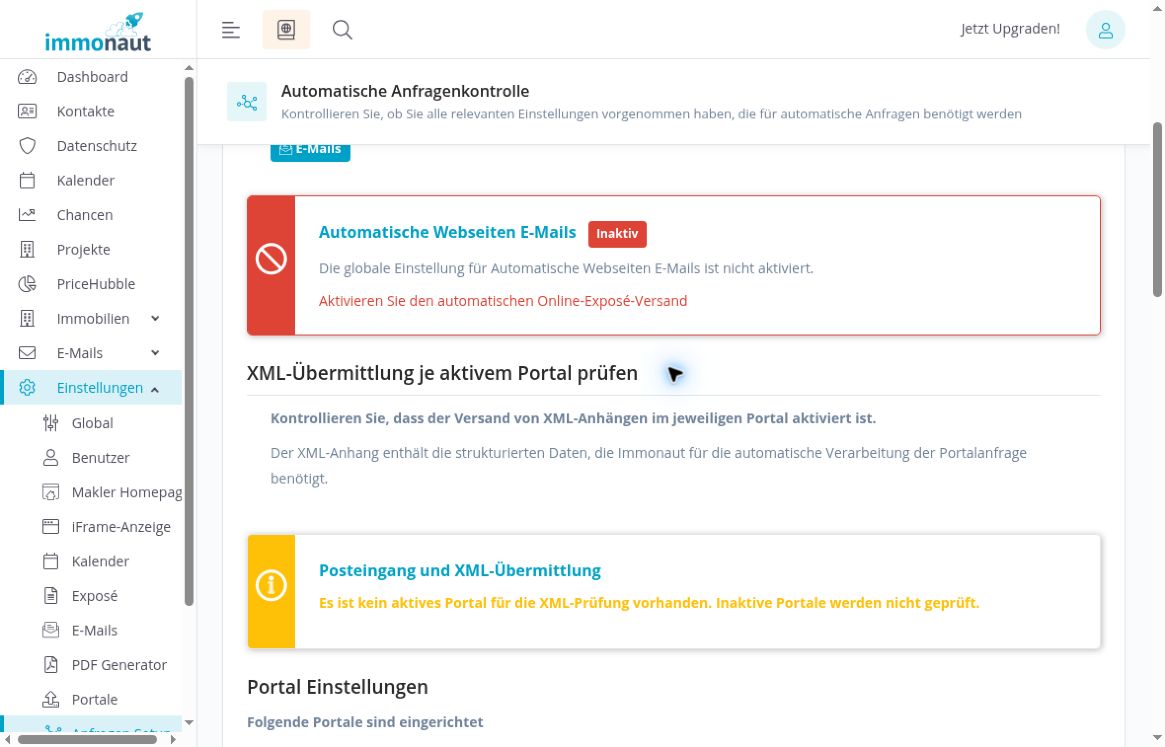
Der Bereich „XML-Übermittlung je aktivem Portal prüfen“ ergänzt die Kontrolle der Anfrageverarbeitung. Ein XML-Anhang enthält strukturierte Daten einer eingehenden Interessentenanfrage, die immonaut für deren automatische Verarbeitung benötigt.
Die Übersicht fordert dazu auf, den Versand solcher Anhänge im jeweiligen Portal zu kontrollieren. Damit ist der Anhang einer Kontaktanfrage gemeint. Die Einstellung bestätigt keinen Export von Immobilienangeboten und keine Synchronisation von Inseraten.
Im Beispiel lautet der gelbe Hinweis unter „Posteingang und XML-Übermittlung“: „Es ist kein aktives Portal für die XML-Prüfung vorhanden. Inaktive Portale werden nicht geprüft.“ Ordnen Sie diesen Zustand als nicht geprüft ein. Er bedeutet nicht, dass der XML-Empfang funktioniert oder alle Portale korrekt eingerichtet sind.
Welche weiteren Einzelmeldungen bei aktiven Portalen erscheinen und wie ein tatsächlich empfangener XML-Anhang verarbeitet wird, ist im leeren Portalbestand nicht getestet.
Portale und E-Mail-Zuordnung vorbereiten
Unter „Portal Einstellungen“ sollen die eingerichteten Portale erscheinen. Im geprüften Konto bleibt der Bereich unter „Folgende Portale sind eingerichtet“ leer. Die Gesamtmeldung fordert mindestens ein korrekt eingerichtetes und aktives Portal.
Prüfen Sie für den gewünschten Anfrageweg diese unterschiedlichen Angaben:
- Portalverbindung: Ist das vorgesehene Portal eingerichtet und für die gewünschte Nutzung aktiv?
- Portal-Absender: Welche Adresse verwendet das Portal für Benachrichtigungen über Interessentenanfragen?
- Eigenes Empfängerkonto: An welches Ihrer in immonaut eingerichteten Postfächer sendet das Portal?
- XML-Anhang: Fügt das Portal den Kontaktanfragen die strukturierten Daten bei?
Die aktuelle Portalhilfe unterscheidet die Absenderadresse des Portals ausdrücklich von Ihrem eigenen Empfängerkonto. Ein Eintrag der Portaladresse allein belegt noch keinen Eingang oder eine erfolgreiche Verarbeitung.
Die verfügbaren Felder und Grenzen der bisher geprüften Einrichtung beschreibt Portale vorbereiten und Verbindungseinstellungen prüfen. Verwenden Sie fiktive Angaben nur zur Vorbereitung; für eine tatsächliche Verbindung benötigen Sie die gültigen Angaben des Anbieters.
Den Immobilienstatus lesen
Unter „Immobilienstatus“ zeigt die Seite die Immobilien in der Vermarktung. Im Beispiel sind fünf importierte Musterobjekte aufgeführt. Alle fünf Karten melden: „Automatischer Online-Exposé-Versand für diese Immobilie ist erlaubt“.
Die Aufnahme zeigt den Beginn der Liste mit „Villa in Stadthagen im Villenviertel“ und „Büroflächen im Zentrum von Stadthagen“. Weiter unten folgen ein Grundstück, eine Wohnung und ein Ferienhaus. Diese importierten Musterdaten bleiben bei der Prüfung unverändert. Die für andere Handbuchtests neu angelegte fiktive Villa befindet sich im Status „Akquise“ und erscheint hier nicht.
Eine grüne Karte ist eine Objektfreigabe, kein Versandnachweis. Im selben Konto fehlen weiterhin das E-Mail-Konto und die Portale; die globale Webseiten-Option ist ausgeschaltet. Prüfen Sie daher immer auch die übrigen Bereiche.
Ändern Sie einen Immobilienstatus nicht allein, um eine grüne Anzeige zu erhalten. Ob ein Objekt vermarktet werden soll, entscheiden Sie anhand des tatsächlichen Bearbeitungsstands.
Die automatische Exposé-Freigabe am Objekt prüfen
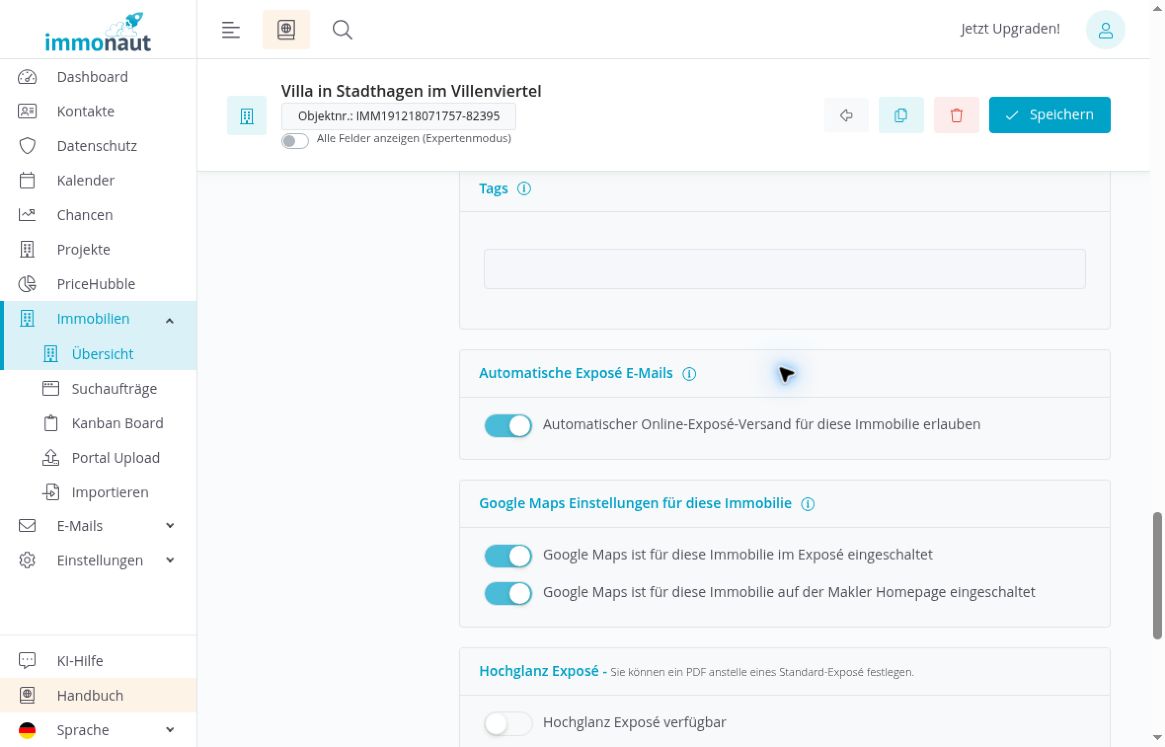
- Klicken Sie im „Immobilienstatus“ auf die gewünschte Immobilienbezeichnung.
- Suchen Sie in der geöffneten Bearbeitung den Bereich „Automatische Exposé E-Mails“.
- Prüfen Sie den Schalter „Automatischer Online-Exposé-Versand für diese Immobilie erlauben“.
- Öffnen Sie bei Bedarf die Hilfe über das Informationssymbol.
Der Verweis zur importierten Villa und der eingeschaltete Schalter sind geprüft. Der Schalter bleibt unverändert; es wird nichts gespeichert.
Laut Objekthilfe verhindert das Ausschalten den automatischen Exposé-Versand für diese Immobilie. Die Hilfe nennt Anfragen über Portalseiten und die immonaut-Homepage. Sie beschreibt die Standardeinstellung als aktiviert; der Anfangswert neuer Datensätze ist hier nicht eigens getestet.
Die Hilfe erläutert außerdem, dass ein manueller Versand an Kontakte oder die manuelle Erzeugung eines Exposé-Links weiterhin möglich ist. Diese Möglichkeiten sind getrennte Vorgänge und werden durch das Lesen der Freigabe nicht ausgeführt.
Die Einordnung der Objektfelder finden Sie unter Grunddaten einer Immobilie pflegen.
Portal- und Homepage-Anfragen auseinanderhalten
Die Objekthilfe nennt unterschiedliche zusätzliche Voraussetzungen:
- Anfragen über Portalseiten: Die automatische E-Mail muss in den Portal-Einstellungen konfiguriert sein.
- Anfragen über die immonaut-Homepage: „Automatische Webseiten E-Mails“ muss aktiviert sein.
Der in der Objekthilfe genannte Pfad „Einstellungen“ → „Global“ → „Makler Hompage“ weicht von der geprüften Navigation ab. Der aktuelle Verweis aus der Anfragenkontrolle führt direkt zur Konfiguration unter „Einstellungen“ → „Global“. Orientieren Sie sich für diese Option an diesem geprüften Weg.
Die pauschale Aussage des bisherigen Handbuchs, automatische E-Mail-Exposés seien in diesem Zusammenhang nicht zulässig, trifft auf die aktuelle Beschreibung nicht zu. Die Oberfläche und ihre Hilfen sehen einen automatischen Versand ausdrücklich vor. „Inaktiv“ beschreibt im Beispiel eine Kontoeinstellung, kein allgemeines Verbot durch Portale.
Welche Kombination der Einstellungen in einem vollständig eingerichteten Konto tatsächlich zum Versand führt, bleibt ohne Anfrage- und Zustelltest offen.
Die XML-Einstellung im jeweiligen Portal kontrollieren
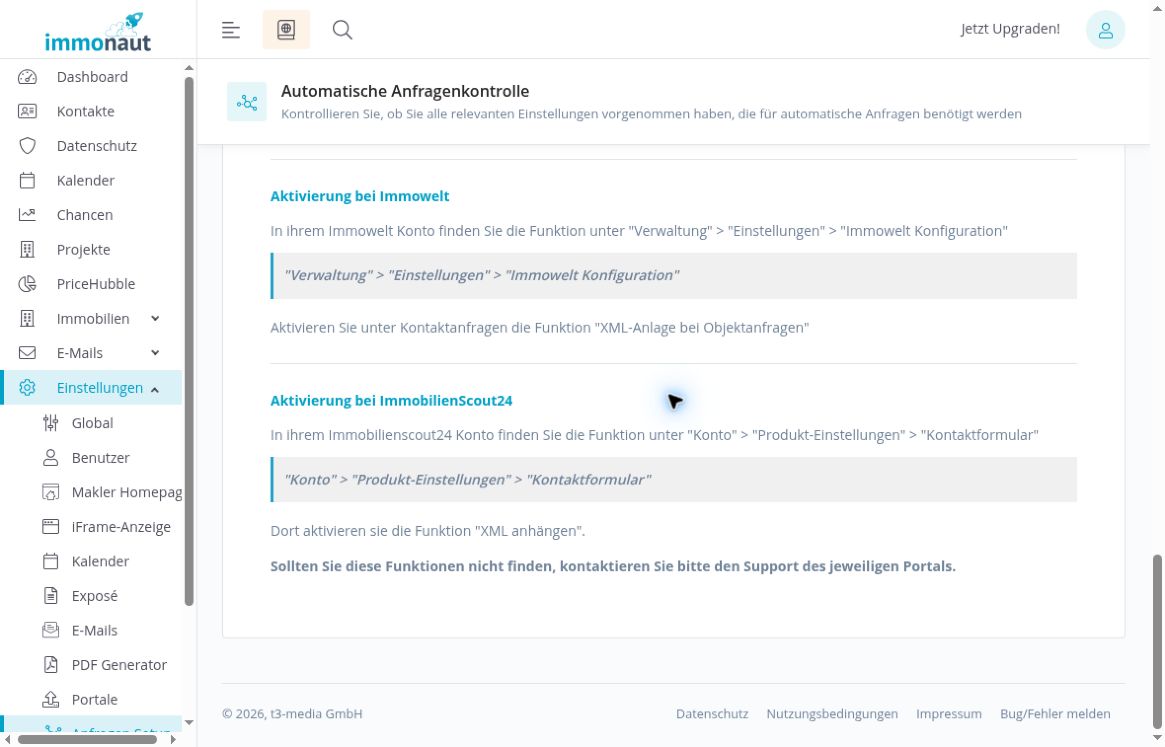
Unter „Einstellungen außerhalb von immonaut“ nennt die App Hinweise für Immowelt und ImmobilienScout24. Die folgenden Pfade stammen aus der aktuellen immonaut-Oberfläche. Sie sind mangels Portalzugängen nicht in den externen Portalen bestätigt.
- Immowelt: „Verwaltung“ → „Einstellungen“ → „Immowelt Konfiguration“. Unter „Kontaktanfragen“ nennt die Hilfe „XML-Anlage bei Objektanfragen“.
- ImmobilienScout24: „Konto“ → „Produkt-Einstellungen“ → „Kontaktformular“. Dort nennt die Hilfe „XML anhängen“.
Prüfen Sie die aktuell verfügbaren Einstellungen in Ihrem Portalzugang, bevor Sie Änderungen vornehmen. Wenn die genannten Funktionen fehlen oder anders heißen, empfiehlt die App den Support des jeweiligen Portals.
Diese Angaben beziehen sich auf den XML-Anhang eingehender Kontaktanfragen. Sie ersetzen keine Einrichtung oder Kontrolle des Immobilienexports. Für andere Portale sind hier keine aktuellen externen Menüpfade bestätigt.
Typische Meldungen gezielt einordnen
- Kein E-Mail-Konto beziehungsweise kein Standardkonto: Öffnen Sie die Kontenübersicht und prüfen Sie Einrichtung und Zuordnung. Eine vorhandene Portaladresse ersetzt dieses Konto nicht.
- „Automatische Webseiten E-Mails Inaktiv“: Prüfen Sie in „Global“, ob automatische Antworten auf Immobilien-Kontaktformulare Ihrer Homepage gewünscht sind. Aktivieren Sie den Versand nicht allein, um die Warnung auszublenden.
- Kein aktives Portal für die XML-Prüfung: Prüfen Sie zunächst die Portalverwaltung. Die Meldung bestätigt keinen fehlerfreien XML-Empfang.
- Leerer Bereich „Portal Einstellungen“: Im gezeigten Konto ist keine Verbindung eingerichtet. Ein leerer Bereich ist keine Bestätigung korrekter Portal-Einstellungen.
- Grüne Immobilienkarte bei rotem Gesamtstatus: Die objektbezogene Freigabe liegt vor, während andere Voraussetzungen fehlen. Prüfen Sie den passenden Anfragekanal und die zugehörigen Einstellungen.
- Immobilie fehlt in der Statusliste: Die Überschrift bezieht sich auf Immobilien in der Vermarktung. Prüfen Sie zunächst den tatsächlichen Objektstatus, ohne ihn nur für die Anzeige zu ändern.
Vor dem produktiven Einsatz einen vollständigen Ablauf prüfen
Wenn die benötigten Zugänge und Freigaben vorliegen, prüfen Sie einen bewusst ausgewählten Anfrageweg vollständig:
- Kontrollieren Sie das vorgesehene E-Mail-Konto und die verlangte Standardzuordnung.
- Prüfen Sie bei Portalanfragen die Portal-Konfiguration, den Empfänger und die externe Einstellung für XML-Anhänge.
- Prüfen Sie bei Homepage-Anfragen die globale Webseiten-Option und die Freigabe des betroffenen Objekts.
- Öffnen Sie die Anfragenkontrolle erneut und lesen Sie die Einzelmeldungen.
- Führen Sie erst danach einen abgestimmten Test mit geeigneten Daten und einem dafür vorgesehenen Empfänger durch.
- Prüfen Sie den tatsächlichen Eingang, bei Portalanfragen den XML-Anhang sowie die Verarbeitung und eine gegebenenfalls ausgelöste Zustellung getrennt.
Eine unauffällige Diagnose allein ersetzt diesen vollständigen Test nicht. In diesem Kapitel sind die Statusanzeige, die Hilfen und die Navigation zu E-Mail-Einstellungen, globaler Konfiguration und Immobilie geprüft. Es werden keine Einstellungen aktiviert oder gespeichert, keine Portalzugänge verwendet, keine Kundenformulare abgeschickt und keine E-Mails versendet. Empfang, XML-Verarbeitung und automatische Zustellung bleiben ungeprüft.