
Sonstige Angaben zur Immobilie pflegen
Im Reiter „Sonstiges“ pflegen Sie ergänzende Eigenschaften, Mietdauer, Verfügbarkeit und Angaben zur Infrastruktur einer Immobilie. Am Ende des Reiters finden Sie den Bereich „Verwaltungstechnik“. Die Abbildungen zeigen ausschließlich fiktive Angaben zur Musterwohnung Parkblick.
- Öffnen Sie unter „Immobilien“ die „Übersicht“ und wählen Sie die gewünschte Immobilie zur Bearbeitung aus.
- Schalten Sie oben „Alle Felder anzeigen (Expertenmodus)“ ein.
- Öffnen Sie unter „Daten“ den Reiter „Sonstiges“.
- Pflegen Sie die zutreffenden Angaben anhand Ihrer Objektunterlagen.
- Klicken Sie nach der Bearbeitung auf „Speichern“ und kontrollieren Sie die gespeicherten Angaben.
Die normale Ansicht zeigt je nach Immobilie unterschiedliche Felder. Bei der geprüften Mietwohnung sind beispielsweise „Haustiere“ und die Mietdauer bereits in der normalen Ansicht sichtbar, bei der geprüften Kauf-Villa erst im Expertenmodus. „Nichtraucher“, „max. Personen“, „Branchen“, „Geschlecht“ und der Freitext „Verfügbar ab“ erscheinen bei beiden Beispielobjekten erst im Expertenmodus. Wenn ein nachfolgend beschriebenes Feld fehlt, prüfen Sie deshalb zunächst diesen Schalter.
Eigenschaften im Bereich Verwaltungsobjekt kennzeichnen
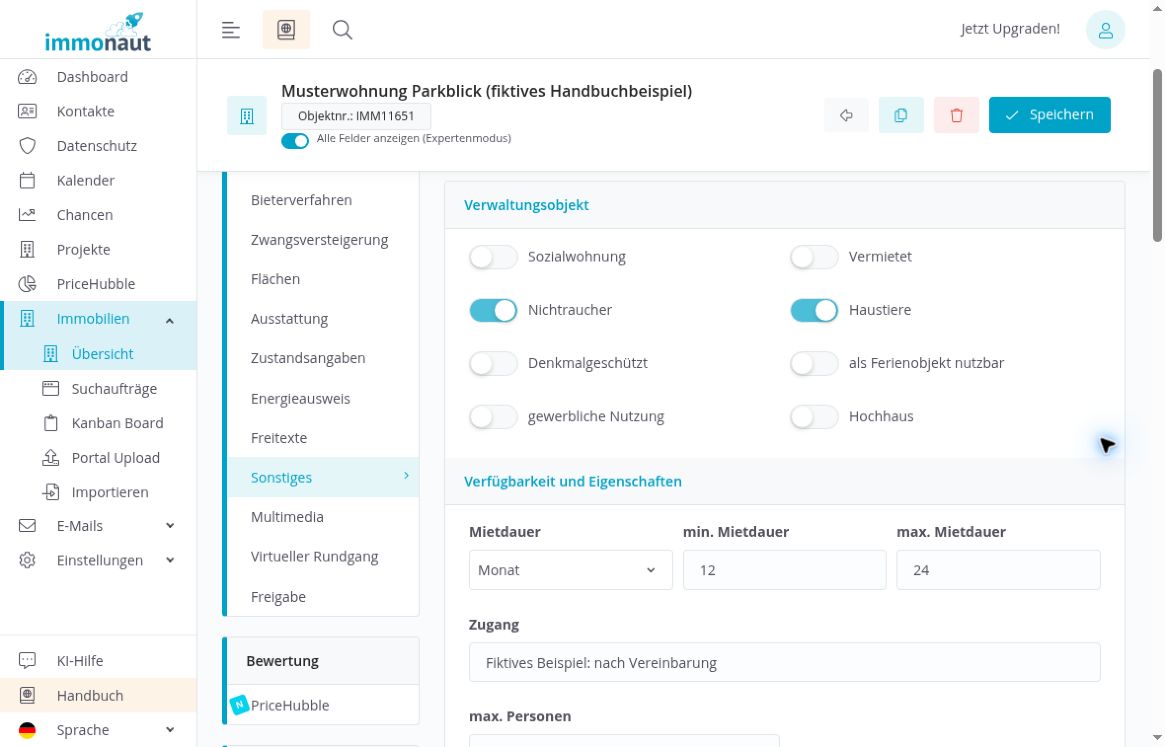
Der Bereich „Verwaltungsobjekt“ enthält acht Schalter. Schalten Sie die jeweils zutreffende Kennzeichnung ein und prüfen Sie vorhandene Angaben bei Änderungen am Objekt.
- „Sozialwohnung“: Kennzeichnet die Immobilie als Sozialwohnung.
- „Vermietet“: Hält fest, dass die Immobilie vermietet ist.
- „Nichtraucher“: Erfasst die Nichtraucherkennzeichnung des Objekts.
- „Haustiere“: Erfasst den Hinweis auf eine Haustiererlaubnis.
- „Denkmalgeschützt“: Kennzeichnet die Immobilie als denkmalgeschützt.
- „als Ferienobjekt nutzbar“: Erfasst die entsprechende Nutzungsmöglichkeit.
- „gewerbliche Nutzung“: Erfasst die Kennzeichnung zur gewerblichen Nutzung.
- „Hochhaus“: Kennzeichnet die Immobilie als Hochhaus.
Im fiktiven Beispiel sind „Nichtraucher“ und „Haustiere“ eingeschaltet. Die übrigen sechs Schalter sind ausgeschaltet. Diese Zustände sind Beispielangaben und keine Vorgaben für Ihre Immobilien. Klären Sie die jeweiligen Eigenschaften und Nutzungsmöglichkeiten anhand Ihrer Unterlagen, bevor Sie die Kennzeichnungen übernehmen.
Mietdauer mit Einheit und Grenzen erfassen
Unter „Verfügbarkeit und Eigenschaften“ erfassen Sie die Mietdauer in drei getrennten Feldern:
- „Mietdauer“: Wählen Sie die Einheit „Tag“, „Woche“, „Monat“ oder „Jahr“. Mit „Bitte auswählen“ bleibt das Feld ohne Auswahl.
- „min. Mietdauer“: Tragen Sie die Mindestdauer als Zahl in der gewählten Einheit ein.
- „max. Mietdauer“: Tragen Sie die Höchstdauer als Zahl in derselben Einheit ein.
Im fiktiven Beispiel stehen „Monat“, „12“ und „24“ für eine Mindestdauer von zwölf und eine Höchstdauer von 24 Monaten. Die Einheit gehört zu beiden Zahlen. Wenn Sie die Einheit ändern, kontrollieren Sie deshalb auch beide Dauerangaben.
Pflegen Sie die Datumsangaben im Bereich „Verfügbarkeit ab“ gesondert. Eine automatische Berechnung zwischen Mietdauer und Verfügbarkeitsdaten ist nicht nachgewiesen. Prüfen Sie selbst, ob die Angaben inhaltlich zusammenpassen.
Zugang und weitere Eigenschaften ergänzen
Unter den Angaben zur Mietdauer finden Sie weitere Felder:
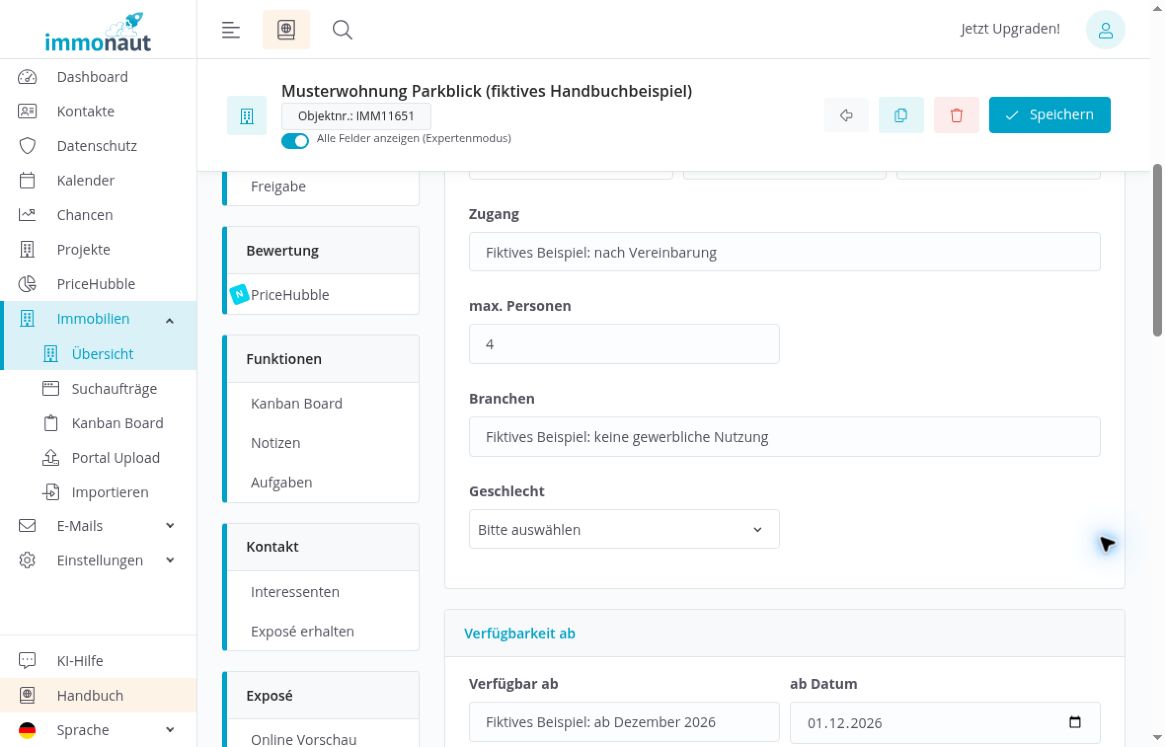
- „Zugang“: Erfassen Sie einen passenden Zugangshinweis als freien Text. Im Beispiel steht „Fiktives Beispiel: nach Vereinbarung“.
- „max. Personen“: Erfassen Sie die zum Objekt gehörende maximale Personenzahl. Im fiktiven Beispiel ist „4“ gespeichert.
- „Branchen“: Hinterlegen Sie eine geklärte Angabe zu Branchen beziehungsweise zur vorgesehenen gewerblichen Nutzung als freien Text. Das Beispiel enthält „Fiktives Beispiel: keine gewerbliche Nutzung“. Gleichen Sie den Text mit dem Schalter „gewerbliche Nutzung“ ab.
Die Oberfläche enthält außerdem das Auswahlfeld „Geschlecht“ mit den Einträgen „Bitte auswählen“, „Egal“, „Nur Mann“ und „Nur Frau“. Im Beispiel bleibt es auf „Bitte auswählen“. Eine Wirkung auf Suche, Zuordnung oder Auswahl von Interessenten ist nicht geprüft. Die Auflistung dokumentiert die vorhandene Oberfläche; klären Sie den vorgesehenen Einsatzzweck und die Eignung des Feldes, bevor Sie es verwenden.
Verfügbarkeit als Text und Datum angeben
Der Bereich „Verfügbarkeit ab“ enthält ein freies Textfeld und zwei getrennte Datumsfelder:
- „Verfügbar ab“: Beschreiben Sie die Verfügbarkeit in Worten. Das Feld eignet sich beispielsweise für einen geklärten Hinweis wie „nach Vereinbarung“. In der Abbildung steht „Fiktives Beispiel: ab Dezember 2026“.
- „ab Datum“: Tragen Sie den vorgesehenen Beginn der Verfügbarkeit ein. Das fiktive Beispiel zeigt „01.12.2026“.
- „bis Datum“: Erfassen Sie ein bekanntes Ende der Verfügbarkeit. Im Beispiel steht „30.11.2028“.
Die beiden Datumsfelder besitzen ein Kalendersymbol und zeigen das Datum als TT.MM.JJJJ. Geben Sie ein Datum direkt ein oder wählen Sie es über den Kalender aus. Kontrollieren Sie anschließend den Text und beide Daten gemeinsam.
„Verfügbar ab“ ist ein eigenständiges Textfeld. Ein darin genanntes Datum ersetzt die Eingabe unter „ab Datum“ nicht. Halten Sie die Angaben außerdem von „Aktiv von“ und „Aktiv bis“ im Bereich „Verwaltungstechnik“ getrennt. Für die Verfügbarkeit verwenden Sie die hier beschriebenen Felder.
Entfernungen zu Verkehr, Bildung und Versorgung eintragen
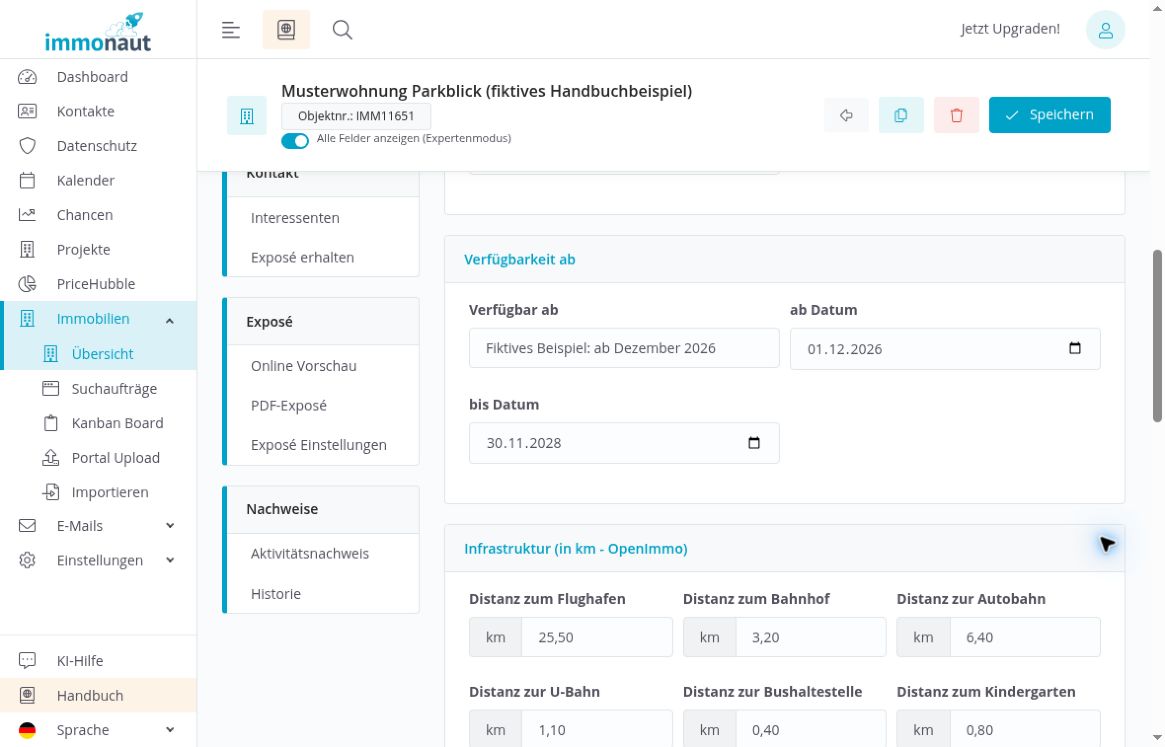
Unter „Infrastruktur (in km - OpenImmo)“ erfassen Sie Entfernungen in Kilometern. Jedes Ziel besitzt ein eigenes Feld mit der Einheit „km“. Übernehmen Sie für Ihre Immobilie geprüfte Entfernungen. Die folgenden Werte stammen ausschließlich aus dem fiktiven Handbuchbeispiel und beruhen auf keiner Karten- oder Routenmessung.
Im oberen Teil stehen die Felder für Verkehrsanbindungen:
- „Distanz zum Flughafen“: 25,50 km.
- „Distanz zum Bahnhof“: 3,20 km.
- „Distanz zur Autobahn“: 6,40 km.
- „Distanz zur U-Bahn“: 1,10 km.
- „Distanz zur Bushaltestelle“: 0,40 km.
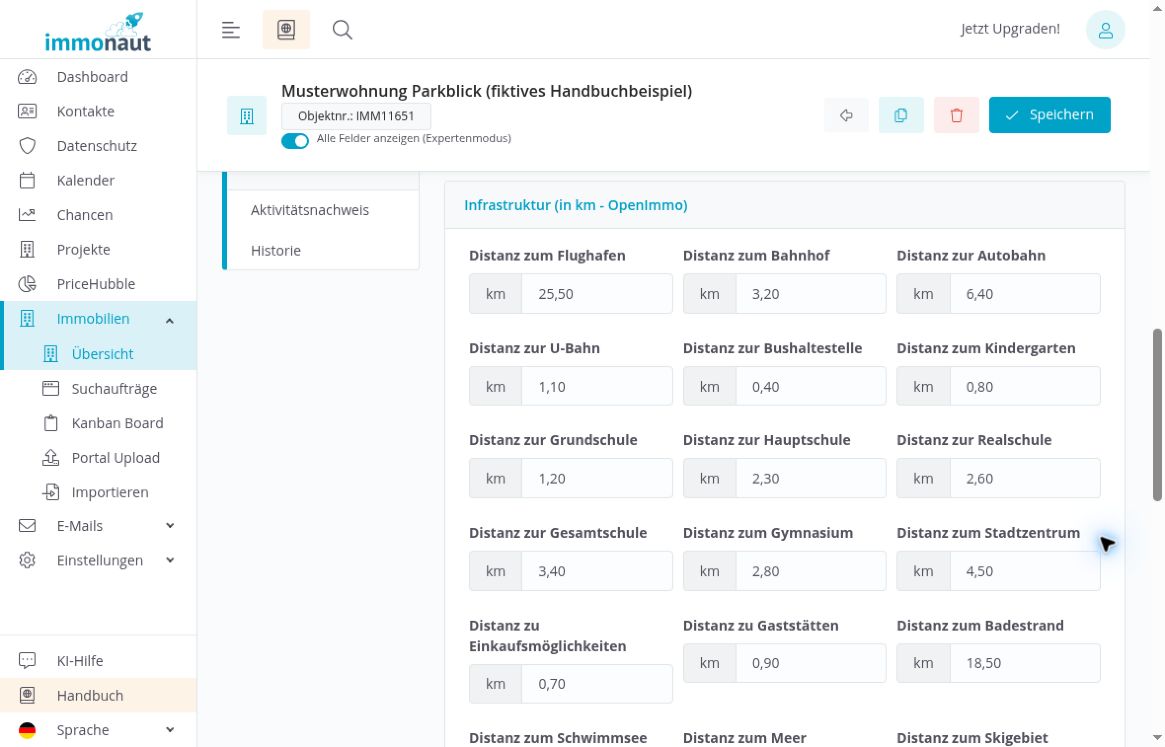
Für Betreuung und Schulen sind sechs weitere Felder vorhanden:
- „Distanz zum Kindergarten“: 0,80 km.
- „Distanz zur Grundschule“: 1,20 km.
- „Distanz zur Hauptschule“: 2,30 km.
- „Distanz zur Realschule“: 2,60 km.
- „Distanz zur Gesamtschule“: 3,40 km.
- „Distanz zum Gymnasium“: 2,80 km.
Ergänzen Sie die Entfernungen zu Zentrum und Versorgung in den passenden Feldern:
- „Distanz zum Stadtzentrum“: 4,50 km.
- „Distanz zu Einkaufsmöglichkeiten“: 0,70 km.
- „Distanz zu Gaststätten“: 0,90 km.
Die Kilometerfelder zeigen nach dem Speichern zwei Dezimalstellen. So erscheint die Eingabe „25,5“ anschließend als „25,50“. Verwenden Sie auch bei kurzen Wegen die Einheit Kilometer, beispielsweise „0,40“ für 400 Meter.
Entfernungen zu Freizeit und Erholung ergänzen
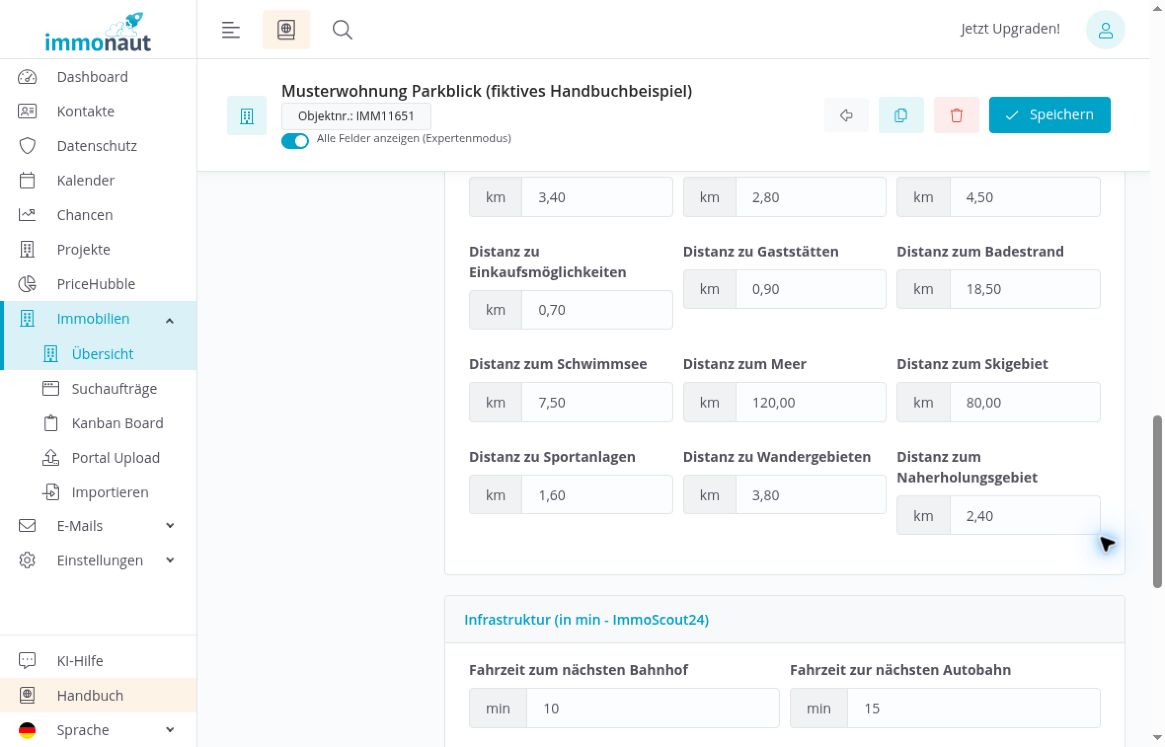
Im unteren Teil von „Infrastruktur (in km - OpenImmo)“ stehen sieben weitere Entfernungsfelder. Zusammen mit den zuvor beschriebenen Feldern umfasst dieser Bereich 21 Kilometerangaben. Die fiktiven Beispielwerte lauten:
- „Distanz zum Badestrand“: 18,50 km.
- „Distanz zum Schwimmsee“: 7,50 km.
- „Distanz zum Meer“: 120,00 km.
- „Distanz zum Skigebiet“: 80,00 km.
- „Distanz zu Sportanlagen“: 1,60 km.
- „Distanz zu Wandergebieten“: 3,80 km.
- „Distanz zum Naherholungsgebiet“: 2,40 km.
Prüfen Sie voreingestellte Nullwerte: Noch nicht gepflegte Kilometerfelder können „0,00“ anzeigen. Dieser Wert bestätigt keine tatsächlich gemessene Entfernung von null. Prüfen Sie die für Ihr Objekt relevanten Angaben anhand einer verlässlichen Quelle, bevor Sie sie übernehmen.
Die Kilometerwerte sind eigenständige Entfernungsangaben. Leiten Sie daraus keine Fahr- oder Laufzeiten für den nachfolgenden Minutenbereich ab.
Fahrzeiten und Laufzeit in Minuten erfassen
Unter „Infrastruktur (in min - ImmoScout24)“ stehen vier eigene Felder für Zeitangaben. Tragen Sie die Zeiten als ganze Minuten ein und beachten Sie den Unterschied zwischen Fahrt und Fußweg:
- „Fahrzeit zum nächsten Bahnhof“: Im fiktiven Beispiel sind „10“ Minuten gespeichert.
- „Fahrzeit zur nächsten Autobahn“: Das Beispiel zeigt „15“ Minuten.
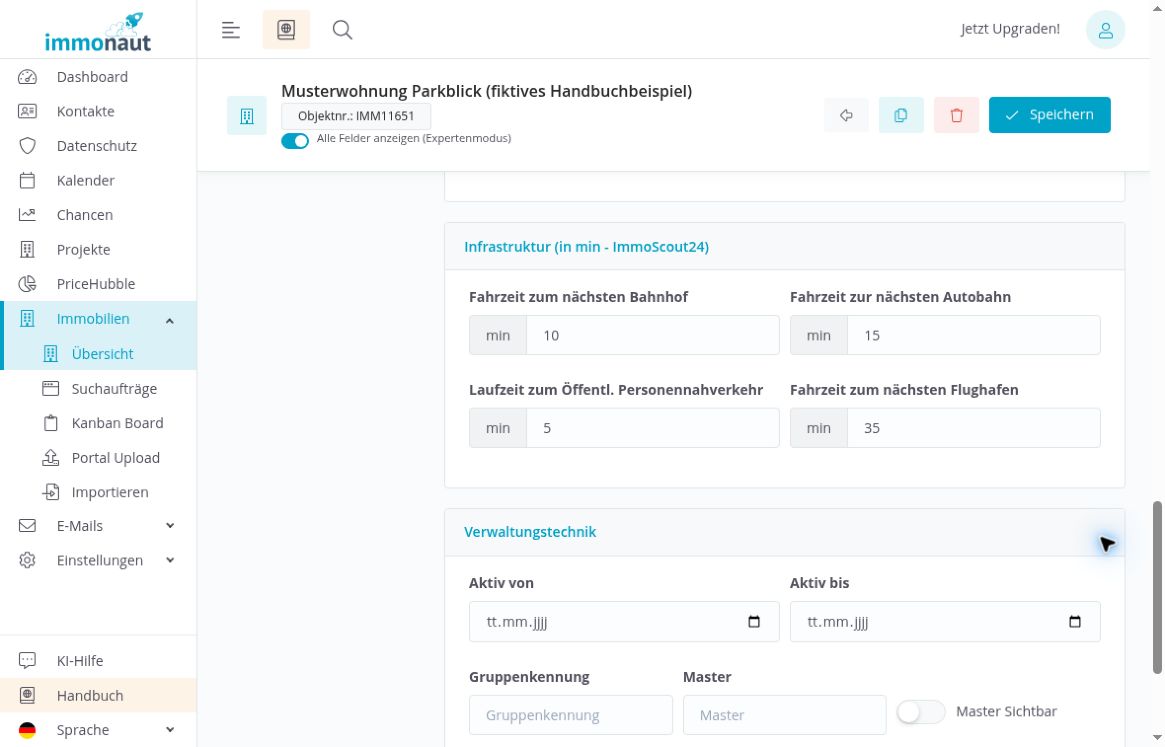
- „Laufzeit zum Öffentl. Personennahverkehr“: Das Beispiel enthält „5“ Minuten für den Fußweg.
- „Fahrzeit zum nächsten Flughafen“: Das Beispiel zeigt „35“ Minuten.
Pflegen Sie diese vier Angaben unabhängig von den Kilometerwerten. Eine automatische Übernahme oder Umrechnung aus den Entfernungsfeldern ist nicht nachgewiesen. Auch eine hier angezeigte Null bestätigt keine geprüfte Zeitangabe.
„OpenImmo“ und „ImmoScout24“ sind Bestandteile der Bereichsüberschriften in der Oberfläche. Die Speicherung dieser Angaben bestätigt keine erfolgreiche Übertragung an ein Portal. Eine Portalübertragung ist für dieses Kapitel nicht geprüft.
Verwaltungstechnik und Gruppenkennung prüfen
Der Bereich „Verwaltungstechnik“ enthält fünf Felder beziehungsweise Schalter:
- „Aktiv von“ und „Aktiv bis“: Zwei getrennte Datumsfelder mit Kalendersymbol.
- „Gruppenkennung“: Ein Textfeld, dessen Inhalt die angezeigten Master-Felder beeinflussen kann.
- „Master“: Ein weiteres Textfeld.
- „Master Sichtbar“: Ein Schalter neben dem Feld „Master“.
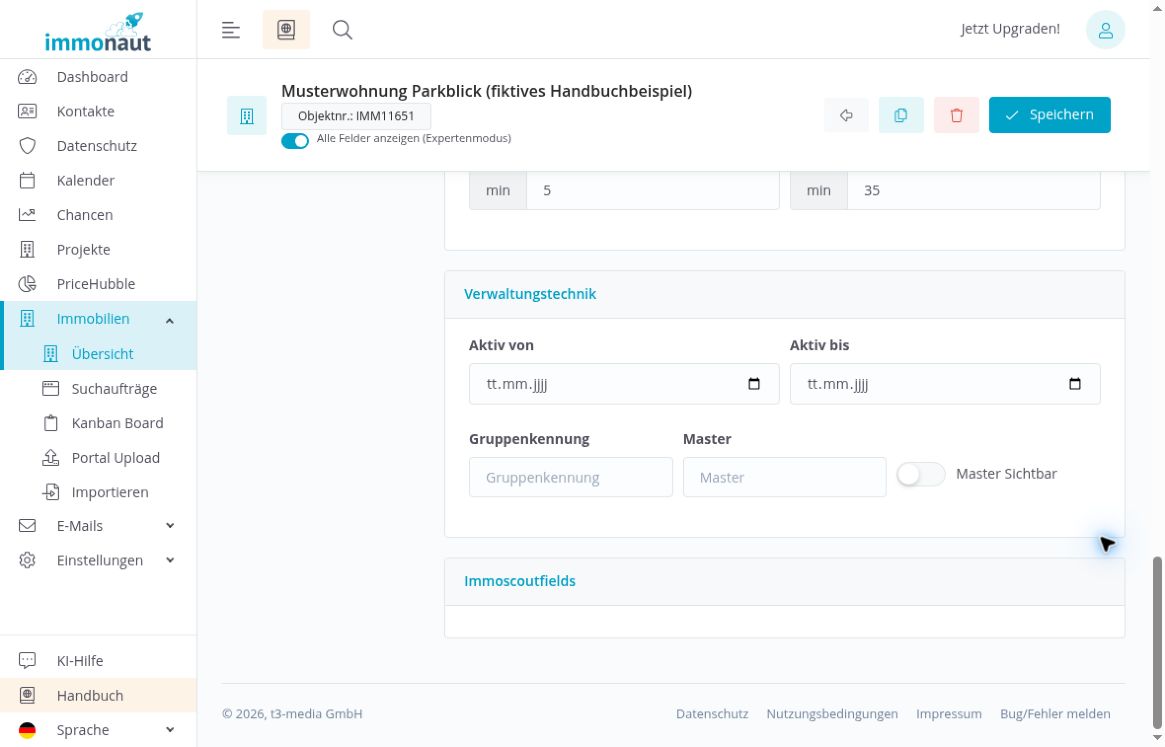
Im gespeicherten Handbuchbeispiel sind beide Datumsfelder, „Gruppenkennung“ und „Master“ leer. „Master Sichtbar“ ist ausgeschaltet. Ändern Sie vorhandene Verwaltungsangaben nur, wenn die benötigte Zuordnung und deren Verwendung für Ihren Arbeitsablauf geklärt sind.
Verwenden Sie „Gruppenkennung“ nicht als beliebiges Schlagwort. Wenn im geprüften Beispiel der freie Testwert „Handbuch-Test“ gespeichert ist, verschwinden „Master“ und „Master Sichtbar“ aus der Eingabemaske. Stattdessen erscheint der Hinweis „Das Master-Objekt ist leider nicht erreichbar!“. Nach dem Leeren dieser zuvor testweise gesetzten Gruppenkennung und erneutem Speichern erscheinen beide Bedienelemente wieder. Die Abbildung zeigt diesen wiederhergestellten Zustand.
Diese Beobachtung belegt eine Abhängigkeit der Felder, aber kein gültiges Format für eine Objektverknüpfung. Eine automatische Veröffentlichung oder Archivierung durch „Aktiv von“ und „Aktiv bis“ sowie eine konkrete Sichtbarkeitswirkung von „Master Sichtbar“ sind nicht geprüft. Verwenden Sie die Felder deshalb nicht als Ersatz für die Verfügbarkeitsangaben oder als bestätigte Steuerung einer Portalveröffentlichung.
Darunter steht die Überschrift „Immoscoutfields“. Bei den beiden geprüften Beispielobjekten bleibt dieser Bereich auch im Expertenmodus leer und bietet keine weiteren Eingaben. Daraus lässt sich keine allgemeine Aussage über andere Objektarten oder Konfigurationen ableiten.
Angaben speichern und erneut kontrollieren
- Prüfen Sie die acht Schalter unter „Verwaltungsobjekt“ anhand der tatsächlichen Objekteigenschaften.
- Kontrollieren Sie Mietdauer, Einheit, Mindest- und Höchstdauer sowie die ergänzenden Eigenschaften.
- Gleichen Sie den Verfügbarkeitstext und die beiden Verfügbarkeitsdaten miteinander ab.
- Prüfen Sie alle für Ihr Objekt relevanten Entfernungen und Zeiten. Achten Sie auf Kilometer beziehungsweise Minuten und auf ungeprüfte Nullwerte.
- Kontrollieren Sie die Verwaltungsfelder und berichtigen Sie versehentlich geänderte Angaben anhand des zuvor bekannten Zustands.
- Klicken Sie oben auf „Speichern“.
- Öffnen Sie die Immobilie erneut, schalten Sie bei Bedarf den Expertenmodus ein und wechseln Sie zu „Sonstiges“.
- Vergleichen Sie die gespeicherten Schalter, Auswahlwerte, Texte, Zahlen und Daten mit Ihren Eingaben.
In der geprüften Maske sind die Felder unter „Sonstiges“ nicht als Pflichtfelder gekennzeichnet. Eine erfolgreiche Speicherung bestätigt daher nicht, dass alle für Ihre Immobilie wichtigen Angaben vollständig und richtig sind. Berichtigen Sie Abweichungen und speichern Sie erneut.