
Virtuellen Rundgang einbinden
Im Reiter „Virtueller Rundgang“ hinterlegen Sie die Webadresse eines bereits extern erstellten Rundgangs zur Immobilie. Nach dem Speichern erscheint unter dem Linkfeld eine eingebettete „Vorschau“. In diesem Reiter erstellen Sie keinen Rundgang und laden keine Rundgangdateien hoch.
Halten Sie die vom Anbieter bereitgestellte, für Ihre Nutzung freigegebene URL bereit. Der Anbieter muss die Darstellung innerhalb einer anderen Webseite zulassen. Die Hilfe in immonaut nennt dafür die Einbettung über einen „iFrame“ und erwähnt außerdem 360°-YouTube-Videos. Welche Anbieter und Video-URLs tatsächlich funktionieren, ist für dieses Kapitel nicht geprüft. Klären Sie deshalb beim jeweiligen Anbieter, welche Adresse und Freigabeeinstellungen für eine Einbettung vorgesehen sind.
Die Abbildungen zeigen die fiktive Villa Sonnenblick. Die verwendeten Adressen unter „example.invalid“ sind absichtlich nicht erreichbar und dienen nur dazu, Eingabe, Speicherung und Fehleranzeige zu zeigen. Übernehmen Sie diese Adressen nicht für Ihre Immobilie.
Den Reiter Virtueller Rundgang öffnen
- Öffnen Sie unter „Immobilien“ die „Übersicht“.
- Wählen Sie die gewünschte Immobilie zur Bearbeitung aus.
- Öffnen Sie unter „Daten“ den Reiter „Virtueller Rundgang“.
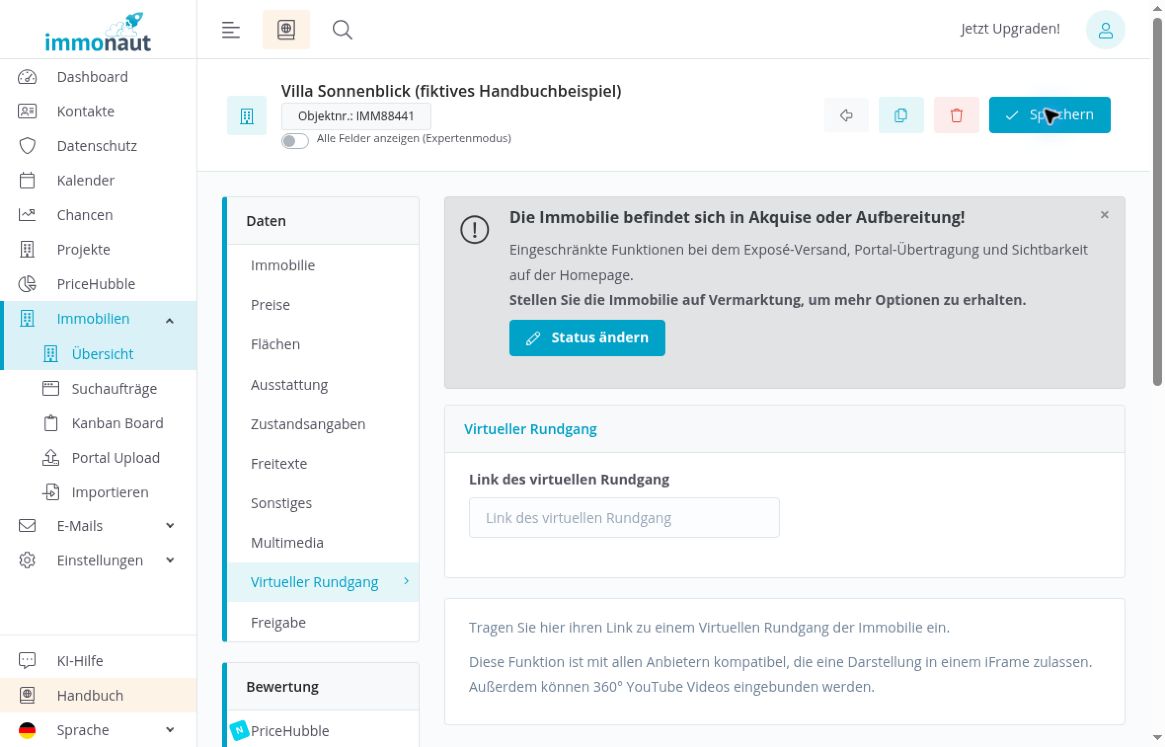
Die Maske enthält ein einzeiliges Eingabefeld mit der Bezeichnung „Link des virtuellen Rundgang“. Das Feld ist nicht als Pflichtfeld gekennzeichnet. Ist kein Link gespeichert, steht darunter ein Hilfetext zur Einbettung externer Rundgänge.
Für das Linkfeld benötigen Sie den Schalter „Alle Felder anzeigen (Expertenmodus)“ nicht. Beim geprüften Beispielobjekt kommen durch das Einschalten keine weiteren Felder in diesem Reiter hinzu.
Den Link eintragen und speichern
- Kopieren Sie die vollständige, für die Einbettung vorgesehene URL Ihres Rundgangs beim Anbieter.
- Fügen Sie die Adresse in „Link des virtuellen Rundgang“ ein.
- Kontrollieren Sie, dass die Adresse vollständig ist und zum richtigen Objekt gehört.
- Klicken Sie oben auf „Speichern“.
- Öffnen Sie die Immobilie erneut oder laden Sie die Bearbeitungsseite neu. Kontrollieren Sie im Reiter „Virtueller Rundgang“, ob die gewünschte Adresse erhalten bleibt.
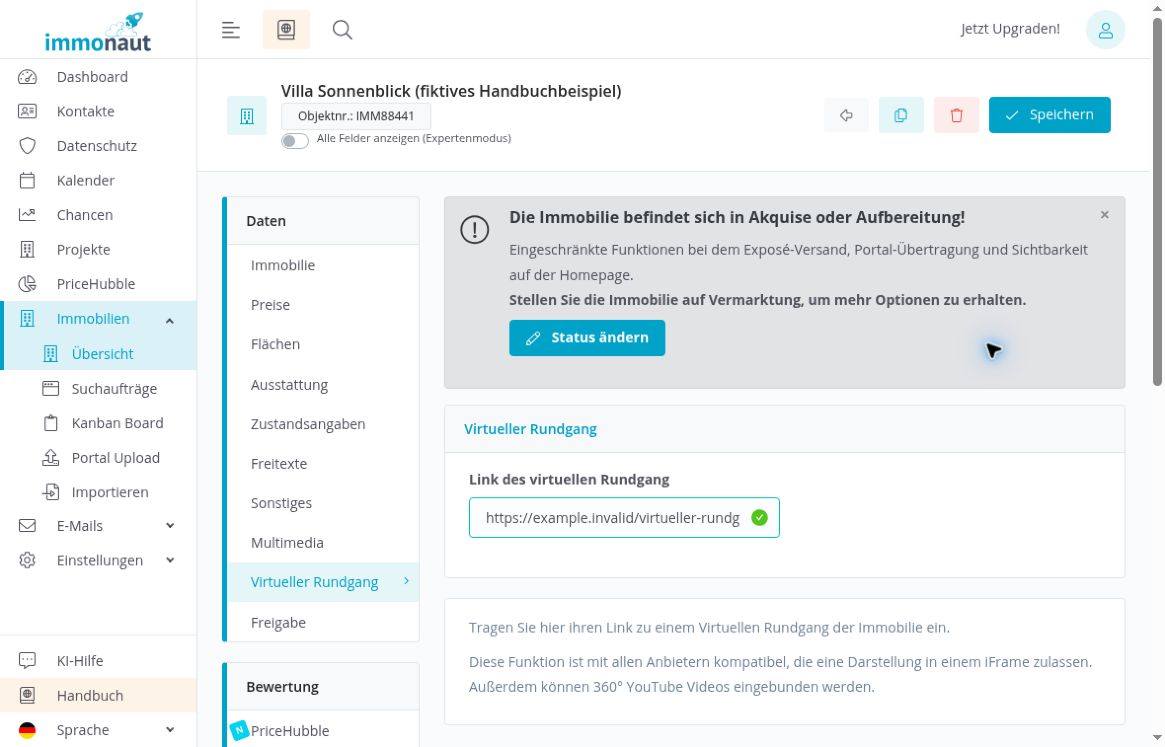
Ein grünes Häkchen bestätigt keine funktionierende Einbettung. In der Abbildung erscheint es bereits vor dem Speichern neben der absichtlich nicht erreichbaren Beispieladresse „https://example.invalid/virtueller-rundgang“. Prüfen Sie nach dem Speichern deshalb zusätzlich die Vorschau.
Die Vorschau prüfen und Fehler einordnen
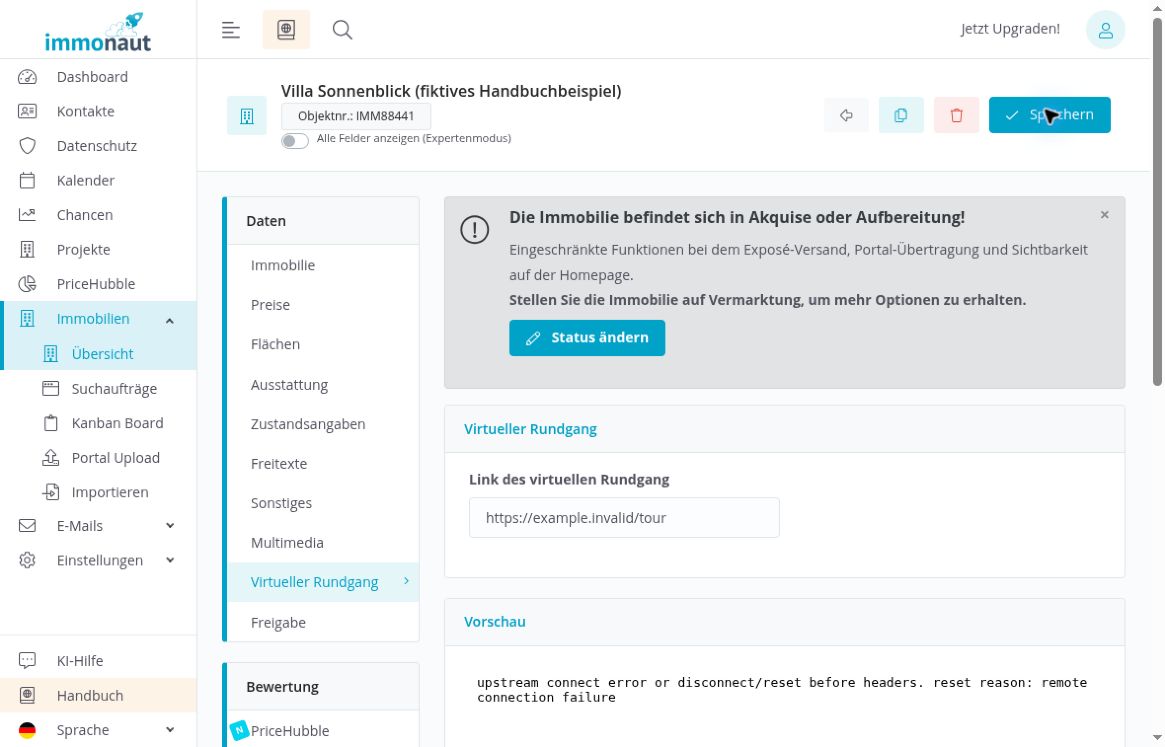
Nach dem Speichern eines Links erscheint unter dem Feld der Bereich „Vorschau“. Er lädt die gespeicherte Adresse innerhalb der Bearbeitungsseite. Prüfen Sie, ob dort der richtige Rundgang erscheint und sich wie vorgesehen bedienen lässt.
Die Abbildung zeigt die gespeicherte Beispieladresse „https://example.invalid/tour“. Weil diese Adresse absichtlich nicht erreichbar ist, steht in der Vorschau ein Verbindungsfehler statt eines Rundgangs. Das Beispiel zeigt: Eine gespeicherte URL kann erhalten bleiben, obwohl der eingebettete Inhalt nicht geladen wird.
Wenn Ihre echte Adresse keine nutzbare Vorschau liefert, prüfen Sie Folgendes:
- Stimmt die gespeicherte Adresse vollständig mit der vom Anbieter vorgesehenen URL überein?
- Ist der Rundgang unter dieser Adresse erreichbar? Öffnen Sie die Adresse zur Kontrolle in einem separaten Browserfenster.
- Erlauben der Anbieter und die Freigabeeinstellungen die Einbettung in eine andere Webseite? Eine separat erreichbare Seite muss nicht automatisch eingebettet werden können.
- Stellt der Anbieter eine besondere Adresse für die Einbettung bereit? Verwenden Sie gegebenenfalls diese URL und speichern Sie erneut.
Die Wiedergabe eines echten Rundgangs oder 360°-Videos ist für dieses Kapitel nicht bestätigt. Auch die Ausgabe in Exposé, Homepage und Immobilienportalen ist nicht geprüft. Kontrollieren Sie den jeweils benötigten Ausgabeort gesondert, bevor Sie die Darstellung für Ihre Vermarktung voraussetzen.
Den Rundgang-Link ändern oder entfernen
Um einen anderen Rundgang zu hinterlegen, ersetzen Sie die vorhandene Adresse im Feld „Link des virtuellen Rundgang“. Klicken Sie auf „Speichern“ und kontrollieren Sie anschließend die gespeicherte Adresse und die Vorschau.
Wenn Sie keinen Rundgang-Link mehr in der Immobilie hinterlegen möchten:
- Entfernen Sie den vollständigen Inhalt des Linkfelds.
- Klicken Sie oben auf „Speichern“.
- Laden Sie die Bearbeitungsseite erneut und öffnen Sie „Virtueller Rundgang“.
- Kontrollieren Sie, dass das Feld leer bleibt. Anstelle der Vorschau erscheint wieder der Hilfetext.
Damit entfernen Sie den Link aus diesem Feld. Einen beim externen Anbieter vorhandenen Rundgang verwalten Sie weiterhin dort.