Energieausweis pflegen
Im Reiter „Energieausweis“ hinterlegen Sie Ausweisdaten und energetische Angaben zu einer Immobilie. Halten Sie dafür den vorhandenen Energieausweis und die zugehörigen Objektunterlagen bereit. Die Abbildungen zeigen ausschließlich fiktive Angaben der Beispielvilla. Durch das Ausfüllen der Felder entsteht kein gültiger Energieausweis.
- Öffnen Sie unter „Immobilien“ die „Übersicht“ und wählen Sie die gewünschte Immobilie zur Bearbeitung aus.
- Schalten Sie oben „Alle Felder anzeigen (Expertenmodus)“ ein.
- Öffnen Sie unter „Daten“ den Reiter „Energieausweis“.
- Übernehmen Sie die zutreffenden Angaben aus Ihren Unterlagen in die nachfolgend beschriebenen Felder.
- Klicken Sie nach der Bearbeitung auf „Speichern“ und kontrollieren Sie die gespeicherten Angaben.
Bei der gezeigten Villa erscheint der Navigationseintrag „Energieausweis“ erst im Expertenmodus. Wenn Sie den Reiter in der normalen Ansicht nicht sehen, prüfen Sie deshalb zunächst diesen Schalter.
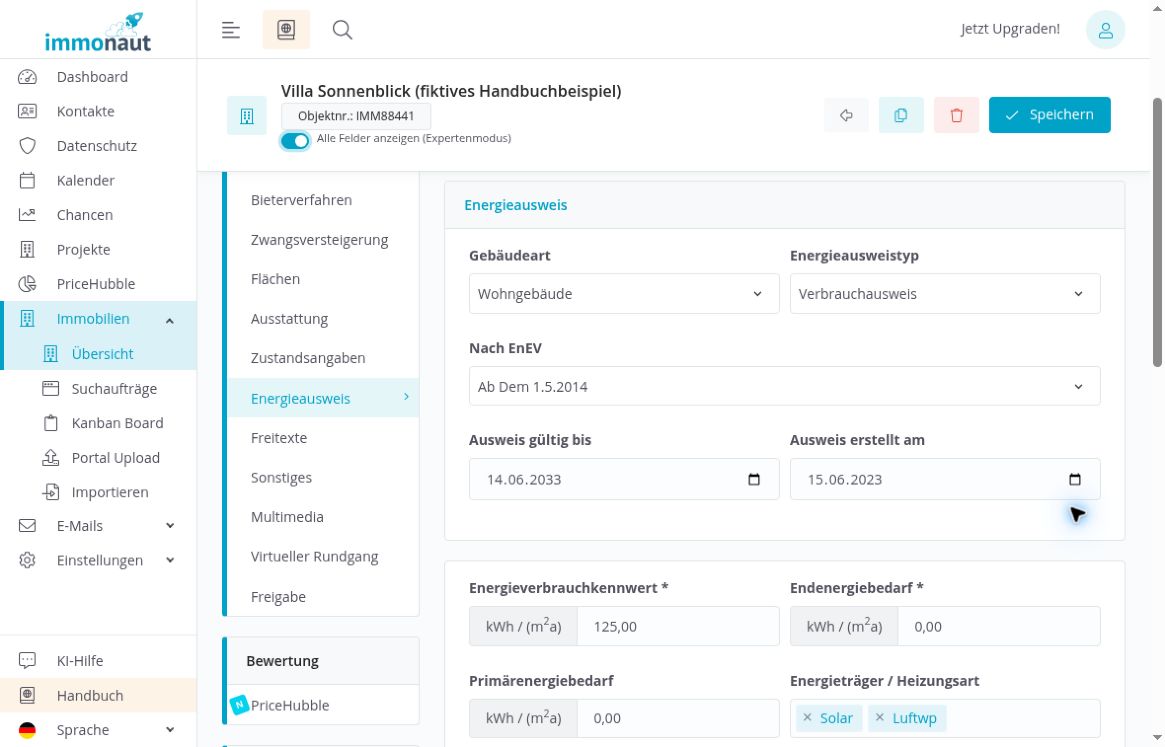
- „Gebäudeart“: Wählen Sie „Wohngebäude“ oder „Nichtwohngebäude“.
- „Energieausweistyp“: Wählen Sie „Bedarfsausweis“ oder „Verbrauchausweis“. „Verbrauchausweis“ ist die genaue Schreibweise in der Oberfläche.
- „Ausweis gültig bis“: Tragen Sie das im Ausweis angegebene Ende der Gültigkeit ein.
- „Ausweis erstellt am“: Tragen Sie das im Ausweis angegebene Erstellungsdatum ein.
Die beiden Datumsfelder besitzen ein Kalendersymbol und zeigen das Datum als TT.MM.JJJJ. Pflegen Sie beide Daten getrennt anhand des Ausweises. Im fiktiven Beispiel stehen „14.06.2033“ bei „Ausweis gültig bis“ und „15.06.2023“ bei „Ausweis erstellt am“. Diese Beispielwerte sind keine Vorgabe für die Laufzeit eines Ausweises.
Jahrgang oder Status auswählen
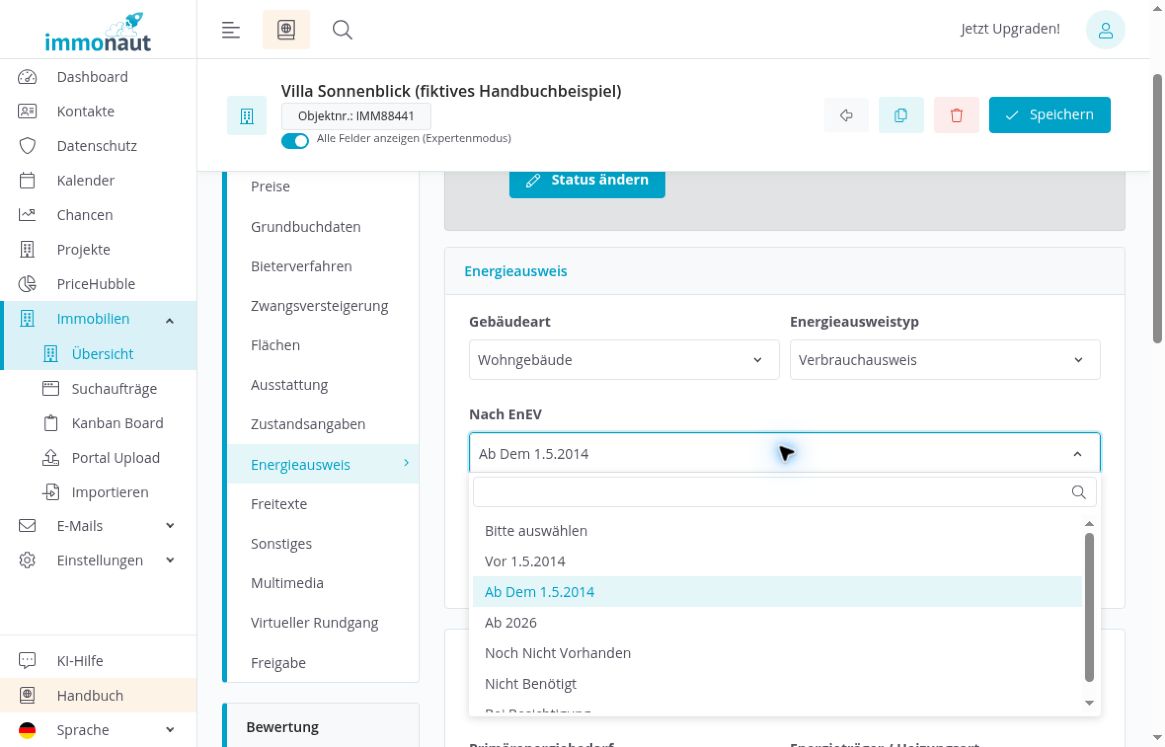
Das Feld „Nach EnEV“ ist eine Einzelauswahl. Die Liste enthält „Vor 1.5.2014“, „Ab Dem 1.5.2014“, „Ab 2026“, „Noch Nicht Vorhanden“, „Nicht Benötigt“ und „Bei Besichtigung“. Mit „Bitte auswählen“ bleibt das Feld ohne Auswahl.
- Öffnen Sie die Liste „Nach EnEV“.
- Scrollen Sie bei Bedarf innerhalb der Liste zum gewünschten Eintrag.
- Wählen Sie den Eintrag, der dem Ihnen vorliegenden Ausweis beziehungsweise dem geklärten Sachverhalt entspricht.
Im Beispiel ist „Ab Dem 1.5.2014“ ausgewählt. Die Bezeichnung „Nach EnEV“ und die einzelnen Einträge, einschließlich „Ab 2026“, sind der Wortlaut der Benutzeroberfläche. Sie bestätigen keine rechtliche Einordnung. Insbesondere entscheidet die Auswahl „Nicht Benötigt“ nicht darüber, ob für die konkrete Immobilie ein Energieausweis erforderlich ist. Klären Sie eine unklare Zuordnung, bevor Sie eine entsprechende Angabe übernehmen.
Verbrauchs- und Bedarfswerte eintragen
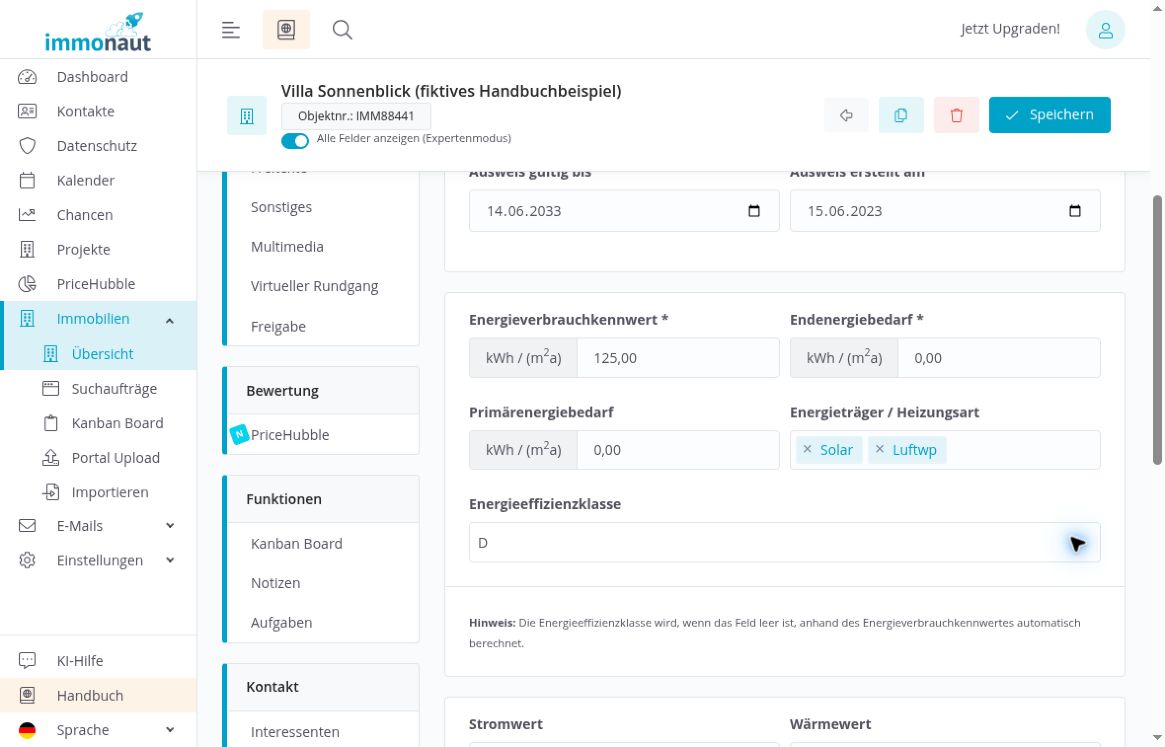
Die drei Kennwerte werden in getrennten Feldern erfasst. Die Oberfläche zeigt jeweils die Einheit „kWh / (m²a)“ und formatiert die eingegebenen Zahlen mit zwei Dezimalstellen.
- „Energieverbrauchkennwert *“: Übernehmen Sie den entsprechenden Verbrauchskennwert aus dem Ausweis. Das fiktive Beispiel zeigt „125,00“.
- „Endenergiebedarf *“: Übernehmen Sie einen vorliegenden Endenergiebedarfswert in dieses eigene Feld.
- „Primärenergiebedarf“: Erfassen Sie einen vorliegenden Primärenergiebedarfswert getrennt vom Endenergiebedarf.
Verbrauch und Bedarf sind unterschiedliche Angaben. Übertragen Sie einen Wert nur in das zugehörige Feld und verwenden Sie die Zahlen nicht ersatzweise füreinander.
Prüfen Sie angezeigte Nullwerte: In der geprüften Maske stehen die drei Kennwerte zunächst auf „0,00“. Im fiktiven Verbrauchausweis bleiben „Endenergiebedarf“ und „Primärenergiebedarf“ auf diesem Wert. Eine angezeigte Null belegt weder einen tatsächlichen Bedarf von null noch, dass Sie für Ihre Immobilie null eintragen sollen. Klären Sie fehlende Angaben anhand der Unterlagen.
Die Felder „Energieverbrauchkennwert“ und „Endenergiebedarf“ tragen einen Stern. Verlassen Sie sich dennoch nicht allein auf die Pflichtfeldprüfung: Ein geleertes Feld „Endenergiebedarf“ kann trotz des Hinweises „Dieses Feld ist ein Pflichtfeld“ gespeichert werden und anschließend wieder „0,00“ anzeigen. Eine erfolgreiche Speicherung bestätigt deshalb nicht die Vollständigkeit oder fachliche Richtigkeit der Kennwerte.
Energieträger auswählen und berichtigen
Bei „Energieträger / Heizungsart“ können Sie mehrere Einträge auswählen. In der Beispielvilla sind „Solar“ und „Luftwp“ gespeichert.
- Klicken Sie in das Feld „Energieträger / Heizungsart“.
- Wählen Sie einen zutreffenden Eintrag aus der Liste. Nutzen Sie bei Bedarf die Suche.
- Klicken Sie erneut in das Feld, um weitere passende Einträge hinzuzufügen.
- Entfernen Sie einen nicht mehr zutreffenden Eintrag über das kleine „x“ neben seiner Bezeichnung.
- Prüfen Sie die ausgewählten Einträge und speichern Sie die Änderungen.
Die Liste enthält „Öl“, „Gas“, „Elektro“, „Alternativ“, „Solar“, „Erdwärme“, „Luftwp“, „Fern“, „Block“, „Wasser-Elektro“, „Pellet“, „Kohle“, „Holz“, „Flüssiggas“, „Erdgas Leicht“, „Fernwärme Dampf“, „Holz-Hackschnitzel“, „Kohle/koks“, „Nahwärme“, „Wärmelieferung“, „Bioenergie“, „Windenergie“, „Wasserenergie“, „Umweltwärme“, „Kwk Fossil“, „Kwk Erneuerbar“, „Kwk Regenerativ“ und „Kwk Bio“. Die Schreibweisen entsprechen der Oberfläche.
„Flüssiggas“ kommt in der Liste zweimal mit derselben sichtbaren Bezeichnung vor. Die Einträge sind anhand ihrer Beschriftung nicht eindeutig unterscheidbar. Klären Sie die Zuordnung, wenn Sie einen dieser Einträge benötigen.
Pflegen Sie dieses Feld gesondert: Eine Auswahl unter „Ausstattung“ bei „Befeuerung“ ersetzt die Eingabe im Energieausweis nicht. Bei der Beispielvilla wird der dort bereits vorhandene Eintrag „Luftwp“ nicht automatisch in „Energieträger / Heizungsart“ übernommen.
Effizienzklasse übernehmen und Automatik beachten
Unter „Energieeffizienzklasse“ stehen „A+“, „A“, „B“, „C“, „D“, „E“, „F“, „G“ und „H“ zur Auswahl. Übernehmen Sie die Klasse aus dem vorhandenen Energieausweis und prüfen Sie sie auch nach Änderungen an den Kennwerten.
Wenn Sie die Klasse auf „Bitte auswählen“ setzen, ist das Klassenfeld leer. Beim Speichern ermittelt immonaut dann eine Klasse anhand des „Energieverbrauchkennwertes“. Im geprüften Beispiel führt der Verbrauchskennwert „125,00“ bei leerem Klassenfeld zur Klasse „D“.
Eine bereits eingetragene Klasse bleibt bestehen. Wenn Sie nur den Verbrauchskennwert ändern, wird die Klasse beim Speichern nicht automatisch angepasst. So bleibt die zuvor eingetragene Klasse „D“ auch dann erhalten, wenn Sie den Kennwert auf „45,00“ ändern und speichern. Kontrollieren und berichtigen Sie die Klasse deshalb selbst anhand des Ausweises.
Auch bei „Bedarfsausweis“ verwendet diese Automatik den Verbrauchskennwert. Bei der geprüften Kombination aus „Bedarfsausweis“, Verbrauchskennwert „45,00“, Endenergiebedarf „200,00“ und leerem Klassenfeld entsteht beim Speichern die Klasse „A“. Der Endenergiebedarf ist in diesem Fall nicht die Berechnungsgrundlage der Automatik.
Die automatisch eingetragene Klasse ist daher kein Nachweis dafür, dass die Angabe zu Ihrem Ausweis passt. Prüfen Sie das Ergebnis nach dem Speichern und wählen Sie die im tatsächlichen Energieausweis ausgewiesene Klasse. Wenn die erforderliche Angabe fehlt oder unklar ist, klären Sie diese anhand der Unterlagen, statt aus den Beispielwerten eine Klasse abzuleiten.
Stromwert, Wärmewert und ergänzende Angaben pflegen
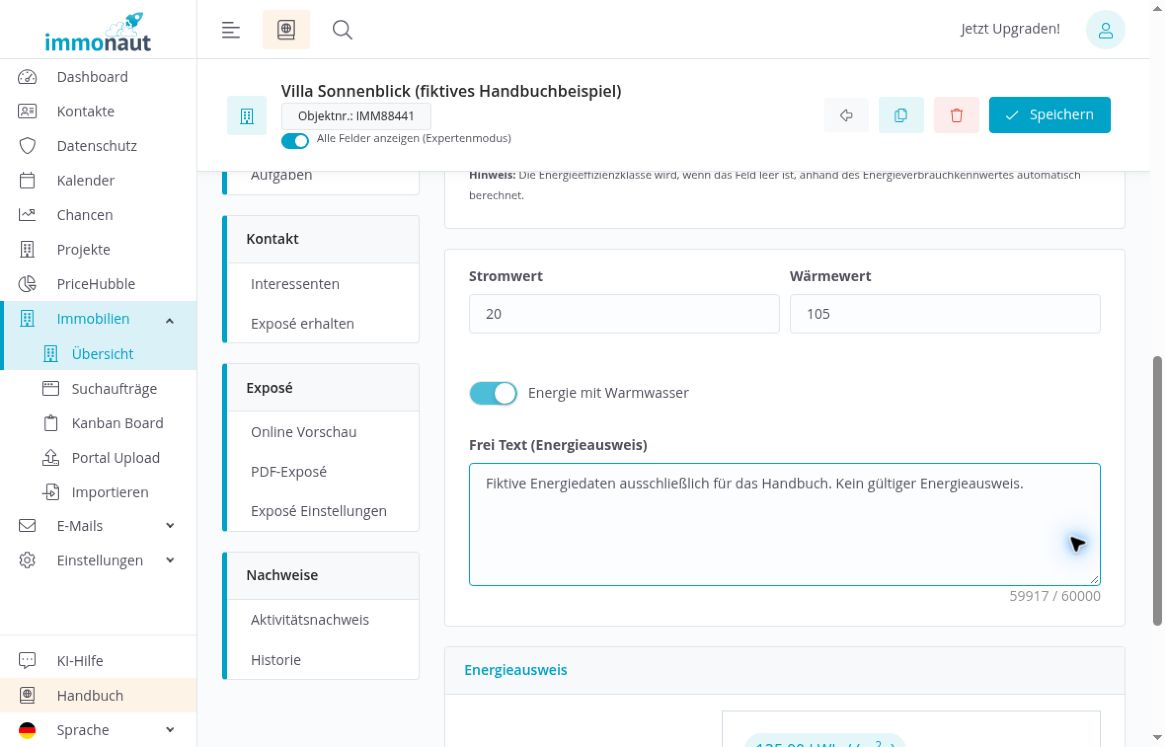
„Stromwert“ und „Wärmewert“ sind zwei getrennte freie Textfelder. Die Oberfläche zeigt bei diesen Feldern keine Einheit. Tragen Sie nur eindeutig zugeordnete Angaben aus Ihren Unterlagen ein. Die Zahlen „20“ und „105“ in der Abbildung sind fiktive Beispielwerte. Leiten Sie daraus keine Einheit und keine Rechenregel für die übrigen Kennwerte ab.
Mit „Energie mit Warmwasser“ halten Sie fest, ob die Warmwasserbereitung in den angegebenen Verbrauchswerten enthalten ist. Schalten Sie die Option entsprechend den Angaben im Ausweis ein oder aus. Das Einschalten ist keine Aufforderung, selbst einen zusätzlichen Warmwasserwert auf die Kennwerte aufzuschlagen.
Unter „Frei Text (Energieausweis)“ erfassen Sie ergänzende Hinweise als mehrzeiligen Text. Beschreiben Sie beispielsweise eine in den Unterlagen erläuterte Besonderheit, wenn diese für die Einordnung Ihrer Angaben hilfreich ist. Der Text ersetzt die Angaben in den vorgesehenen Feldern nicht.
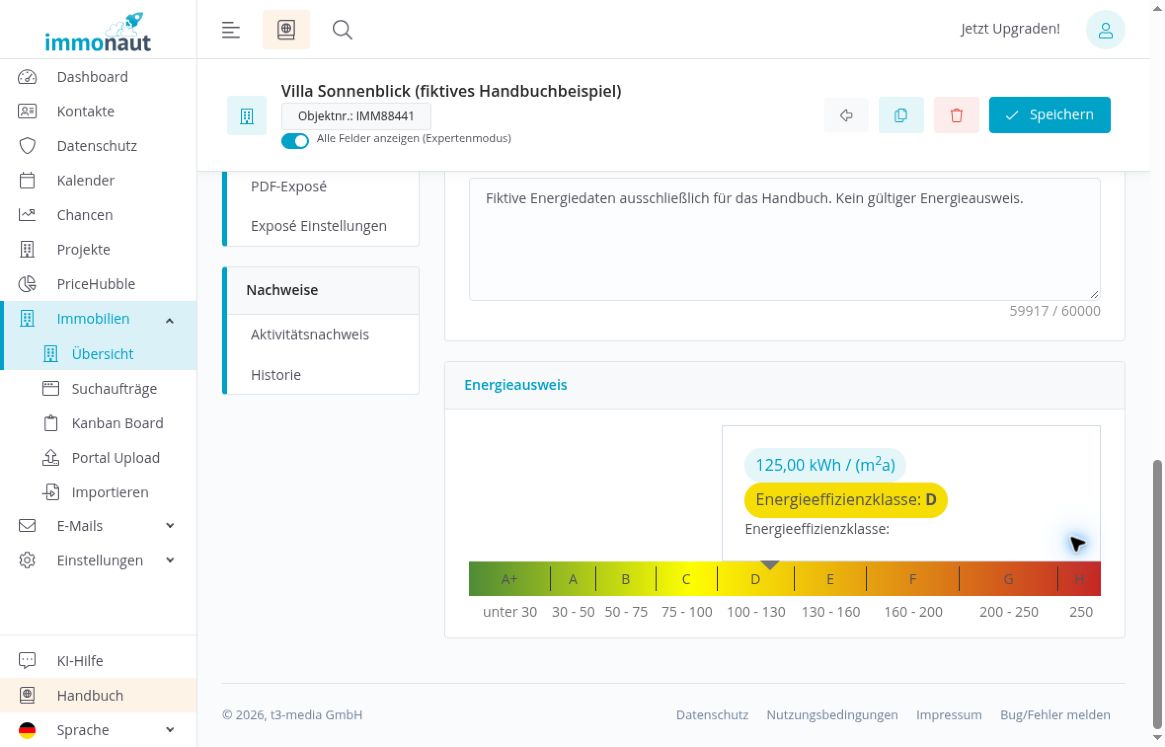
Die Zeichenanzeige unter dem Textfeld zählt den verbleibenden Umfang herunter. In der Abbildung steht sie bei „59917 / 60000“. Der gespeicherte Beispieltext lautet: „Fiktive Energiedaten ausschließlich für das Handbuch. Kein gültiger Energieausweis.“ Übernehmen Sie diesen Beispieltext nicht in reale Objekte.
Speichern und Energieskala kontrollieren
- Vergleichen Sie Gebäudeart, Ausweistyp, Jahrgang beziehungsweise Status und beide Datumsangaben mit Ihren Unterlagen.
- Prüfen Sie die drei Kennwerte, die gewählten Energieträger und die Energieeffizienzklasse. Achten Sie besonders auf voreingestellte Nullwerte und auf eine nach einer Kennwertänderung unverändert gebliebene Klasse.
- Kontrollieren Sie Stromwert, Wärmewert, „Energie mit Warmwasser“ und den ergänzenden Text.
- Klicken Sie oben auf „Speichern“.
- Öffnen Sie die Immobilie erneut, schalten Sie bei Bedarf den Expertenmodus ein und wechseln Sie zu „Energieausweis“.
- Prüfen Sie die gespeicherten Felder und die farbige Skala am Ende des Reiters.
Die untere Karte „Energieausweis“ zeigt den Verbrauchskennwert und die gespeicherte Effizienzklasse auf einer Skala von „A+“ bis „H“. Im fiktiven Beispiel erscheinen „125,00 kWh / (m²a)“ und „Energieeffizienzklasse: D“. Während der Eingabe kann die Skala noch den vorherigen Stand anzeigen. Kontrollieren Sie das Ergebnis deshalb nach dem Speichern und erneuten Öffnen.
Vergleichen Sie Kennwert und Klasse jeweils mit dem tatsächlichen Ausweis. Die Skala kann auch eine zuvor gewählte, nicht automatisch angepasste Klasse anzeigen. Berichtigen Sie abweichende Angaben und speichern Sie erneut.