Aufgaben zu Immobilien verwalten
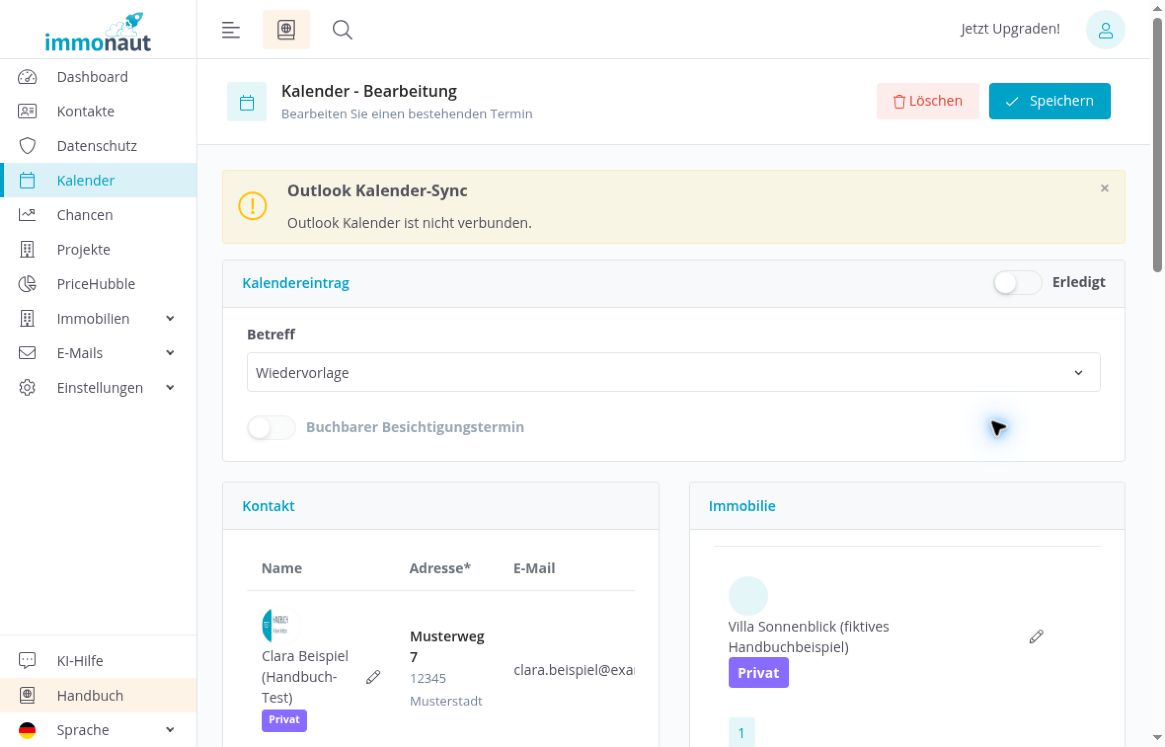
Mit einer Wiedervorlage halten Sie fest, was Sie zu einem Kontakt und einer Immobilie zu einem bestimmten Zeitpunkt bearbeiten möchten. Sie legen die Aufgabe in „Kalender - Erstellung“ an und öffnen sie später in „Kalender - Bearbeitung“. Kontakt, Immobilie, Notiz sowie Datum und Uhrzeit bilden den Zusammenhang ab.
Dieses Kapitel zeigt eine interne Wiedervorlage zur fiktiven Villa Sonnenblick und zum Beispielkontakt Clara. Die Aufgabe wird erfolgreich über den Kontakt angelegt und dort wieder geöffnet. E-Mail-Versand, Unternehmensfreigabe und Buchbarkeit bleiben ausgeschaltet.
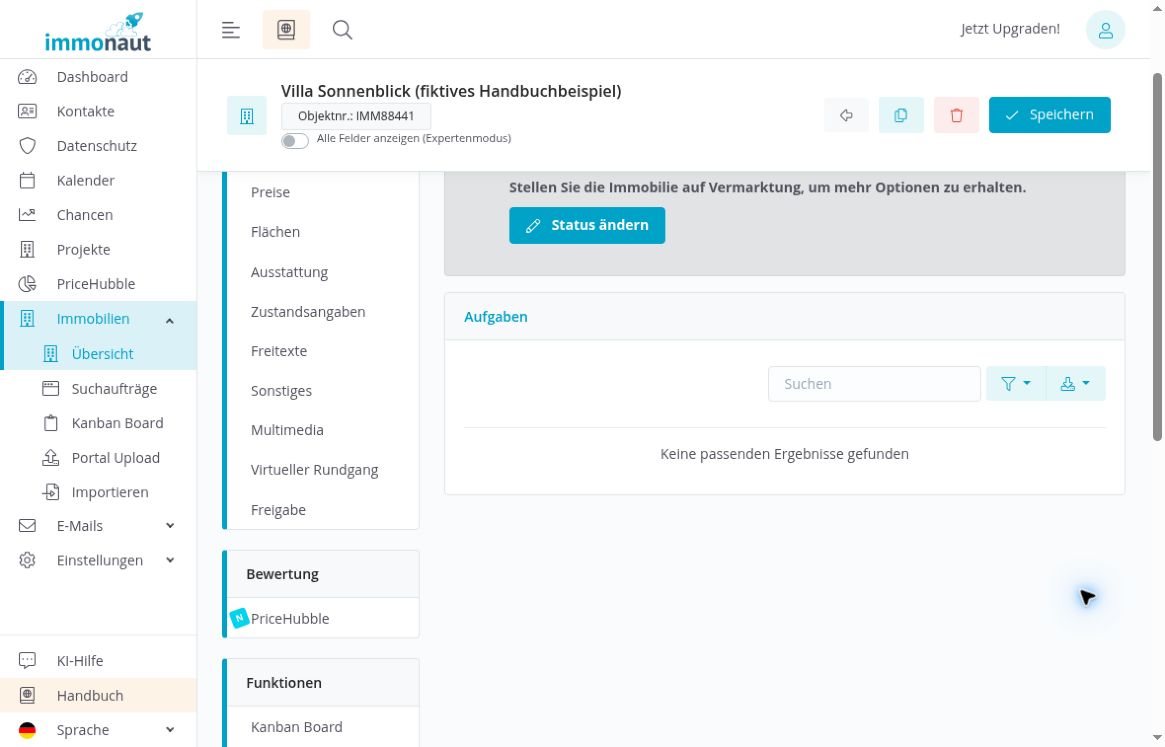
Hinweis zur Immobilienansicht: Die Aufgabenliste der Villa zeigt im geprüften Stand keine Treffer, obwohl beim Kontakt eine offene und eine erledigte Wiedervorlage mit dieser Immobilie verknüpft sind. Eine leere Objektliste belegt daher nicht, dass keine Aufgaben bestehen. Nutzen Sie in diesem Fall die Aufgabenansicht des zugehörigen Kontakts, wie unten beschrieben.
Die Aufgabenansicht öffnen und Spalten wählen
- Öffnen Sie in der Hauptnavigation „Immobilien“ und anschließend „Übersicht“.
- Öffnen Sie die gewünschte Immobilie zur Bearbeitung.
- Wählen Sie unter „Funktionen“ den Eintrag „Aufgaben“.
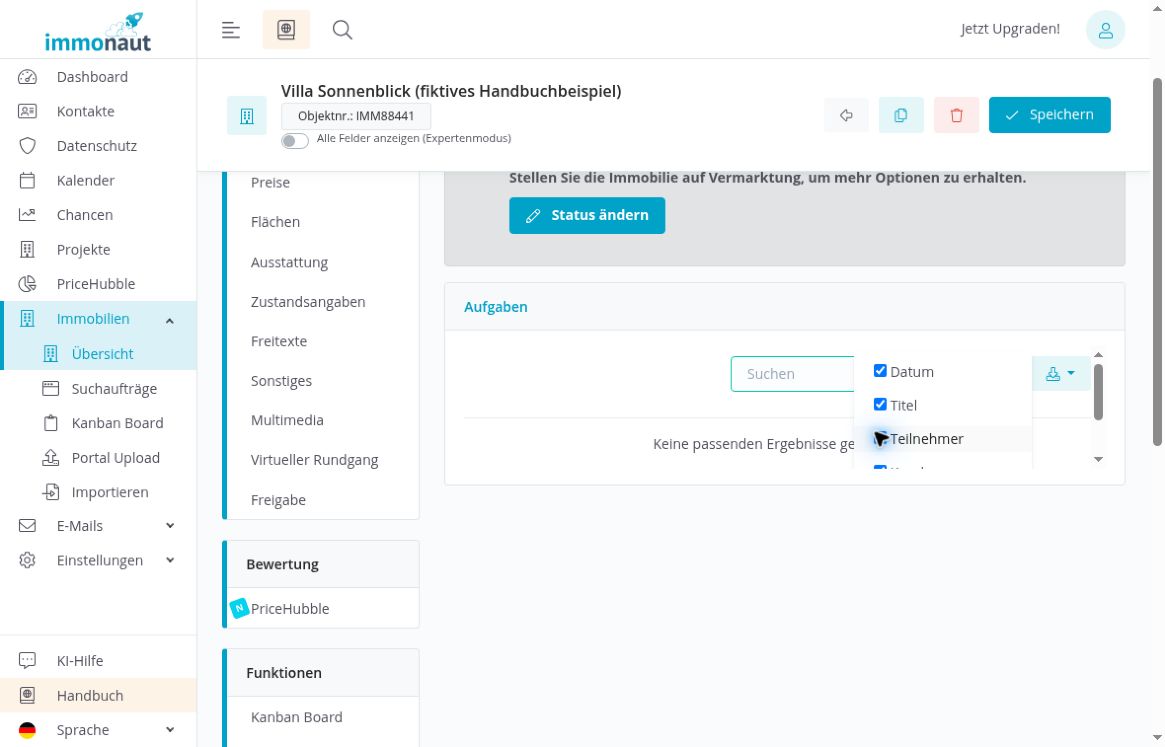
Über der Liste stehen das Suchfeld „Suchen“, die Spaltenauswahl und das Exportmenü. Das Trichtersymbol öffnet die Spaltenauswahl. Dort stehen „Datum“, „Titel“, „Teilnehmer“, „Kunde“ und „Immobilie“ zur Verfügung. Setzen oder entfernen Sie das Häkchen, um eine Spalte ein- oder auszublenden. Das Menü bietet an dieser Stelle keine Kategorie- oder Statusfilter.
Wenn keine Treffer erscheinen, entfernen Sie zunächst einen eingetragenen Suchbegriff. Im Beispiel bleibt die Liste auch ohne Suchtext und nach erneutem Öffnen der Immobilie leer. Die Suche nach „Wiedervorlage“ liefert ebenfalls keinen Treffer. Welche Inhalte die Suche bei einer gefüllten Liste berücksichtigt, ist deshalb hier nicht bestätigt.
Innerhalb der geprüften Objekt-Aufgabenliste steht kein „Hinzufügen“ zur Verfügung. Die Schaltflächen im Kopf der Immobilienbearbeitung, insbesondere „Speichern“ und das Löschsymbol, gehören zur Immobilie. Verwenden Sie sie nicht als Aktionen für eine einzelne Aufgabe.
Den Einstieg in die Objektverwaltung erläutert Immobilien finden und verwalten.
Die angebotenen Exportformate einordnen
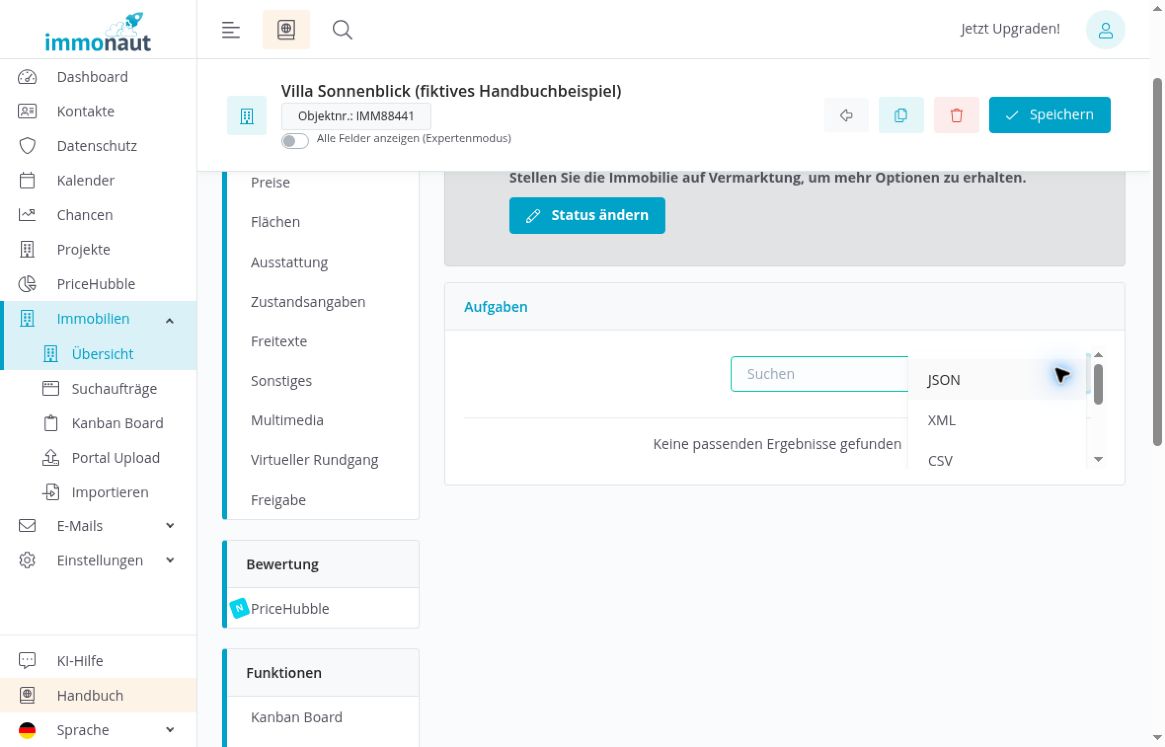
Das Symbol neben der Spaltenauswahl öffnet das Exportmenü. Es bietet „JSON“, „XML“, „CSV“, „TXT“, „SQL“ und „MS-Excel“. In der Abbildung ist nur der obere Teil des Menüs zu sehen.
Prüfgrenze: Bei Auswahl von „CSV“ aus der leeren Aufgabenliste entsteht im geprüften Ablauf kein beobachtbarer Download. Eine Datei steht daher nicht zur Kontrolle zur Verfügung. Der Export mit einer gefüllten objektbezogenen Aufgabenliste, sein Datenumfang und die übrigen Formate sind nicht bestätigt.
Leiten Sie aus dem Menü allein keinen erfolgreichen Datenexport ab. Kontrollieren Sie eine tatsächlich erhaltene Datei auf die erwarteten Einträge, bevor Sie sie weiterverwenden.
Eine Wiedervorlage über den Kontakt beginnen
- Öffnen Sie unter „Kontakte“ die Person, zu der die Aufgabe gehört.
- Wählen Sie beim Kontakt unter „Kommunikation“ den Eintrag „Aufgaben“.
- Klicken Sie in dieser Aufgabenansicht auf „Hinzufügen“. Es öffnet sich „Kalender - Erstellung“.
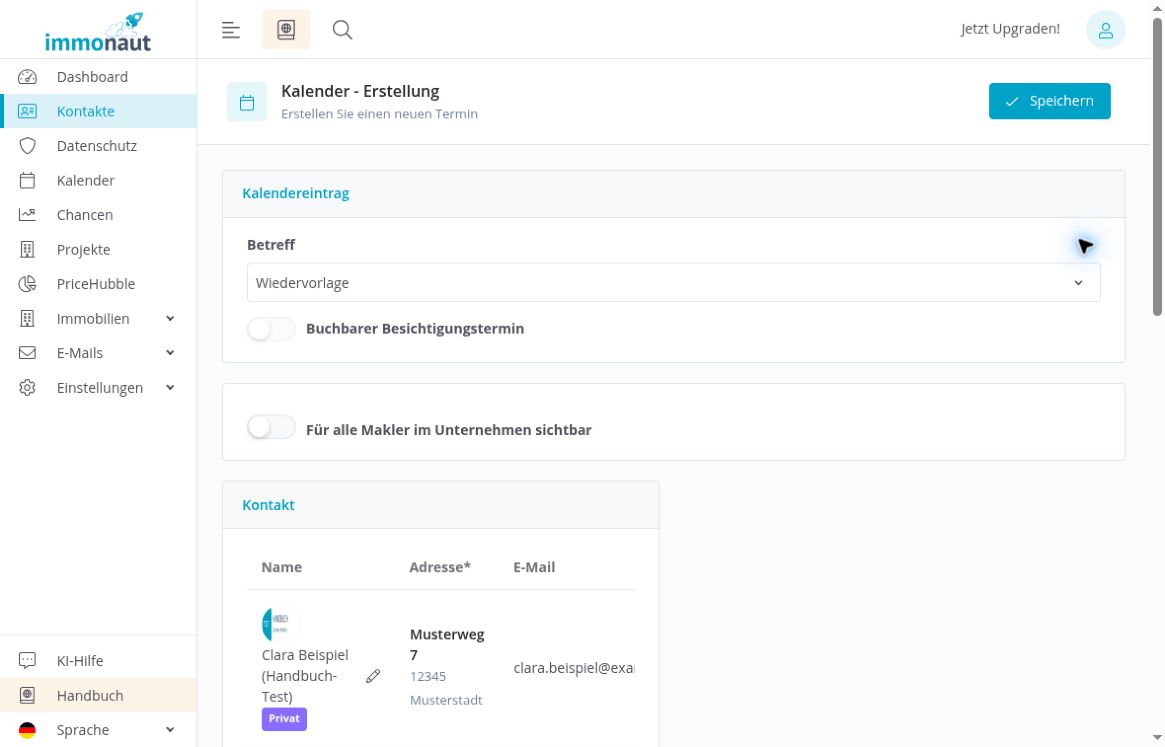
- Wählen Sie unter „Betreff“ den Eintrag „Wiedervorlage“.
- Kontrollieren Sie den vorausgewählten Kontakt. Im Beispiel ist dies Clara Beispiel.
Die Betreffauswahl enthält außerdem „Unterlagen“, „Wertermittlung“, „Notar“, „E-Mail erhalten“, „E-Mail gesendet“, „Expose“, „Besichtigungstermin“ und „Telefon“. Dieses Beispiel prüft den Ablauf für „Wiedervorlage“. Der Hinweis in der Kontaktansicht unterscheidet Aufgaben wie Wiedervorlage oder Exposé von Terminen wie Besichtigung oder Notar.
Der Schalter „Buchbarer Besichtigungstermin“ ist bei der gewählten Wiedervorlage nicht bedienbar. „Für alle Makler im Unternehmen sichtbar“ ist eine gesonderte Freigabeoption. Für das interne Handbuchbeispiel bleibt sie ausgeschaltet; eine Freigabe an weitere Personen ist nicht Bestandteil dieses Ablaufs.
Die Immobilie zuordnen und die Angaben kontrollieren
- Wählen Sie im Erstellungsformular unter „Immobilie“ das Objekt aus, zu dem die Wiedervorlage gehört.
- Kontrollieren Sie den Namen der Immobilie und die angezeigten Objektangaben. Im Beispiel ist die Villa Sonnenblick zugeordnet.
- Prüfen Sie nochmals den Kontakt. Kontakt und Immobilie sollen gemeinsam den Sachverhalt der Aufgabe abbilden.
- Beachten Sie darunter die schreibgeschützte Anzeige „Eigentümer“. Sie zeigt im Beispiel Jonas Beispiel.
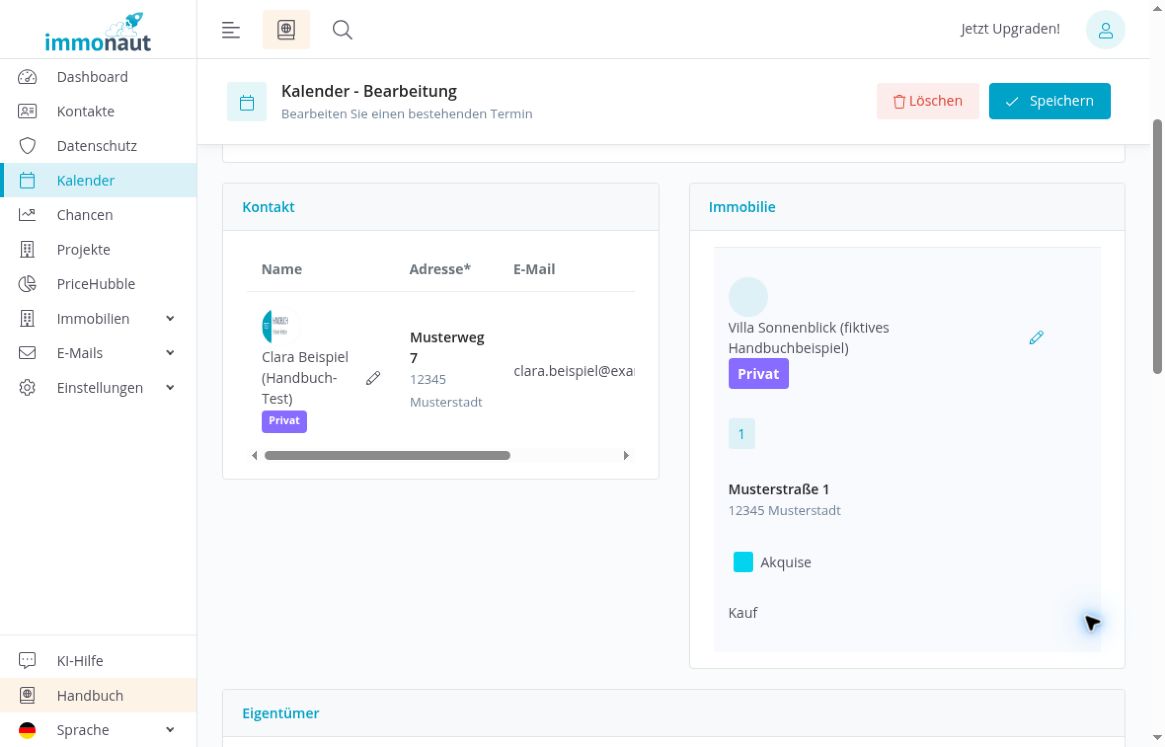
Die Abbildung zeigt die Zuordnung nach dem Speichern und erneuten Öffnen: links Clara Beispiel, rechts die Villa Sonnenblick mit Anschrift, Status „Akquise“ und Vermarktungsart „Kauf“. Die Eigentümeranzeige ersetzt nicht die Zuordnung des Kontakts, zu dem die Aufgabe gehört.
Die Stiftsymbole innerhalb der Kontakt- und Immobilienkarten sind von der Bearbeitung der Aufgabe zu unterscheiden. Für die hier beschriebene Wiedervorlage ändern Sie die Angaben im Aufgabenformular; die Stammdaten von Kontakt und Immobilie müssen dafür nicht bearbeitet werden.
Den nächsten Arbeitsschritt als Notiz festhalten
Tragen Sie unter „Notiz“ ein, was Sie zur Wiedervorlage bearbeiten möchten. Formulieren Sie einen konkreten nächsten Schritt, damit der Eintrag auch beim späteren Öffnen verständlich bleibt. Unter dem Textfeld steht ein Restzeichenzähler.
Der fiktive Beispieltext lautet: „Fiktive offene Handbuch-Aufgabe: Die Zuordnung der Villa Sonnenblick in der Aufgabenübersicht prüfen. Keine reale Kundenvereinbarung, keine E-Mail und keine externe Aktion.“ Für Ihre Arbeit verwenden Sie stattdessen eine passende Beschreibung, beispielsweise welche Unterlage Sie prüfen oder welche Rückfrage Sie klären möchten.
Das Notizfeld der Aufgabe gehört zu diesem Kalendereintrag. Wenn Sie lediglich einen Gesprächsvermerk ohne die hier gezeigte Wiedervorlage festhalten möchten, beschreibt Notizen zu Immobilien verwalten den eigenen Notizbereich.
Datum, Uhrzeit und Versandoptionen festlegen
- Tragen Sie im Bereich „Datum & Uhrzeit“ das gewünschte Datum ein.
- Geben Sie unter „Uhrzeit“ die Anfangszeit und im Feld „bis“ die Endzeit an.
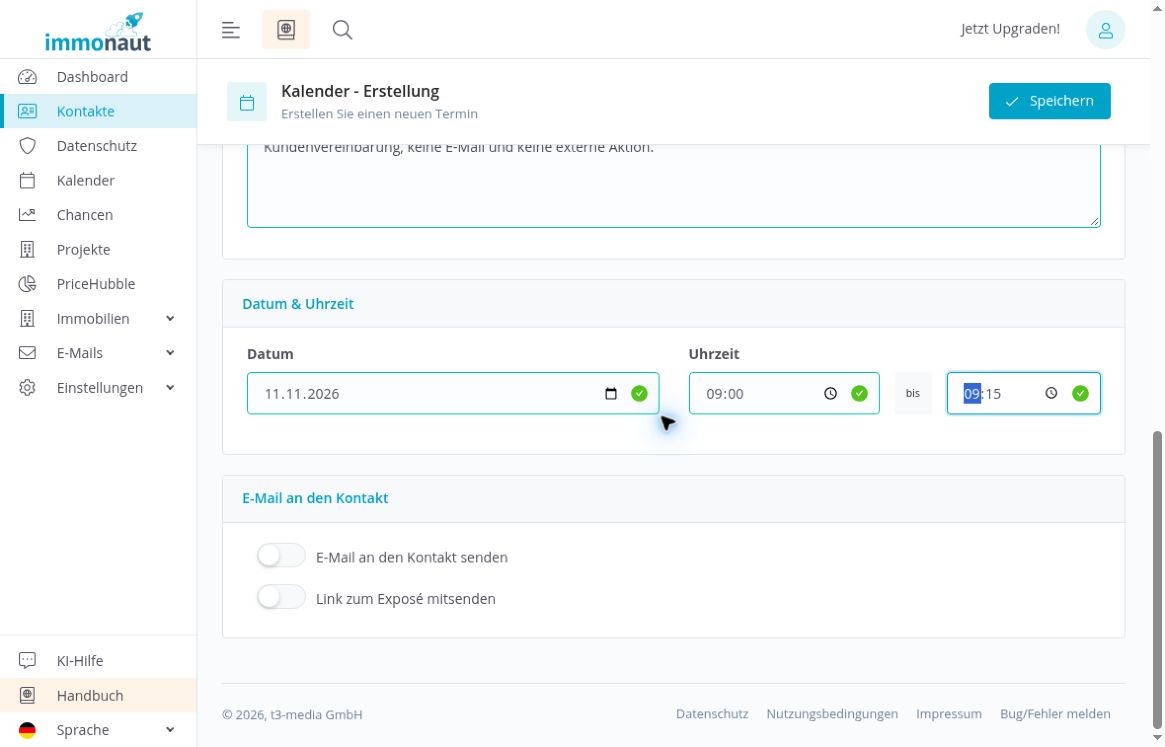
- Kontrollieren Sie die Zeitangaben gemeinsam mit dem Notiztext. Im Beispiel lautet die Wiedervorlage auf den 11.11.2026 von 09:00 bis 09:15 Uhr.
- Prüfen Sie vor dem Speichern den Bereich „E-Mail an den Kontakt“.
Für die interne Wiedervorlage bleiben „E-Mail an den Kontakt senden“ und „Link zum Exposé mitsenden“ ausgeschaltet. Kontrollieren Sie auch die weiter oben stehende Unternehmensfreigabe. So entspricht die Konfiguration dem hier geprüften Ablauf ohne Versand und ohne zusätzliche Freigabe.
Die Optionen zum E-Mail-Versand und zum Exposé-Link sind sichtbar, ihr Versandverhalten ist in diesem Beispiel nicht geprüft. Eine gespeicherte interne Aufgabe bestätigt weder eine versendete Nachricht noch eine mit dem Kontakt vereinbarte Besichtigung.
Speichern und die Aufgabe beim Kontakt wiederfinden
- Klicken Sie im Kopf von „Kalender - Erstellung“ auf „Speichern“.
- Beachten Sie die danach geöffnete Ansicht. Im geprüften Ablauf führt das Speichern zunächst zu „Termine“ beim Kontakt.
- Wechseln Sie unter „Kommunikation“ ausdrücklich zu „Aufgaben“.
- Suchen Sie dort die Wiedervorlage anhand von Datum, Uhrzeit und zugeordneter Immobilie.
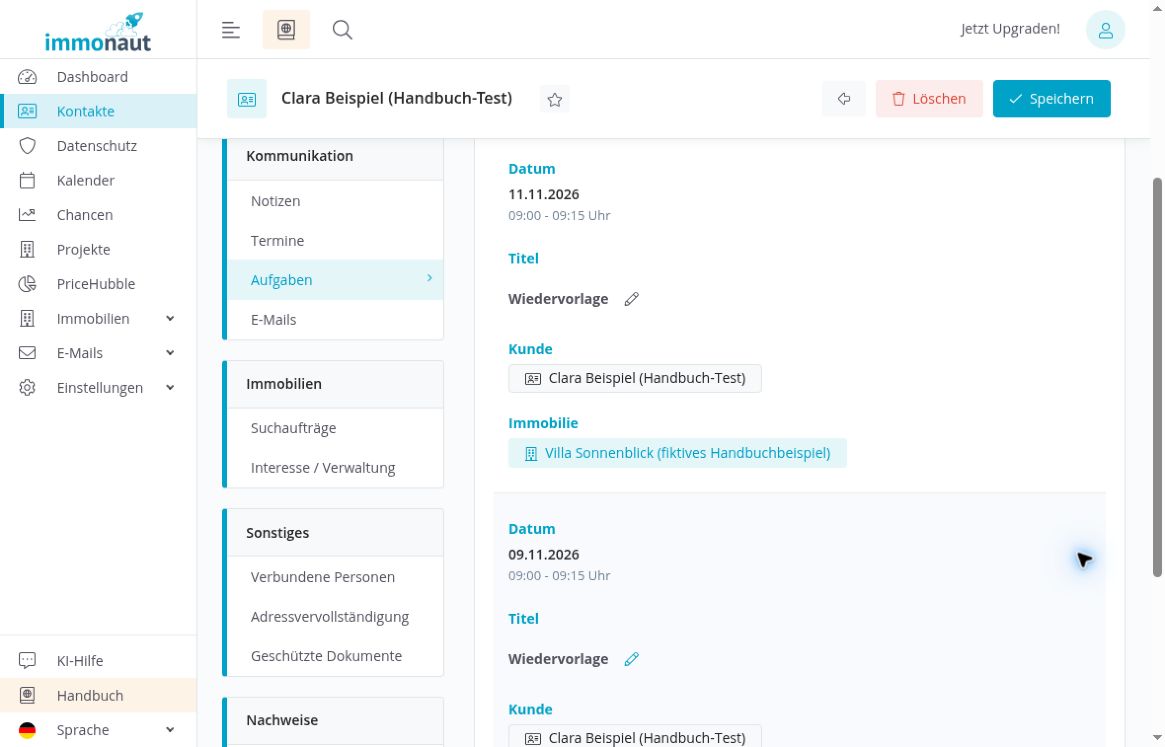
Die Kontakt-Aufgabenansicht zeigt im Beispiel die neue Wiedervorlage für den 11.11.2026 und einen bereits vorhandenen Eintrag für den 09.11.2026. Zu jedem Eintrag gehören Datum und Zeitraum, der Titel mit Stiftsymbol sowie die Verweise unter „Kunde“ und „Immobilie“.
Über den Titel mit Stiftsymbol öffnen Sie „Kalender - Bearbeitung“ für die betreffende Aufgabe. Der Immobilienverweis führt im geprüften Beispiel zur Villa Sonnenblick. „Kunde“ zeigt den zugeordneten Kontakt; das Ziel dieser Verknüpfung ist hier nicht gesondert geprüft.
Falls die Immobilienansicht weiterhin leer bleibt, prüfen Sie den Eintrag beim Kontakt und öffnen Sie ihn erneut. Legen Sie nicht allein wegen der leeren Objektliste dieselbe Aufgabe ein zweites Mal an.
Weitere Abläufe am Kontakt finden Sie unter Kommunikation, Dateien und Nachweise.
Die gespeicherte Aufgabe und ihren Status prüfen
- Öffnen Sie beim Kontakt unter „Kommunikation“ → „Aufgaben“ den Titel der gewünschten Wiedervorlage mit dem Stiftsymbol.
- Kontrollieren Sie in „Kalender - Bearbeitung“ Kontakt, Immobilie, Notiz, Datum und Uhrzeit.
- Prüfen Sie die Schalter für „Erledigt“, Freigabe und Versand. Die neu angelegte Wiedervorlage ist nach erneutem Öffnen weiterhin offen; „Erledigt“ ist ausgeschaltet.
- Wenn Sie Angaben ändern, speichern Sie anschließend und öffnen Sie die Aufgabe erneut zur Kontrolle.
Eine erledigte Aufgabe wieder öffnen: Im geprüften Beispiel einer älteren, erledigten Wiedervorlage bleibt das Ausschalten von „Erledigt“ nicht gespeichert. Nach „Speichern“ und erneutem Öffnen ist der Schalter wieder eingeschaltet. Verlassen Sie sich deshalb nicht auf die Schalterstellung vor dem Speichern, wenn Sie eine erledigte Aufgabe wieder aufnehmen möchten. Kontrollieren Sie den gespeicherten Zustand und klären Sie eine weiterhin unveränderte Markierung.
Das Setzen einer Aufgabe auf „Erledigt“ ist bereits im Kapitel Kommunikation, Dateien und Nachweise beschrieben und geprüft. Die neue Wiedervorlage dieses Beispiels bleibt offen; sie dient hier nicht als erneuter Abschlusstest.
Im Kopf der Aufgabenbearbeitung stehen „Speichern“ und „Löschen“. Der Löschablauf ist für dieses Beispiel nicht geprüft. Für eine Korrektur bearbeiten Sie die vorhandene Aufgabe und speichern sie.
Der Hinweis „Outlook Kalender ist nicht verbunden.“ zeigt im Beispiel die fehlende Kalenderverbindung. Die Aufgabe ist in immonaut gespeichert; eine Übertragung nach Outlook ist damit nicht bestätigt.