
Zustandsangaben pflegen
Im Reiter „Zustandsangaben“ erfassen Sie Baujahr, Modernisierung und Zustand sowie Angaben zur Bauzone, Bebaubarkeit, Erschließung und zu Altlasten. Die Abbildungen zeigen eine fiktive Villa. Verwenden Sie für Ihre Immobilie die tatsächlichen Angaben und die zugehörigen Unterlagen.
- Öffnen Sie unter „Immobilien“ die „Übersicht“ und wählen Sie die gewünschte Immobilie zur Bearbeitung aus.
- Öffnen Sie unter „Daten“ den Reiter „Zustandsangaben“.
- Bearbeiten Sie die zutreffenden Felder und wählen Sie die passenden Listeneinträge.
- Klicken Sie anschließend oben auf „Speichern“.
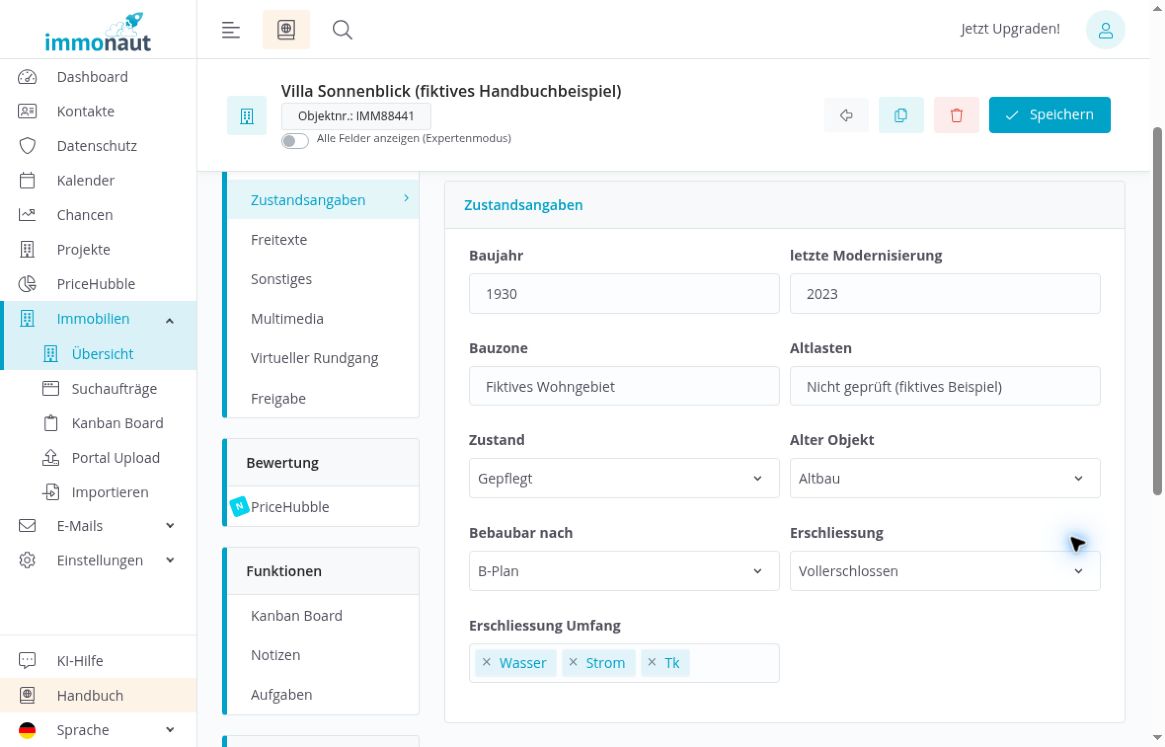
Die gezeigten neun Felder stehen bereits in der normalen Ansicht zur Verfügung. Sie müssen „Alle Felder anzeigen (Expertenmodus)“ für diese Angaben nicht einschalten.
„Baujahr“ und „letzte Modernisierung“ sind freie Textfelder. Tragen Sie die Ihnen vorliegenden zeitlichen Angaben getrennt ein. Im Beispiel steht unter „Baujahr“ der Wert 1930 und unter „letzte Modernisierung“ der Wert 2023. Beide Werte sind Beispieljahre; die Oberfläche zeigt hier keine Datumauswahl oder Formatvorgabe.
Eine Angabe zur letzten Modernisierung beschreibt für sich allein nicht, welche Maßnahmen durchgeführt wurden. Wählen Sie den Zustand deshalb anhand der tatsächlichen Eigenschaften der Immobilie.
Zustand und Alter des Objekts auswählen
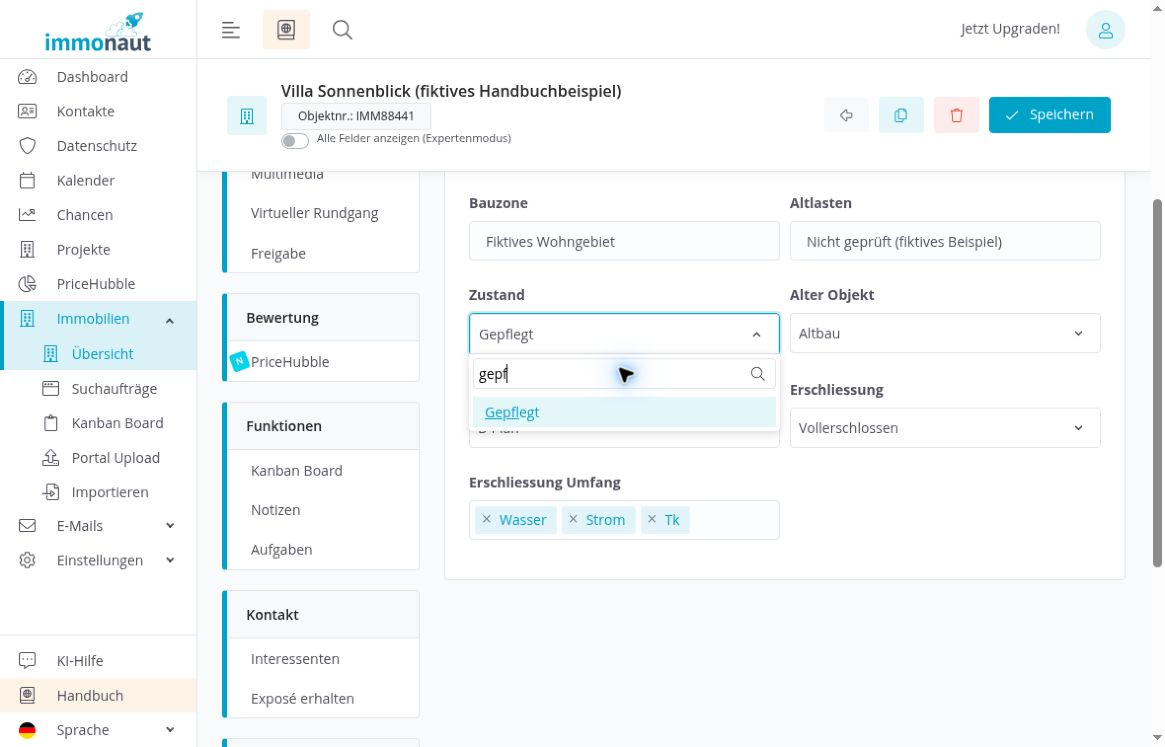
Bei „Zustand“ wählen Sie einen Eintrag aus der Liste. Die Auswahl enthält „Erstbezug“, „Neuwertig“, „Teil-/vollständig Renovierungsbedürftig“, „Teil-/vollständig Renoviert“, „Teilsaniert“, „Sanierungsbeduerftig“, „Voll Saniert“, „Modernisiert“, „Gepflegt“, „Rohbau“, „Entkernt“, „Baufällig“, „Abrissobjekt“, „Nach Vereinbarung“ und „Projektiert“. Die Schreibweisen entsprechen der Oberfläche.
- Klicken Sie auf das Feld „Zustand“, um die Liste zu öffnen.
- Geben Sie bei Bedarf einen Suchbegriff in das Suchfeld der geöffneten Liste ein.
- Klicken Sie auf den passenden Treffer, um ihn auszuwählen.
In der Abbildung grenzt der Suchtext „gepf“ die Liste auf „Gepflegt“ ein. Die Suche filtert vorhandene Einträge; sie legt keine neuen Zustandsbezeichnungen an.
Bei „Alter Objekt“ wählen Sie „Altbau“ oder „Neubau“. In der Beispielvilla sind „Gepflegt“ und „Altbau“ gespeichert. Prüfen und pflegen Sie „Baujahr“, „Zustand“ und „Alter Objekt“ jeweils getrennt anhand Ihrer Objektangaben.
Die Anzeige „Bitte auswählen“ bedeutet, dass in der jeweiligen Einzelauswahl noch kein Wert gewählt ist. Sie ist keine Aussage über den tatsächlichen Zustand oder das Alter der Immobilie.
Bauzone, Bebaubarkeit und Altlasten erfassen
„Bauzone“ und „Altlasten“ sind freie Textfelder. „Bebaubar nach“ ist dagegen eine Liste, in der Sie genau einen Wert auswählen.
- „Bauzone“: Tragen Sie die zum Objekt vorliegende Angabe ein. Die Beispielvilla enthält „Fiktives Wohngebiet“.
- „Altlasten“: Erfassen Sie die Ihnen vorliegenden Informationen. Im Beispiel steht „Nicht geprüft (fiktives Beispiel)“.
- „Bebaubar nach“: Wählen Sie den Eintrag, der den Angaben in Ihren Objektunterlagen entspricht. Im Beispiel ist „B-Plan“ ausgewählt.
Unter „Bebaubar nach“ stehen „Nach § 34 Wie Nachbarschaft“, „Nach § 35 Wie Aussengebiet“, „B-Plan“, „Kein Bauland“, „Bauerwartungsland“, „Länderspezifisch“ und „Bauland Ohne B-Plan“ zur Auswahl. Übernehmen Sie eine solche Einordnung nur, wenn sie Ihnen für das konkrete Objekt vorliegt. Klären Sie eine unklare Zuordnung, statt einen Eintrag zu raten.
Unbekannt ist nicht gleich nicht vorhanden: Ein leeres Feld „Altlasten“ bedeutet nicht, dass keine Altlasten bestehen. Auch ein eingetragener Text ersetzt die zugrunde liegenden Informationen oder Unterlagen nicht. Übernehmen Sie die fiktiven Beispielangaben nicht in reale Objekte.
Erschließung und Umfang getrennt pflegen
Bei „Erschliessung“ wählen Sie genau einen der Werte „Unerschlossen“, „Teilerschlossen“, „Vollerschlossen“ oder „Ortsüblich Erschlossen“. Die Beispielvilla enthält „Vollerschlossen“.
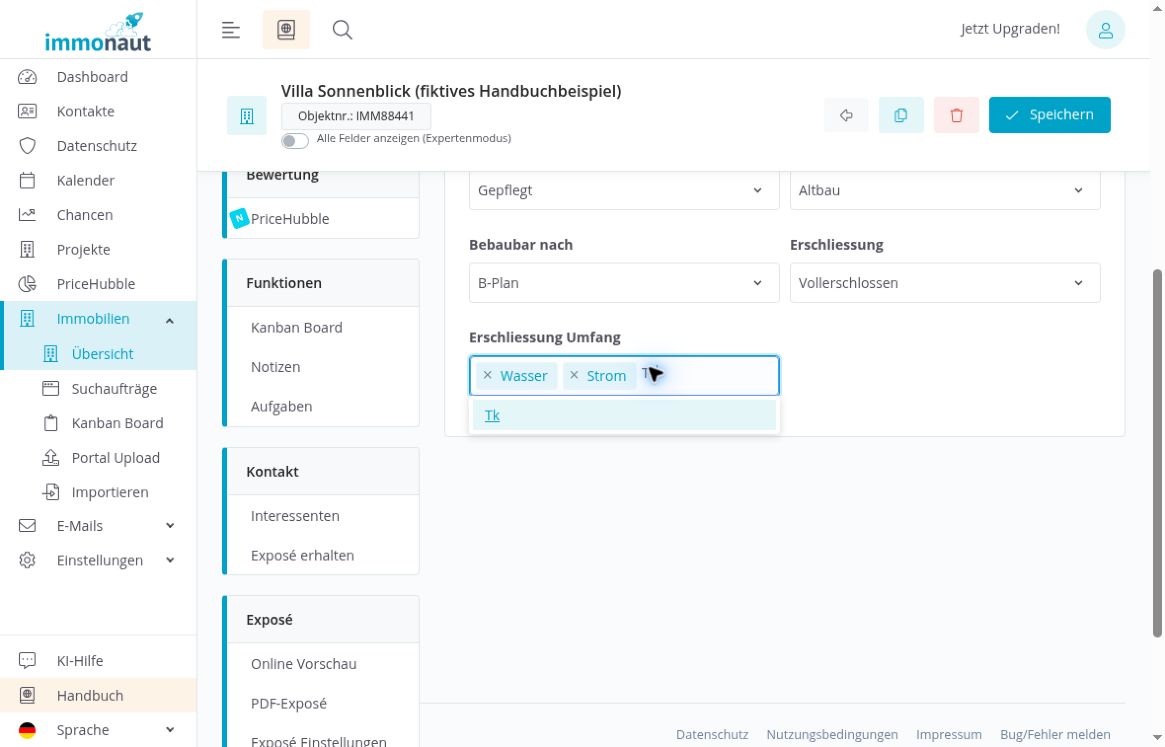
„Erschliessung Umfang“ erlaubt mehrere Einträge. Zur Auswahl stehen „Gas“, „Wasser“, „Strom“ und „Tk“. Die kurze Bezeichnung „Tk“ ist der Wortlaut der Oberfläche. Wählen Sie nur Einträge, die Sie anhand Ihrer Objektangaben eindeutig zuordnen können.
- Klicken Sie in das Feld „Erschliessung Umfang“.
- Wählen Sie einen passenden Eintrag aus der Liste. Er erscheint als farbiges Feld mit einem kleinen „x“.
- Klicken Sie erneut in das Feld, um weitere zutreffende Einträge auszuwählen.
- Geben Sie bei Bedarf einen Suchbegriff ein und klicken Sie auf den passenden Treffer.
- Entfernen Sie einen gewählten Eintrag über das „x“ neben seiner Bezeichnung.
- Prüfen Sie die verbleibenden Einträge und klicken Sie auf „Speichern“.
In der Abbildung sind „Wasser“ und „Strom“ ausgewählt. „Tk“ erscheint darunter als Suchtreffer und ist in diesem Moment noch nicht hinzugefügt. Nach der Auswahl und dem Speichern enthält die Beispielvilla wieder „Wasser“, „Strom“ und „Tk“.
Pflegen Sie „Erschliessung“ und „Erschliessung Umfang“ getrennt. Prüfen Sie sowohl die Einordnung als auch jeden einzelnen Eintrag anhand der vorhandenen Angaben. Ein Suchtext allein fügt keinen Eintrag hinzu.
Speichern und Zustandsangaben kontrollieren
- Prüfen Sie die eingegebenen Texte sowie alle Einzel- und Mehrfachauswahlen.
- Klicken Sie oben auf „Speichern“.
- Öffnen Sie die Immobilie erneut und wechseln Sie unter „Daten“ zu „Zustandsangaben“.
- Vergleichen Sie die angezeigten Werte mit Ihren beabsichtigten Angaben.
Achten Sie besonders darauf, dass gesuchte Einträge tatsächlich ausgewählt sind und entfernte Einträge nicht mehr angezeigt werden. Kontrollieren Sie außerdem Baujahr und letzte Modernisierung sowie die getrennten Angaben zu Zustand, Alter und Erschließung.
Ergänzen oder berichtigen Sie die Angaben, wenn Ihnen neue Informationen zum Objekt vorliegen, und speichern Sie anschließend erneut.