
Freitexte pflegen und KI nutzen
Im Reiter „Freitexte“ beschreiben Sie eine Immobilie und ihre Eigenschaften in eigenen Worten. Dafür stehen die fünf Felder „Beschreibung“, „Lage“, „Ausstattung“, „Sonstige Angaben“ und „Objekt Text“ zur Verfügung. Die Abbildungen zeigen ausschließlich fiktive Texte der Beispielvilla und kein Immobilienangebot.
- Öffnen Sie unter „Immobilien“ die „Übersicht“ und wählen Sie die gewünschte Immobilie zur Bearbeitung aus.
- Öffnen Sie unter „Daten“ den Reiter „Freitexte“.
- Erfassen oder überarbeiten Sie die Texte in den passenden Feldern.
- Klicken Sie oben auf „Speichern“ und kontrollieren Sie die Angaben nach erneutem Öffnen.
Die fünf Felder stehen auch ohne eingeschalteten Expertenmodus zur Verfügung. Es handelt sich um getrennte mehrzeilige Textfelder ohne Formatierungsleiste. Gliedern Sie längere Texte mit Absätzen und prüfen Sie die Angaben anhand Ihrer Objektunterlagen.
Am Anfang des Reiters steht der Hinweis „Beta: KI-Unterstützung für Ihre Immobilien-Texte“. Unter jedem Textfeld finden Sie ein KI-Symbol. Beachten Sie vor der Verwendung die Hinweise zur Speicherung und zur Übermittlung von Objektdaten im Abschnitt zur KI-Unterstützung.
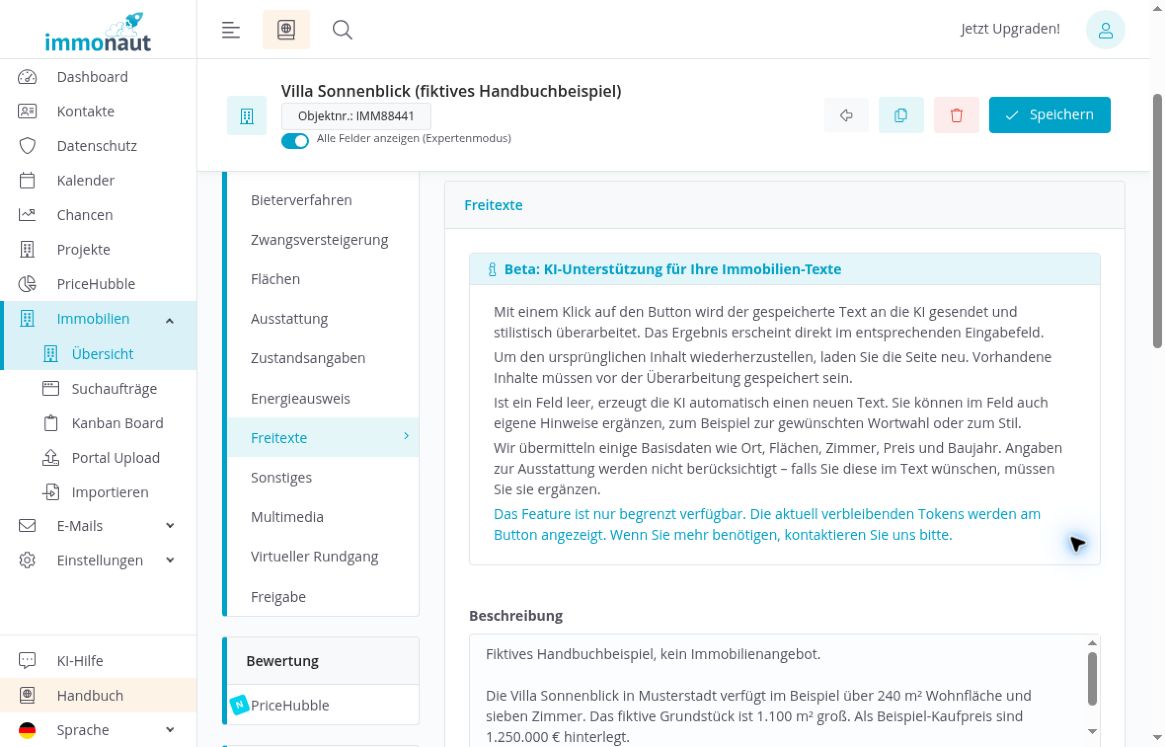
Beschreibung und Lage verfassen
Nutzen Sie die beiden Felder für unterschiedliche Schwerpunkte. So bleiben die Texte übersichtlich und enthalten möglichst wenige Wiederholungen.
- „Beschreibung“: Stellen Sie die Immobilie zusammenhängend vor. Beschreiben Sie beispielsweise die Raumaufteilung, die Nutzungsmöglichkeiten und besondere Merkmale. Gleichen Sie enthaltene Flächen, Zimmerzahlen und Preise mit den übrigen Objektdaten ab.
- „Lage“: Beschreiben Sie den Standort und das Umfeld. Nehmen Sie Angaben zu Verkehrsanbindung, Einkaufsmöglichkeiten oder Entfernungen nur auf, wenn Sie diese prüfen können.
Im fiktiven Beispiel nennt die „Beschreibung“ eine Villa mit 240 m² Wohnfläche und sieben Zimmern. Der Lagetext kennzeichnet den Ort ausdrücklich als erfunden. Diese Texte erläutern die Eingabe; übernehmen Sie sie nicht als Angaben zu einer tatsächlichen Immobilie.
Bei längeren Inhalten sehen Sie möglicherweise nur einen Teil des Textes. Scrollen Sie innerhalb des jeweiligen Feldes, um auch die übrigen Absätze zu prüfen.
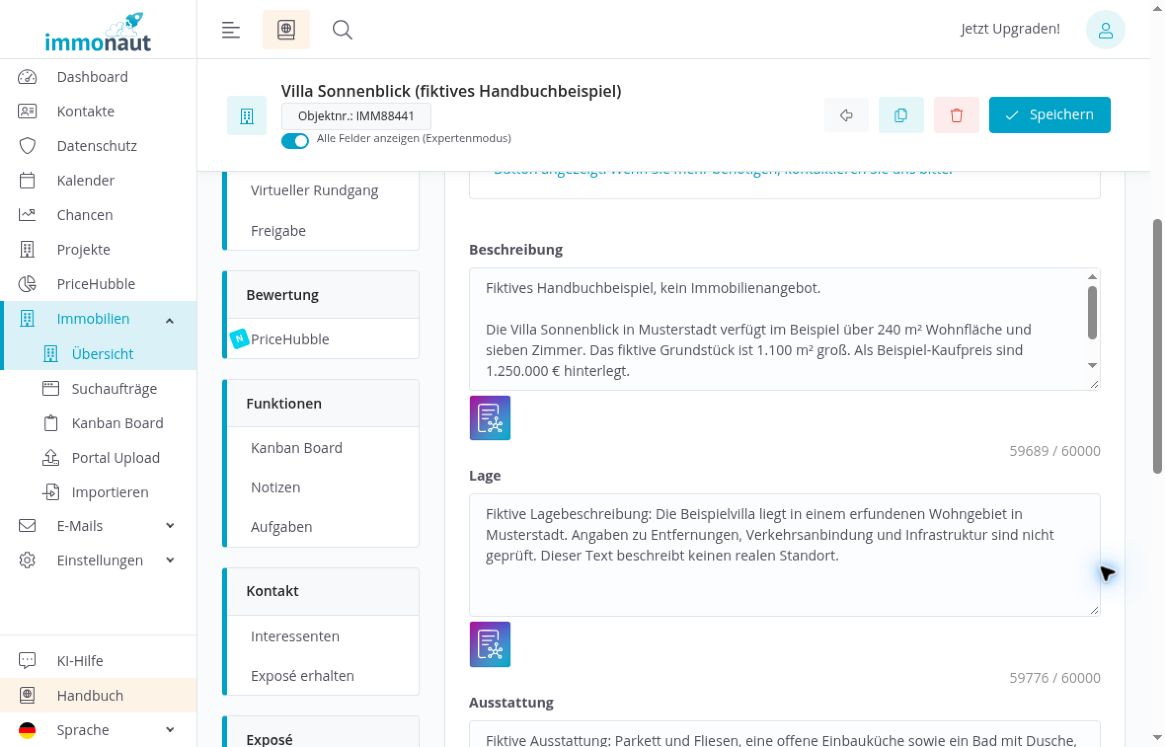
Ausstattung und sonstige Angaben ergänzen
- „Ausstattung“: Erläutern Sie die Ausstattung in zusammenhängendem Text. Beschreiben Sie beispielsweise Bodenbeläge, Küche, Bad oder weitere nachgewiesene Merkmale, die für die Immobilie relevant sind.
- „Sonstige Angaben“: Erfassen Sie ergänzende Informationen, die nicht in die Beschreibung, die Lage oder den Ausstattungstext gehören. Prüfen Sie auch hier jede Aussage, bevor Sie sie verwenden.
Das Freitextfeld „Ausstattung“ ist vom gleichnamigen Reiter mit den strukturierten Ausstattungsangaben getrennt. Pflegen und kontrollieren Sie beide Bereiche. Verlassen Sie sich nicht darauf, dass Änderungen in einem Bereich den anderen automatisch berichtigen.
Im fiktiven Ausstattungstext stehen unter anderem Parkett, Fliesen, eine offene Einbauküche und ein Bad mit Dusche, Wanne und Fenster. „Sonstige Angaben“ kennzeichnet das Objekt als Handbuchbeispiel ohne Verkaufsangebot. Ersetzen Sie solche Beispielangaben bei realen Immobilien durch zutreffende Informationen.
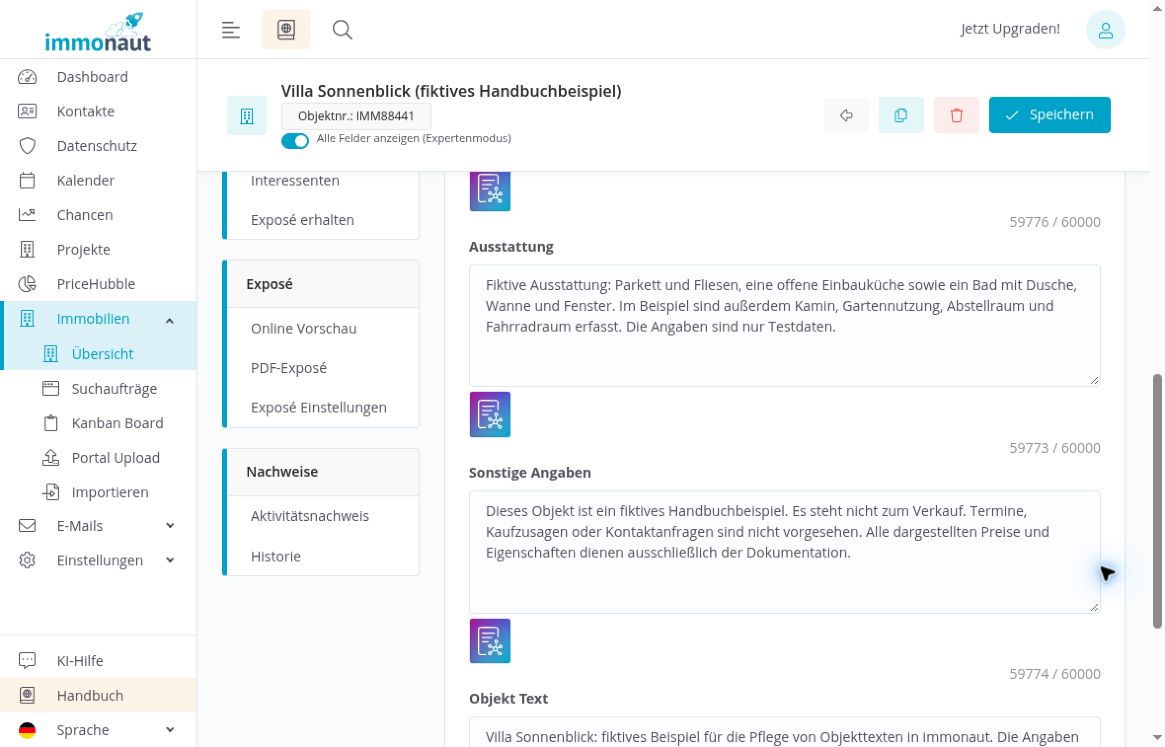
Objekt Text pflegen
Das fünfte Feld heißt „Objekt Text“. Hier erfassen Sie einen weiteren eigenständigen Freitext zum Objekt. Die Schreibweise mit Leerzeichen entspricht der Oberfläche.
Im fiktiven Beispiel steht hier ein kurzer Hinweis zur Villa Sonnenblick und zum Zweck der Handbuchdaten. Das Feld besitzt wie die übrigen Freitextfelder ein eigenes KI-Symbol und eine Zeichenanzeige.
Eine bestimmte Verwendung des Feldes in einem Exposé oder Immobilienportal ist in dieser Maske nicht erläutert. Prüfen Sie die gewünschte Ausgabe gesondert, bevor Sie sich auf die Übernahme dieses Textes verlassen.
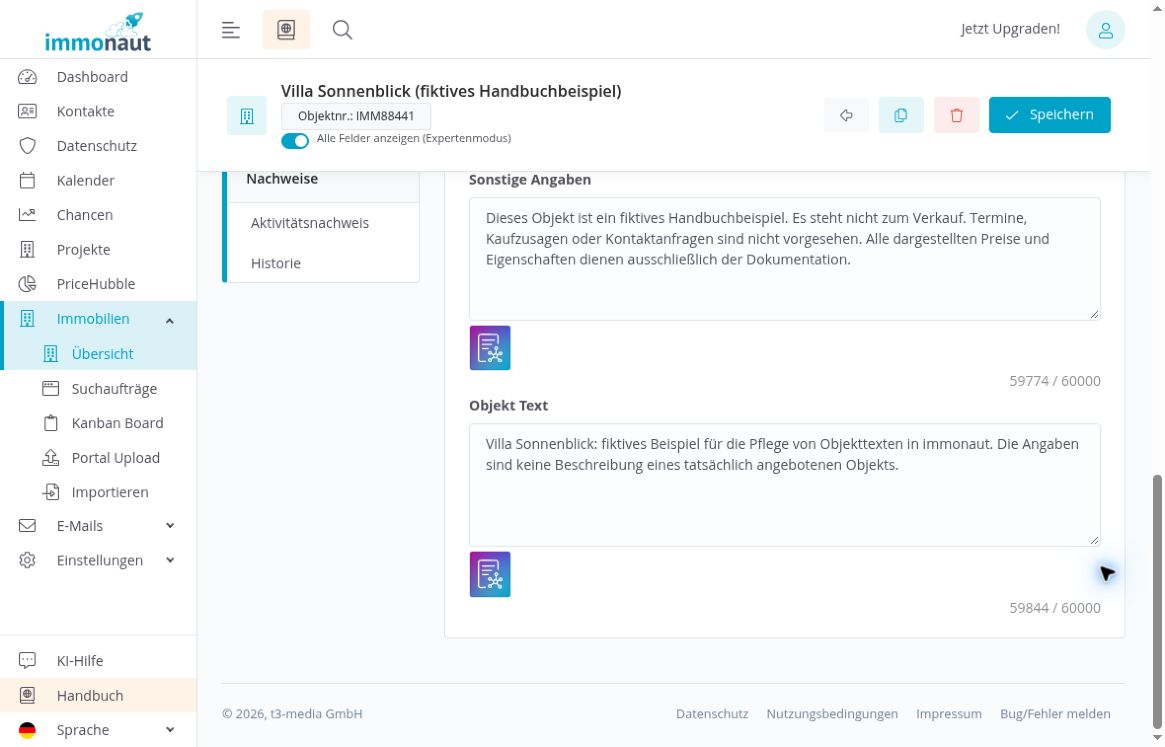
Zeichenanzeige richtig lesen
Die Anzeige unter jedem Textfeld zählt die verbleibenden Zeichen herunter. Der erste Wert sinkt, wenn Sie Text ergänzen; der zweite Wert steht in der gezeigten Oberfläche bei „60000“.
Beispielsweise enthält die gespeicherte „Beschreibung“ 311 Zeichen. Ihre Anzeige lautet deshalb „59689 / 60000“. Bei „Objekt Text“ mit 156 Zeichen steht „59844 / 60000“. Die erste Zahl bezeichnet somit nicht die bereits eingegebenen Zeichen.
Aus der Anzeige allein lässt sich nicht ableiten, ob immonaut eine Eingabe oberhalb von 60000 Zeichen verhindert oder wie eine solche Eingabe gespeichert wird. Orientieren Sie sich bei umfangreichen Texten an der Anzeige und kontrollieren Sie anschließend die gespeicherte Fassung.
KI-Unterstützung als Betafunktion nutzen
Die KI-Unterstützung ist in der Oberfläche als Betafunktion mit begrenzter Verfügbarkeit gekennzeichnet. Die folgenden Schritte entsprechen den Hinweisen in der Maske. Ein erzeugter KI-Text ist in den Abbildungen nicht dargestellt.
Prüfen Sie vor der Nutzung die Daten, die Sie übermitteln. Laut Oberflächenhinweis sendet immonaut den gespeicherten Text des gewählten Feldes sowie Basisdaten wie Ort, Flächen, Zimmer, Preis und Baujahr an die KI. Prüfen Sie diese Angaben und ergänzen Sie keine vertraulichen oder personenbezogenen Informationen, die Sie nicht für diesen Zweck weitergeben dürfen. Die strukturierten Ausstattungsangaben werden laut Hinweis nicht berücksichtigt. Wenn bestimmte Ausstattungsmerkmale im Ergebnis erscheinen sollen, ergänzen Sie diese selbst im Textfeld.
- Prüfen Sie den Text im gewünschten Feld und ergänzen Sie bei Bedarf Hinweise zur Wortwahl oder zum Stil.
- Klicken Sie auf „Speichern“, bevor Sie die KI verwenden. Der Hinweis in der Oberfläche bezieht sich ausdrücklich auf den gespeicherten Inhalt.
- Klicken Sie auf das KI-Symbol unter dem gewünschten Textfeld. Laut Hinweis überarbeitet die KI einen vorhandenen Text stilistisch; bei einem leeren Feld erzeugt sie einen neuen Text.
- Prüfen Sie das Ergebnis, das laut Hinweis direkt im zugehörigen Eingabefeld erscheint. Kontrollieren Sie insbesondere Zahlen, Lageaussagen und Ausstattungsmerkmale. Entfernen Sie unbelegte Behauptungen und Zusagen.
- Bearbeiten Sie den Vorschlag bei Bedarf selbst und speichern Sie die Fassung erst, wenn Sie sie verwenden möchten.
Wenn Sie den Vorschlag verwerfen möchten: Laden Sie die Seite vor dem Speichern des Ergebnisses neu. Laut Oberflächenhinweis stellen Sie so den zuvor gespeicherten Inhalt wieder her. Beachten Sie, dass beim Neuladen auch andere noch nicht gespeicherte Änderungen verloren gehen können.
Die Oberfläche verwendet für das verfügbare Kontingent den Begriff „Tokens“. Im geprüften Tooltip steht „0/100 Tokens verbraucht“, während der allgemeine Hinweis von verbleibenden Tokens spricht. Lesen Sie die Beschriftung am jeweiligen KI-Symbol daher genau. Die Beispielanzeige ist weder eine Zusage für Ihr Kontingent noch eine Angabe zu Zeichenumfang oder Kosten.
Texte speichern und erneut prüfen
- Lesen Sie alle fünf Textfelder vollständig und entfernen Sie nicht zutreffende Angaben.
- Gleichen Sie enthaltene Flächen, Zimmerzahlen, Preise und Ausstattungsmerkmale mit den Objektunterlagen und den übrigen Eingaben ab.
- Prüfen Sie die Absätze und die Zeichenanzeige jedes bearbeiteten Feldes.
- Klicken Sie oben auf „Speichern“.
- Öffnen Sie die Immobilie erneut und wechseln Sie zu „Daten“ und „Freitexte“.
- Kontrollieren Sie, ob alle bearbeiteten Texte vollständig und in der gewünschten Fassung erhalten bleiben.
Bei den gezeigten fiktiven Texten bleiben nach dem Speichern und Neuladen alle fünf Inhalte unverändert erhalten, einschließlich der Absätze sowie der Zeichen „m²“ und „€“. Eine erfolgreiche Speicherung ersetzt nicht die inhaltliche Prüfung Ihrer Angaben.
Die Speicherung in „Freitexte“ bestätigt nicht, welche Inhalte ein bestimmtes Exposé oder Portal übernimmt. Prüfen Sie die jeweilige Ausgabe gesondert, bevor Sie diese verwenden.