
Grundbuchdaten erfassen
In der Registerkarte „Grundbuchdaten“ halten Sie Angaben zum Grundbuch Ihrer Immobilie als Text fest. Die Maske umfasst fünf Eingabefelder. Die Abbildungen zeigen die fiktive „Villa Sonnenblick“.
Grundbuchdaten öffnen
- Öffnen Sie Ihre Immobilie unter „Immobilien → Übersicht“.
- Schalten Sie oben „Alle Felder anzeigen (Expertenmodus)“ ein.
- Wählen Sie unter „Daten“ die Registerkarte „Grundbuchdaten“.
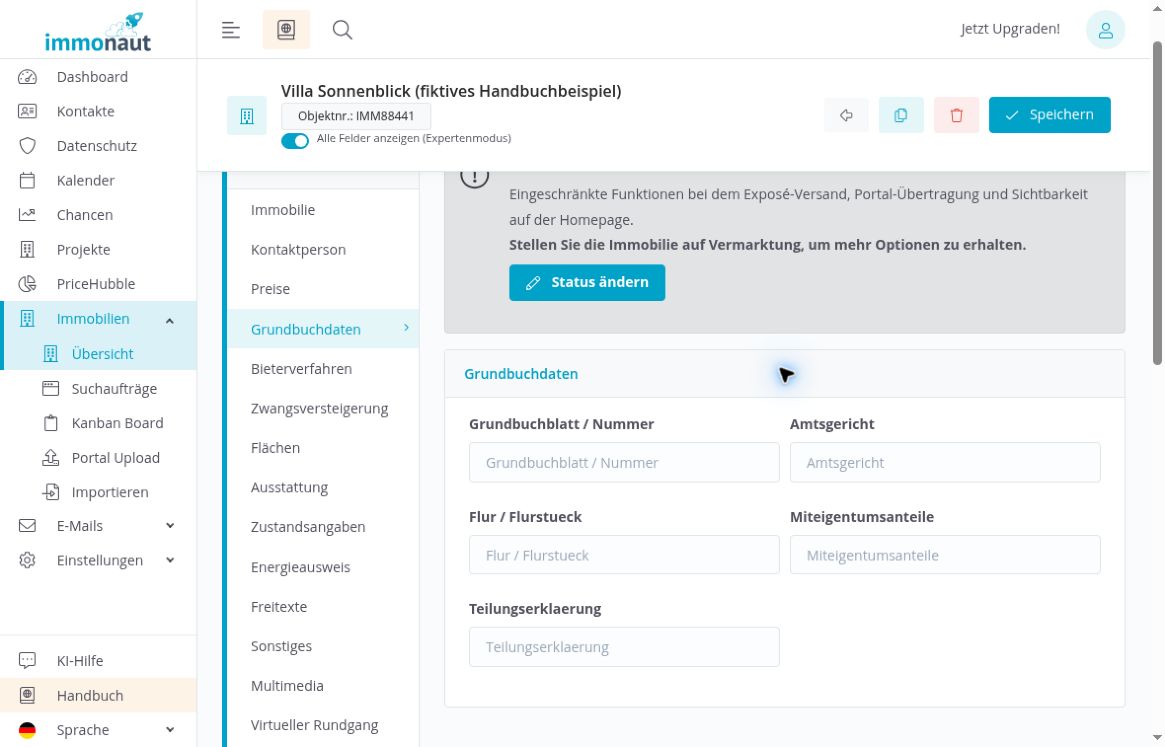
Die fünf Textfelder ausfüllen
- Grundbuchblatt / Nummer: Tragen Sie die entsprechende Bezeichnung aus Ihren Unterlagen ein.
- Amtsgericht: Erfassen Sie den Namen des Gerichts.
- Flur / Flurstueck: Tragen Sie die Flur- und Flurstückangabe ein.
- Miteigentumsanteile: Erfassen Sie den Anteil als Text.
- Teilungserklaerung: Hinterlegen Sie einen Texthinweis zu Ihren Unterlagen.
Alle fünf Felder sind Texteingaben. Das Feld „Teilungserklaerung“ ist in dieser Maske kein Datei-Upload.
Speichern und Angaben kontrollieren
- Füllen Sie die benötigten Felder aus.
- Klicken Sie oben rechts auf „Speichern“.
- Laden Sie die Objektseite neu und öffnen Sie erneut „Grundbuchdaten“.
- Vergleichen Sie die gespeicherten Angaben mit Ihren Unterlagen.
Im Beispiel bleiben alle fünf Einträge nach dem Neuladen erhalten, unter anderem „HB-0001 (fiktiv)“, „Mustergericht (fiktiv)“ und „1000/1000 (fiktiv)“.
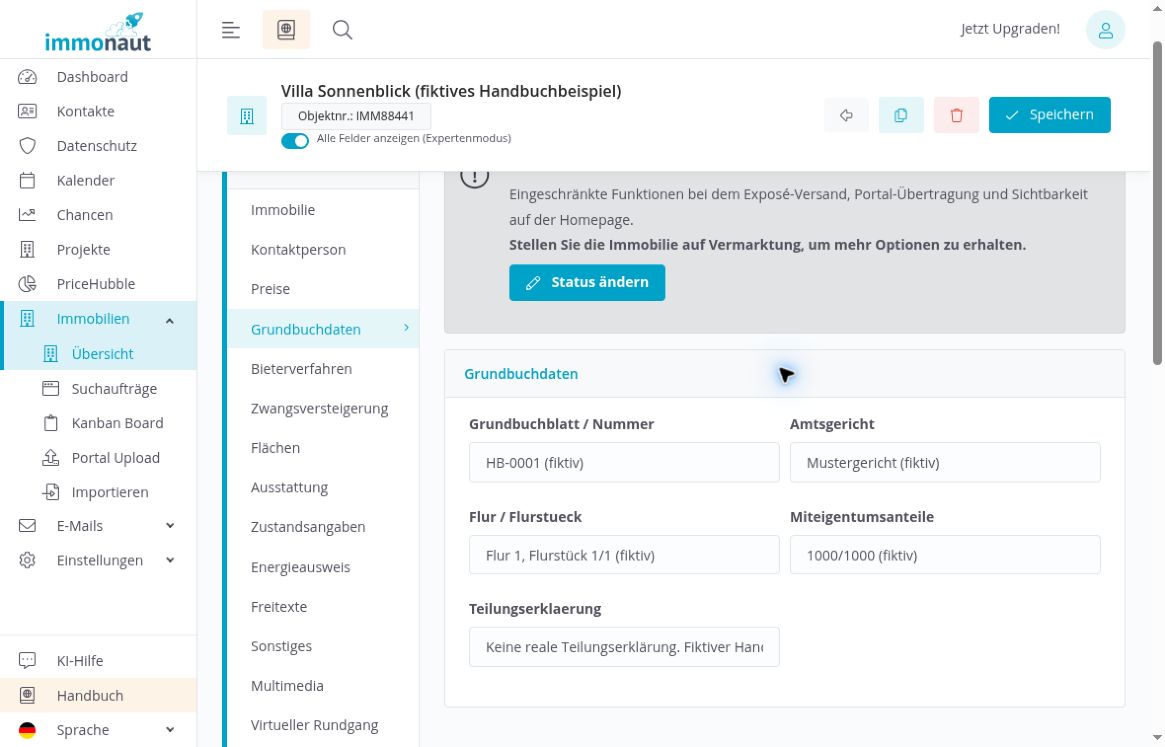
Angaben aus Ihren Unterlagen übernehmen
Die hier beschriebene Funktion dient der Datenerfassung. Der gezeigte Ablauf enthält keine amtliche Grundbuchabfrage und keine Prüfung der Angaben auf rechtliche Gültigkeit. Prüfen Sie die Einträge anhand Ihrer Unterlagen.
Eine Ausgabe dieser Angaben in Exposés oder eine Übertragung an externe Stellen ist in diesem Ablauf nicht geprüft.
Den Einstieg in die Objektbearbeitung erläutert Grunddaten einer Immobilie pflegen.