Kontakte finden und anlegen
Im Bereich „Kontakte“ finden Sie Ihre gespeicherten Personen und Unternehmen. Suchen Sie zunächst nach einem vorhandenen Eintrag, bevor Sie einen neuen Kontakt anlegen. So vermeiden Sie doppelte Datensätze und behalten zusammengehörige Informationen an einer Stelle.
- Öffnen Sie „Kontakte“.
- Geben Sie einen Namen, eine E-Mail-Adresse, eine Telefonnummer oder eine Adresse in die Suche ein.
- Grenzen Sie die Auswahl bei Bedarf über die Filter ein.
- Öffnen Sie den passenden Kontakt, um seine Daten einzusehen oder zu bearbeiten.
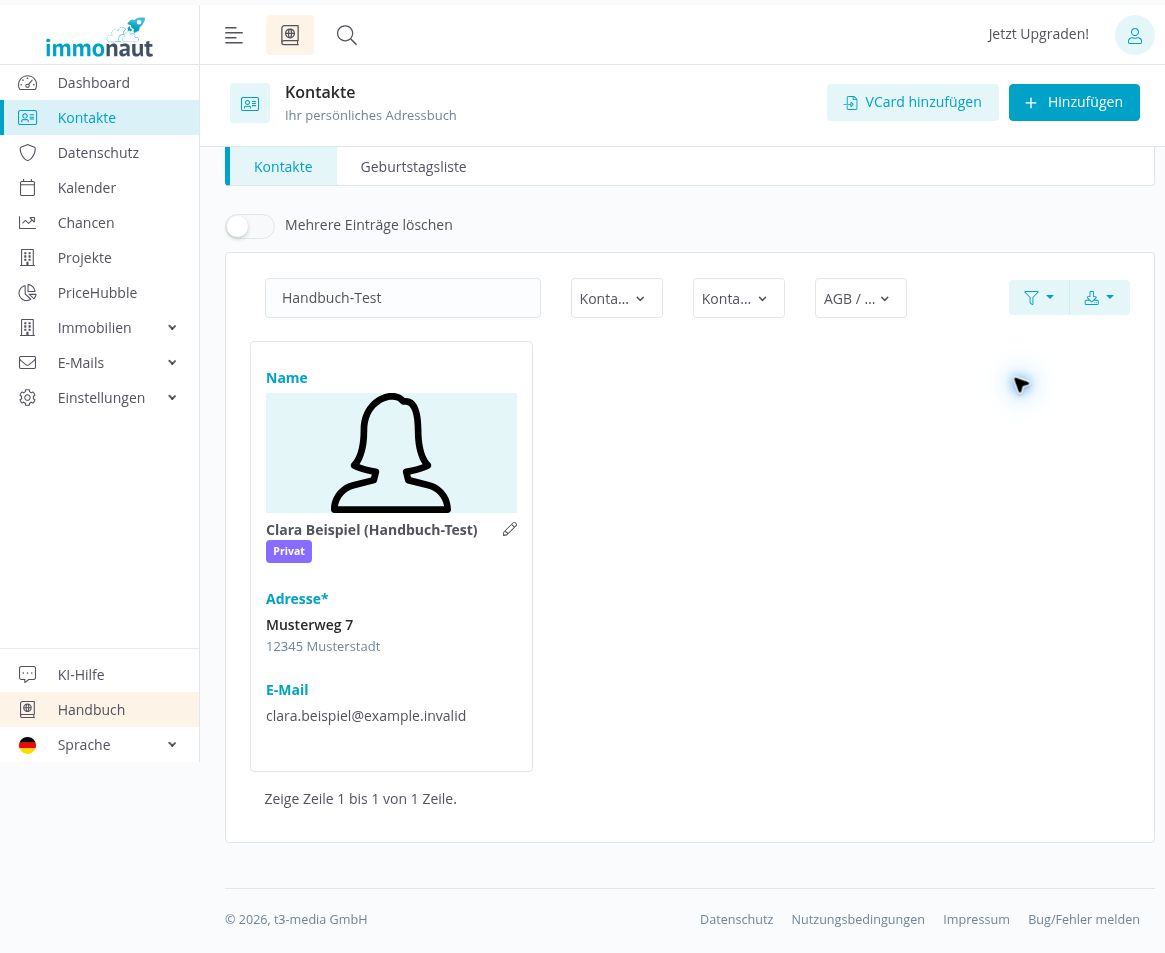
Sie können nach Kontakterlaubnis („Ja“ oder „Nein“), Kontaktart sowie AGB/Provision („Ja“ oder „Nein“) filtern. Kombinieren Sie die Suche mit einer passenden Auswahl, etwa um Kaufinteressenten zu finden. Prüfen Sie bei fehlenden Treffern auch die gesetzten Filter.
Je nach verfügbarer Bildschirmbreite erscheinen Kontakte als Karten. Die „Geburtstagsliste“ ordnet Geburtstage den zwölf Monaten zu und zeigt Datum, Alter und einen Link zum jeweiligen Kontakt. Nutzen Sie diese Ansicht, wenn Sie einen bestimmten Geburtstagsmonat überblicken möchten.
Anzeige und Exportmöglichkeiten nutzen
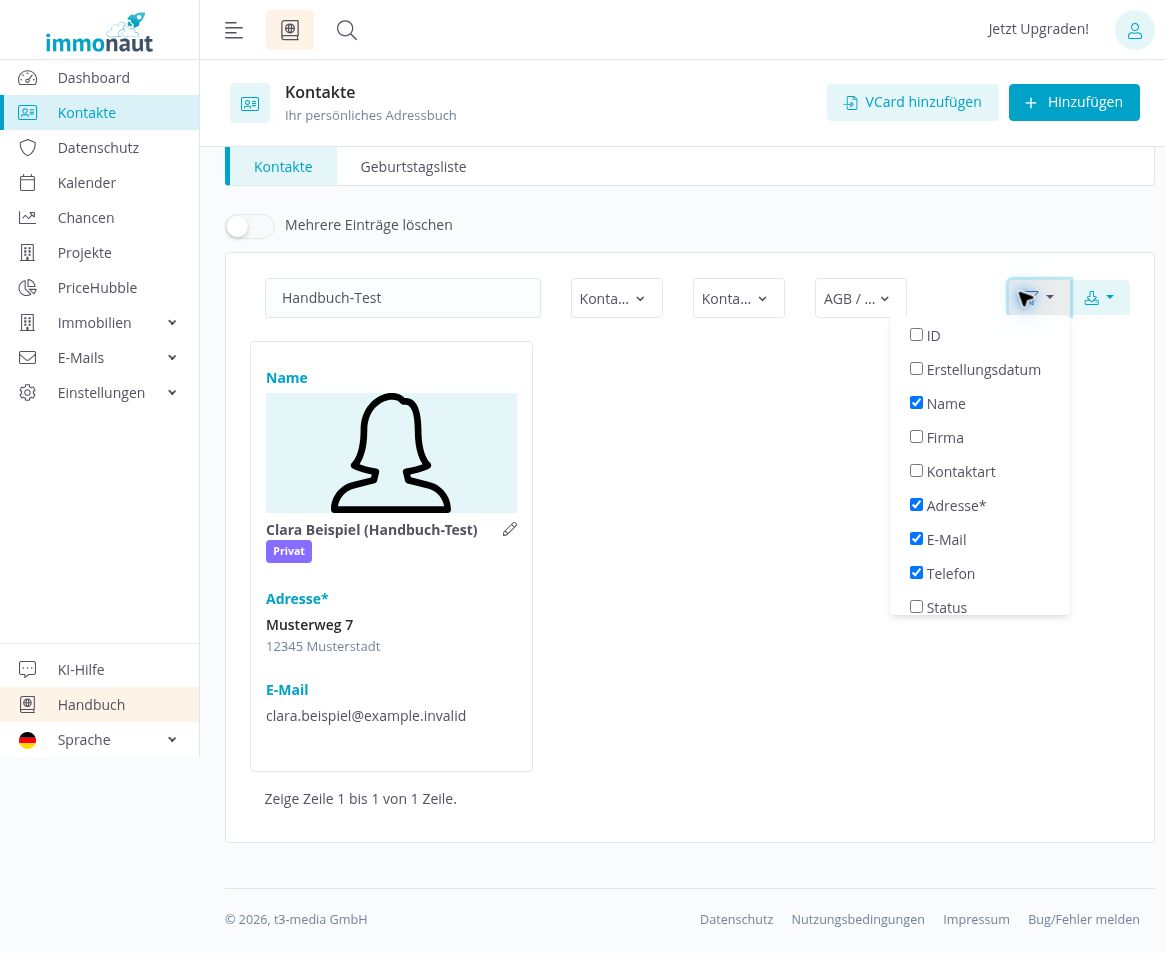
Über das Spaltenmenü wählen Sie die Informationen für Ihre Übersicht aus. Zur Auswahl stehen ID, Erstellungsdatum, Name, Firma, Kontaktart, Adresse, E-Mail, Telefon, Status, AGB/Provision und Tags. Wählen Sie die Angaben, die Sie für Ihre aktuelle Arbeit benötigen. Eine kompakte Auswahl erleichtert den Überblick besonders auf kleineren Bildschirmen.
Das Exportmenü bietet CSV, JSON, XML, TXT, SQL und MS-Excel an. Öffnen Sie das Menü und wählen Sie das benötigte Format. Prüfen Sie anschließend, ob tatsächlich eine Datei heruntergeladen wurde und ob sie die benötigten Daten enthält.
Prüfhinweis zum Export: Das Auslösen des CSV-Exports wurde geprüft; ein abgeschlossener Download konnte dabei nicht bestätigt werden. Die Menüeinträge allein belegen deshalb keinen erfolgreichen Export.
Für ausgewählte Kontakte ist außerdem eine Mehrfachlöschung vorgesehen. Kontrollieren Sie die Auswahl sorgfältig, bevor Sie eine Löschaktion beginnen. Der Löschablauf und eine mögliche Wiederherstellung sind hier nicht geprüft. Gehen Sie daher nicht davon aus, dass sich eine Löschung rückgängig machen lässt.
Neuen Kontakt beginnen: Kundendaten
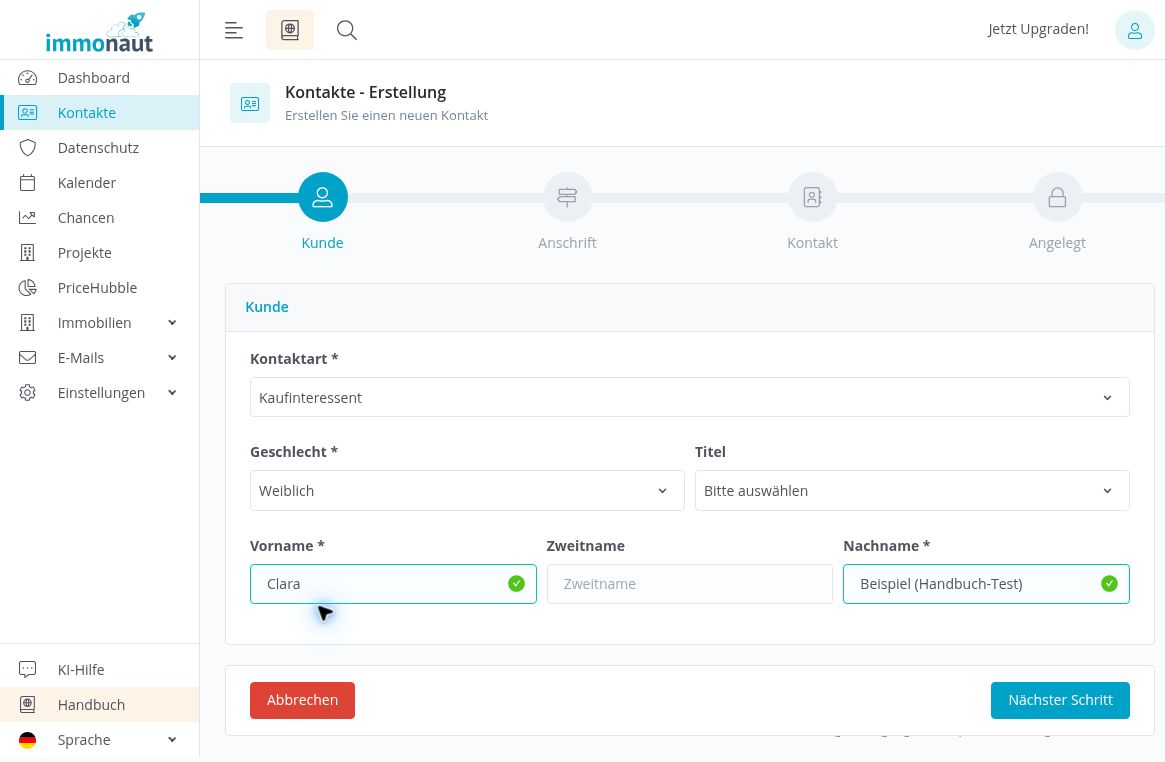
Klicken Sie in der Kontaktübersicht auf „Hinzufügen“. Die Fortschrittsanzeige lautet „Kunde“, „Anschrift“, „Kontakt“ und „Angelegt“. Sie durchlaufen drei Eingabeschritte; „Angelegt“ kennzeichnet den Abschluss.
- Wählen Sie die passende Kontaktart. Dazu gehören beispielsweise Kaufinteressent, Mietinteressent, Verkäufer, Vermieter, Hausbesitzer und Dienstleister.
- Füllen Sie die Pflichtfelder Geschlecht, Vorname und Nachname aus. Auch die Kontaktart ist erforderlich.
- Ergänzen Sie Titel und Zweitname, falls diese Angaben benötigt werden.
- Prüfen Sie Ihre Eingaben und klicken Sie auf „Nächster Schritt“.
Für die Beispiele dieses Handbuchs dient die fiktive Privatperson „Clara Beispiel (Handbuch-Test)“. Verwenden Sie bei eigenen Tests ebenfalls eindeutig erkennbare Beispieldaten und keine Daten unbeteiligter Personen.
Beachten Sie die Kennzeichnung der Pflichtfelder und mögliche Validierungshinweise. Korrigieren Sie beanstandete Angaben, bevor Sie fortfahren. Mit „Abbrechen“ können Sie die Anlage verlassen. Kontrollieren Sie vor einem neuen Versuch zunächst die Kontaktübersicht, falls unklar ist, ob bereits ein Kontakt angelegt wurde.
Anschrift ergänzen
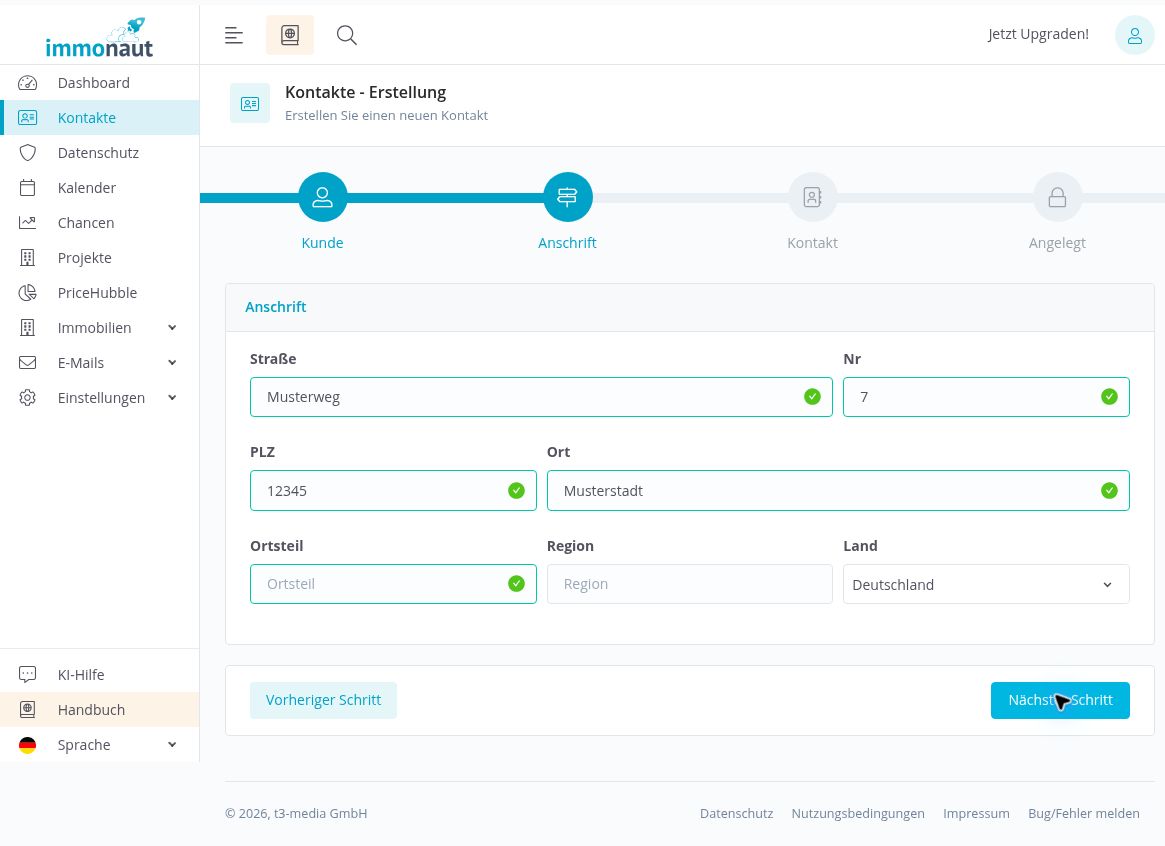
Im zweiten Eingabeschritt können Sie Straße, Hausnummer, Postleitzahl, Ort, Ortsteil, Region und Land eintragen. Diese Adressangaben sind optional. Als Land ist Deutschland voreingestellt. Prüfen Sie die Auswahl, wenn der Kontakt eine Anschrift in einem anderen Land hat.
- Tragen Sie die bekannte Anschrift in die vorgesehenen Felder ein.
- Lassen Sie unbekannte Angaben frei, statt ungesicherte Daten einzutragen.
- Kontrollieren Sie insbesondere die Zuordnung von Straße und Hausnummer sowie Postleitzahl und Ort.
- Klicken Sie auf „Nächster Schritt“, um die Kommunikationsdaten zu erfassen.
Die fiktive Beispielanschrift lautet „Musterweg 7, 12345 Musterstadt“. Sie dient ausschließlich dazu, die Eingabe zu veranschaulichen. Über „Vorheriger Schritt“ gelangen Sie zurück zu den Kundendaten. Prüfen Sie nach einer Korrektur die Angaben erneut, bevor Sie die Anlage abschließen.
Kommunikationsdaten und Kontaktaufnahme prüfen
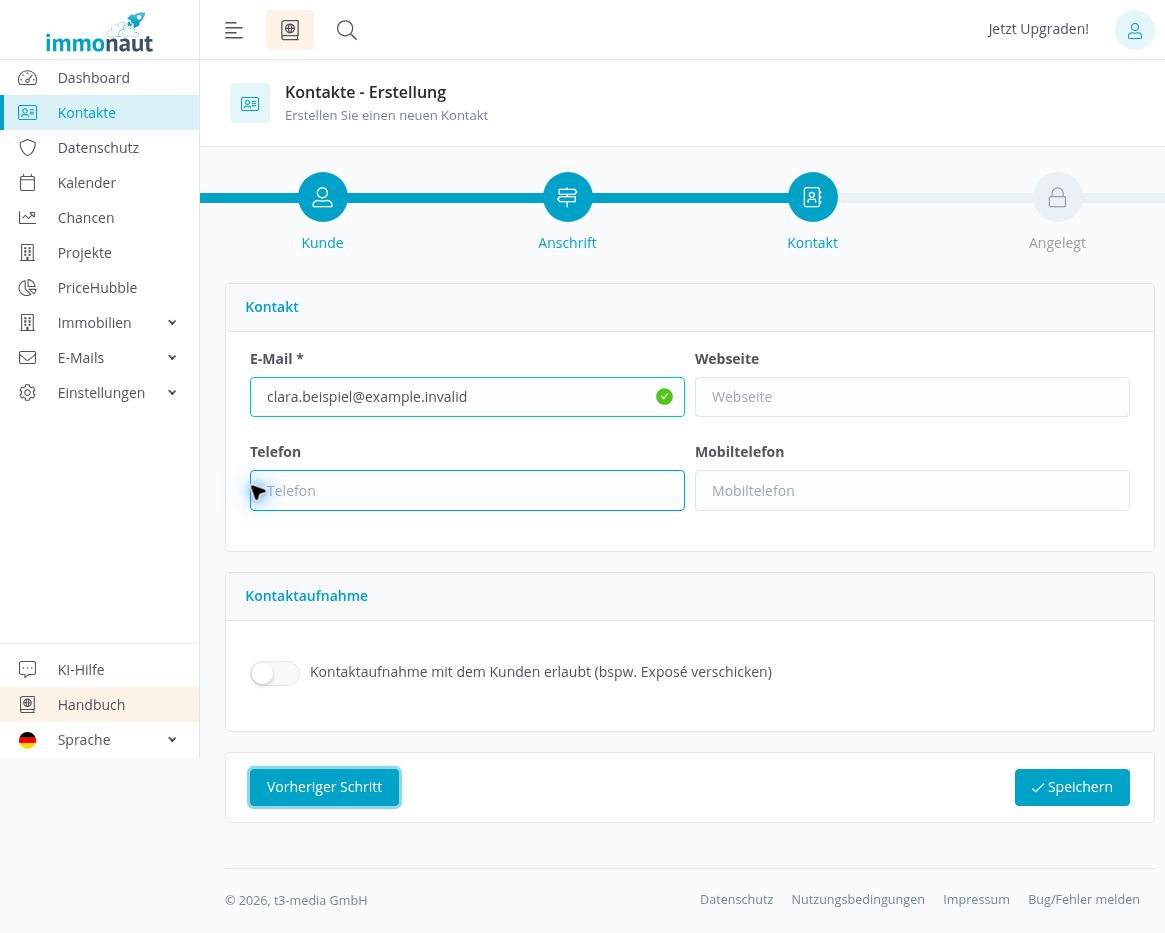
Im Schritt „Kontakt“ ist die E-Mail-Adresse erforderlich. Website, Telefon und Mobiltelefon können Sie zusätzlich hinterlegen. Im fiktiven Beispiel wird „clara.beispiel@example.invalid“ verwendet. Diese Adresse ist für das Handbuch gedacht und kein Versandziel.
- Tragen Sie die E-Mail-Adresse ein und prüfen Sie sie auf Tippfehler.
- Ergänzen Sie die weiteren Kommunikationsdaten, soweit sie vorliegen.
- Kontrollieren Sie den Schalter für die Kontaktaufnahme. Er ist bei der Anlage standardmäßig eingeschaltet.
- Prüfen Sie vor „Speichern“ nochmals die Angaben und die gewählte Kontaktaufnahme-Einstellung.
Beim Handbuch-Testkontakt wurde die Kontaktaufnahme bewusst ausgeschaltet. Entscheiden Sie bei echten Kontakten anhand der vorliegenden Erlaubnis, welche Einstellung zutrifft. Der technische Schalter ersetzt keine rechtliche Prüfung oder Einwilligung.
Über „Vorheriger Schritt“ können Sie zur Anschrift zurückkehren. Mit „Speichern“ wird der Kontakt angelegt und seine Detailansicht geöffnet, sofern keine Validierung oder Dublettenwarnung den Abschluss unterbricht. Dort können Sie die gespeicherten Daten kontrollieren und später ergänzen.
Dublettenwarnung sorgfältig prüfen
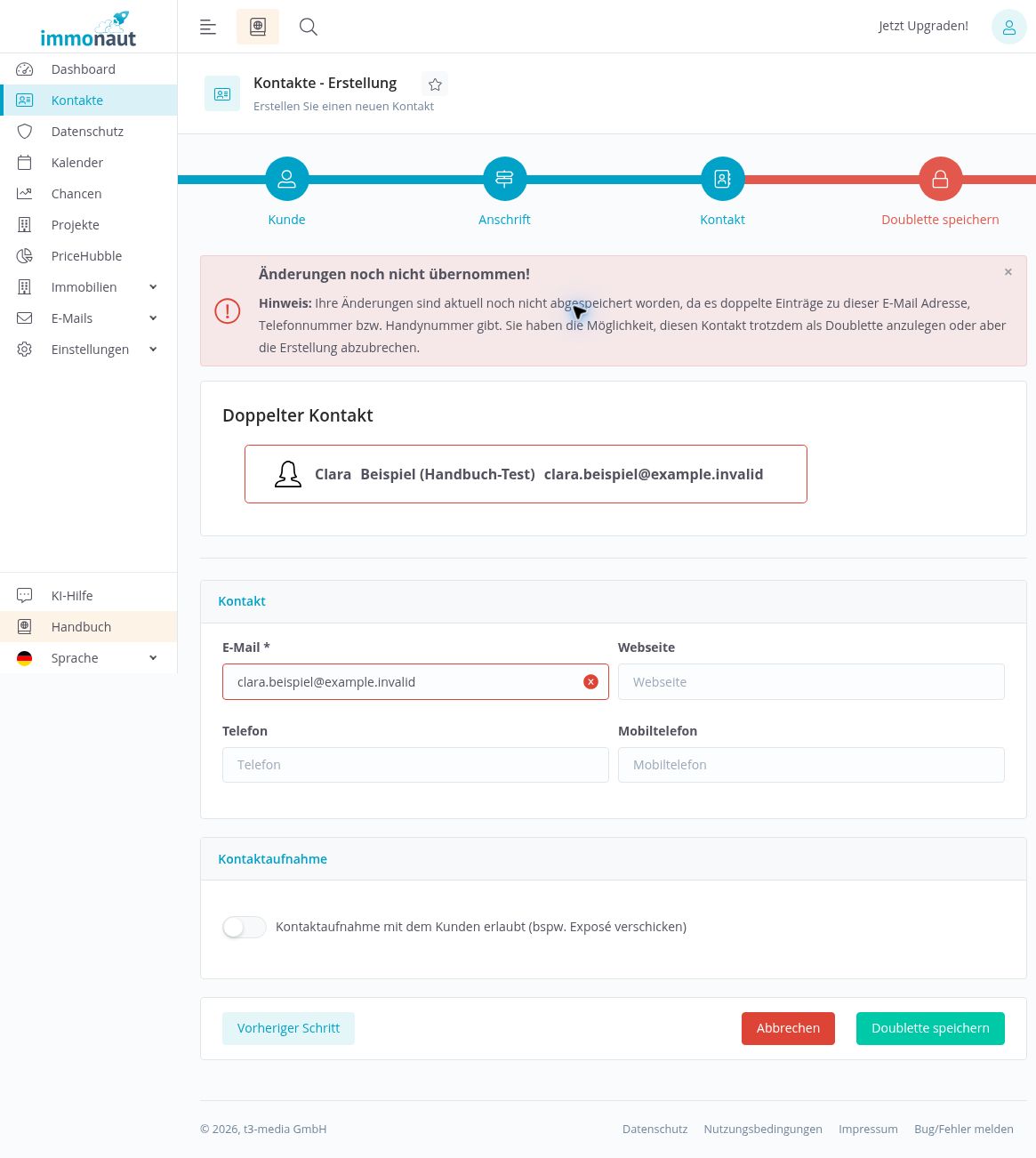
Wenn Sie einen Kontakt mit einer bereits vorhandenen E-Mail-Adresse speichern möchten, erscheint die Warnung „Änderungen noch nicht übernommen!“. Die Ansicht zeigt den bestehenden Kontakt und bietet „Doublette speichern“ sowie „Abbrechen“ an.
- Vergleichen Sie den angezeigten bestehenden Kontakt mit Ihren Eingaben.
- Wählen Sie „Abbrechen“, wenn Sie keinen zusätzlichen Datensatz benötigen.
- Öffnen Sie anschließend den vorhandenen Kontakt, um dort weiterzuarbeiten.
- Verwenden Sie „Doublette speichern“ nur, wenn Sie bewusst einen weiteren Datensatz anlegen möchten.
Wichtig: Im geprüften Dublettenschritt war die zuvor ausgeschaltete Kontaktaufnahme wieder eingeschaltet. Kontrollieren und korrigieren Sie diese Einstellung deshalb ausdrücklich erneut, bevor Sie eine Dublette speichern.
Die Warnung wurde mit identischer E-Mail-Adresse geprüft und anschließend abgebrochen. Dabei wurde kein zusätzlicher Kontakt erzeugt. Aus diesem Ablauf lässt sich keine Funktion zum Zusammenführen bestehender Kontakte ableiten.
vCard und weitere Anlagewege
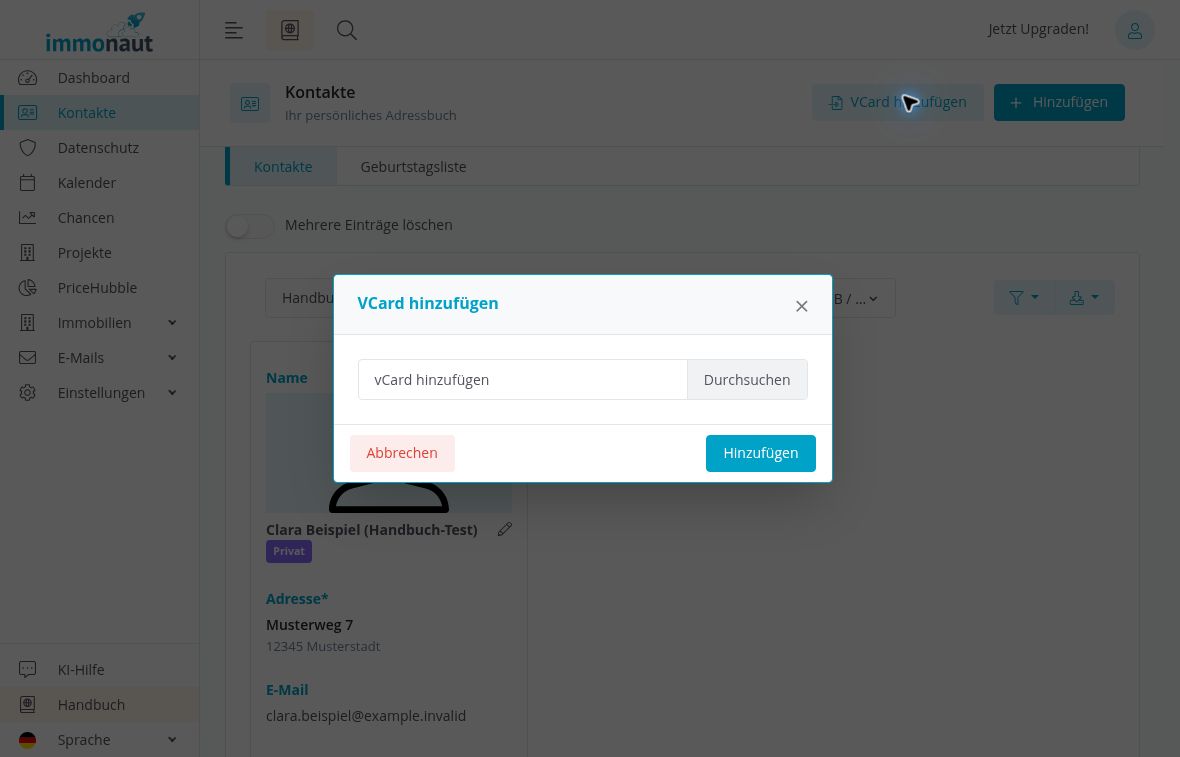
Für eine digitale Visitenkarte öffnen Sie in der Kontaktübersicht „VCard hinzufügen“. Im Dialog wählen Sie über „Durchsuchen“ eine Datei aus; „Hinzufügen“ ist die vorgesehene Aktion zum Übernehmen.
Aktueller Prüfhinweis: Nach der Auswahl einer .vcf-Datei erschien „undefined“. Der Import wurde deshalb nicht abgeschlossen. Wenn dieser Fehler bei Ihnen auftritt, brechen Sie den Dialog ab und legen Sie den Kontakt bei Bedarf manuell an. Prüfen Sie zuvor die Übersicht, um einen bereits vorhandenen Eintrag nicht doppelt anzulegen.
Weitere Anlagewege sind die Übernahme aus einer eingegangenen E-Mail und die automatische Verarbeitung von Portalanfragen. Laut Produktbeschreibung prüft die E-Mail-Übernahme anhand der E-Mail-Adresse auf Duplikate. Für automatische Portalanfragen müssen unter anderem Portal, Standard-E-Mail-Konto und automatischer Adressenimport passend eingerichtet sein; verarbeitet werden entsprechend unterstützte Anfragen mit XML-Anhang. Diese Abläufe wurden hier nicht durchlaufen und werden in den jeweiligen E-Mail- und Portal-Kapiteln behandelt.