E-Mail-Vorlagen erstellen und gestalten
Mit E-Mail-Vorlagen bereiten Sie wiederkehrende Nachrichtentexte vor und wählen sie später beim Schreiben einer E-Mail aus. Sie können den Text und bei Bedarf die Gestaltung einer einzelnen Vorlage anpassen.
- Öffnen Sie in der linken Navigation „E-Mails“ → „Templates“.
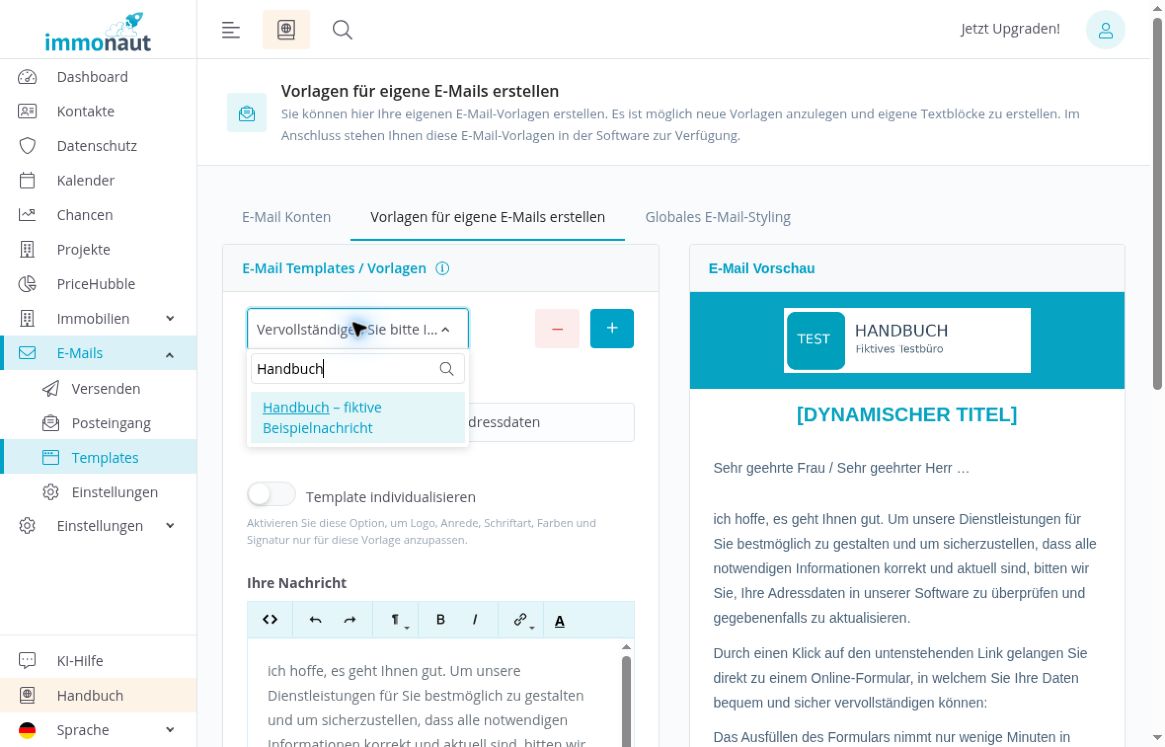
- Im Reiter „Vorlagen für eigene E-Mails erstellen“ öffnen Sie die Vorlagenauswahl.
- Suchen Sie bei Bedarf nach einem Teil des Vorlagennamens und wählen Sie den gewünschten Eintrag aus.
Links bearbeiten Sie die ausgewählte Vorlage, rechts sehen Sie die „E-Mail Vorschau“. Neben der Auswahl befinden sich das Plus-Symbol zum Anlegen und das Minus-Symbol zum Öffnen des Löschdialogs.
Eine neue Vorlage anlegen
- Klicken Sie neben der Vorlagenauswahl einmal auf das Plus-Symbol.
- immonaut legt sofort eine neue Vorlage an.
- Tragen Sie im Feld „Titel“ einen verständlichen Namen ein, zum Beispiel „Rückfrage zu Ihrer Immobiliensuche“.
- Ergänzen Sie unter „Ihre Nachricht“ den wiederverwendbaren Text und passen Sie bei Bedarf die Gestaltung an.
- Klicken Sie auf „Speichern“ und öffnen Sie die Vorlage zur Kontrolle erneut.
Wichtig: Das Plus-Symbol öffnet nicht nur ein leeres Formular, sondern legt bereits einen Datensatz an. Klicken Sie deshalb nicht mehrfach darauf, wenn Sie nur eine Vorlage benötigen.
Der „Titel“ ist der Name, unter dem Sie die Vorlage später auswählen. Den Betreff der konkreten E-Mail geben Sie in der Versandmaske separat ein.
Den Nachrichtentext bearbeiten
Geben Sie den wiederkehrenden Text im Editor „Ihre Nachricht“ ein. Formulieren Sie ihn so, dass Sie ihn für die jeweilige Anfrage leicht ergänzen können.
Die Werkzeugleiste bietet unter anderem Rückgängig und Wiederholen, Formatierung, „Wichtig“ für Fettdruck, „Betont“ für Kursivschrift, Links und Textfarbe. Über „HTML anzeigen“ können Sie die HTML-Ansicht öffnen. Ändern Sie dort nur Auszeichnungen, deren Wirkung Sie kennen, und prüfen Sie anschließend die Vorschau.
Wenn Sie eine Ergänzungsstelle wie „[Anliegen]“ in Ihren eigenen Text schreiben, ersetzen Sie diese vor dem Versand durch den passenden Inhalt. Für solche selbst geschriebenen Markierungen ist keine automatische Ersetzung nachgewiesen.
Eine KI-Schaltfläche ist vorhanden. Ihre Funktion und ihr Ergebnis sind hier nicht geprüft; dieses Kapitel beschreibt deshalb keinen KI-Ablauf.
Die Gestaltung einer Vorlage individualisieren
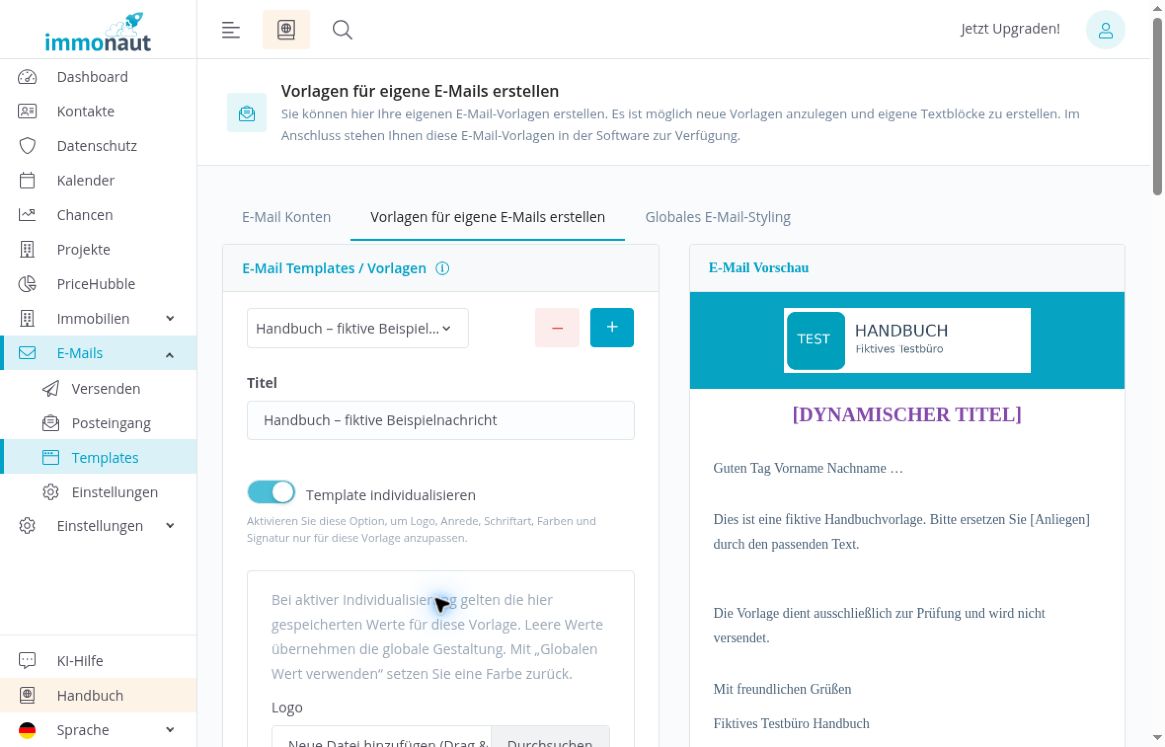
Aktivieren Sie „Template individualisieren“, wenn die ausgewählte Vorlage eigene Einstellungen für Logo, Anrede, Schriftart, Farben oder Signatur erhalten soll. Die zusätzlichen Felder erscheinen unterhalb des Schalters.
Bei aktiver Individualisierung gelten die für diese Vorlage gespeicherten Werte. Leere Werte übernehmen laut Oberflächenhinweis die globale Gestaltung. Für Anrede und Schrift können Sie die globale Einstellung auswählen; einzelne Farben setzen Sie mit „Globalen Wert verwenden“ zurück.
Schalten Sie „Template individualisieren“ aus, verwendet die Vorschau wieder die globale Gestaltung, und die individuellen Felder werden ausgeblendet. Beim erneuten Einschalten erscheinen im geprüften Ablauf die zuvor hinterlegten individuellen Werte wieder. Ausschalten ist daher nicht mit dem Löschen dieser Werte gleichzusetzen.
Die übergreifenden Einstellungen finden Sie im separaten Reiter „Globales E-Mail-Styling“. Für eine Abweichung nur in der ausgewählten Vorlage bearbeiten Sie die individuellen Felder.
Logo, Anrede und Schrift auswählen
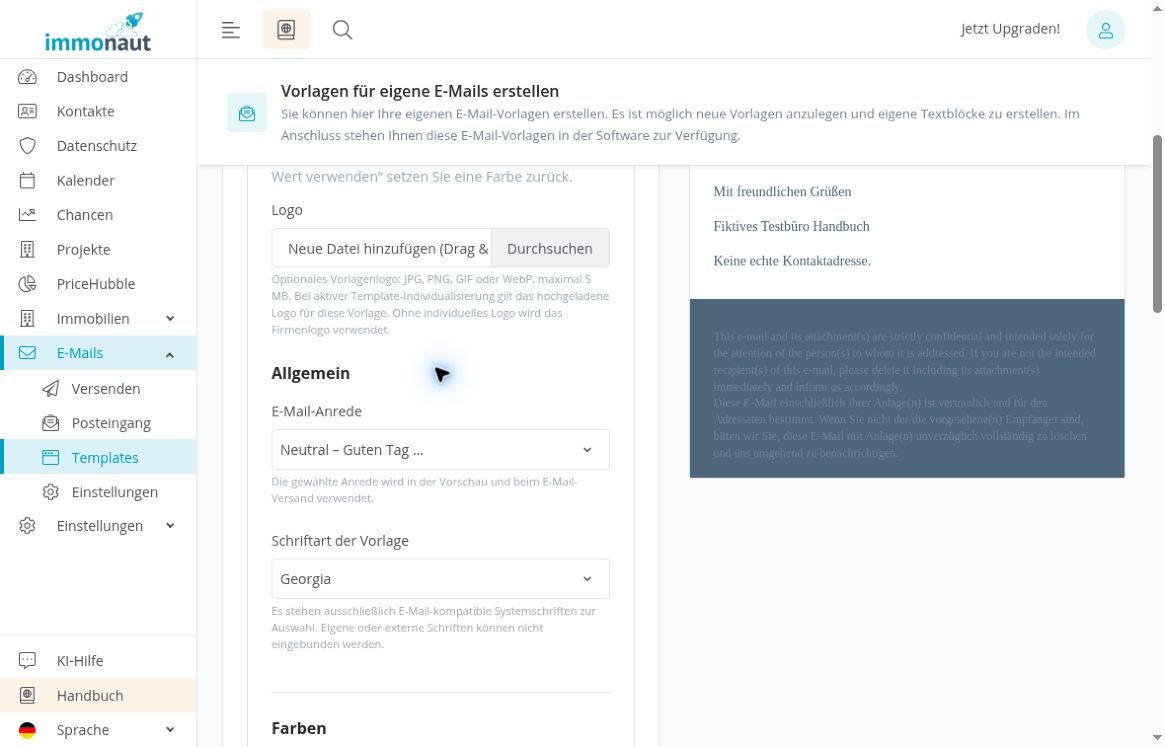
Bei aktiver Individualisierung finden Sie unter „Logo“ die Dateiauswahl „Durchsuchen“. Die Oberfläche nennt JPG, PNG, GIF und WebP mit maximal 5 MB als mögliche Dateien. Laut Hinweis wird ohne individuelles Logo das Firmenlogo verwendet.
Wählen Sie bei Bedarf eine geeignete Datei aus, speichern Sie und kontrollieren Sie die Vorschau nach erneutem Öffnen. Dateiauswahl und Speicheraufruf sind geprüft; eine vom Firmenlogo unterscheidbare Übernahme eines eigenen Vorlagenlogos ist in diesem Beispiel nicht bestätigt.
- Öffnen Sie „E-Mail-Anrede“ und wählen Sie die gewünschte Form. Angeboten werden Global, Formell, Persönlich Sie, Neutral, Locker Du, Herzlich Du und Keine Anrede.
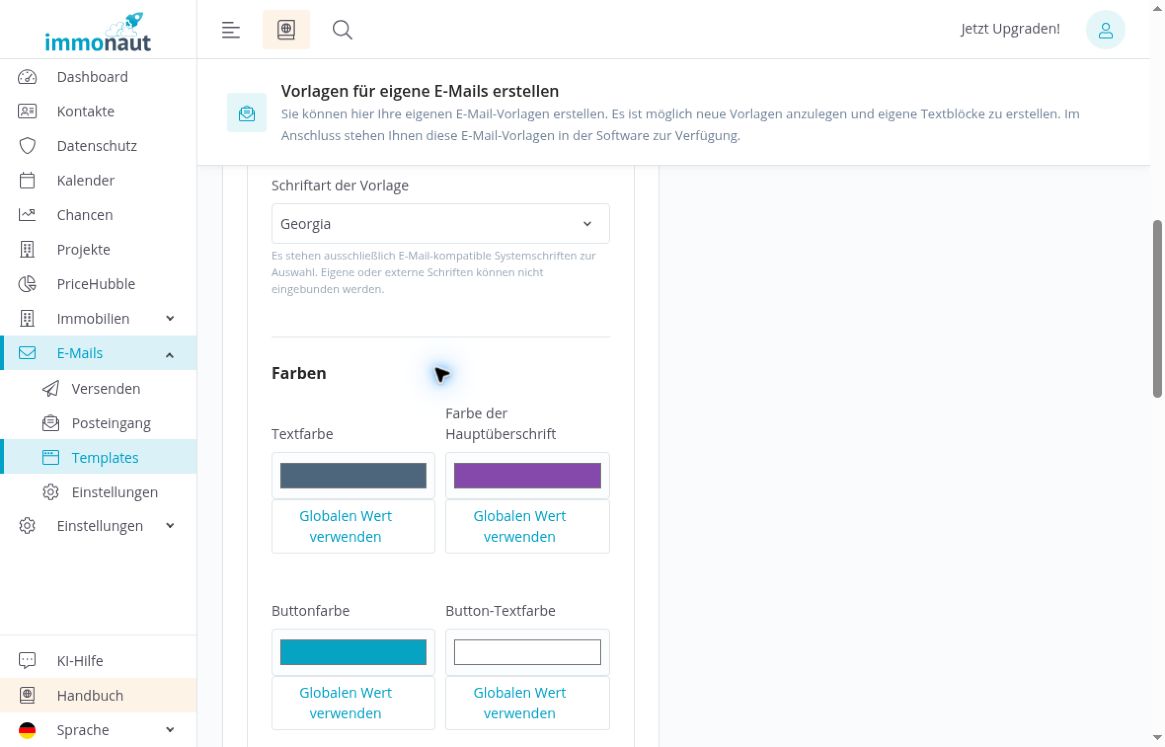
- Wählen Sie unter „Schriftart der Vorlage“ die globale Einstellung oder eine der angebotenen Systemschriften: Arial, Verdana, Tahoma, Trebuchet MS, Georgia, Times New Roman oder Courier New.
- Prüfen Sie die Darstellung rechts und speichern Sie Ihre Änderungen.
Im Beispiel sind „Neutral – Guten Tag …“ und „Georgia“ gewählt. Eigene oder externe Schriften lassen sich laut Hinweis der Oberfläche nicht einbinden.
Farben einstellen und auf globale Werte zurücksetzen
Unter „Farben“ stehen sieben Einstellungen zur Verfügung:
- Textfarbe
- Farbe der Hauptüberschrift
- Buttonfarbe
- Button-Textfarbe
- Hintergrundfarbe Logo-Header
- Hintergrundfarbe Signatur
- Hintergrundfarbe Systemfooter
- Klicken Sie auf das Farbfeld, das Sie ändern möchten.
- Wählen Sie im Farbdialog des Browsers eine Farbe aus.
- Kontrollieren Sie die zugehörige Darstellung in der Vorschau und achten Sie auf gut lesbare Kontraste.
- Speichern Sie die Vorlage und öffnen Sie sie erneut zur Kontrolle.
Mit „Globalen Wert verwenden“ unter einem Farbfeld setzen Sie diese einzelne Farbe auf die globale Gestaltung zurück. Die Vorschau übernimmt den globalen Wert unmittelbar. Im Beispiel wechselt die Hauptüberschrift von Lila zurück zu Türkis.
Speichern Sie auch eine gewünschte Rücksetzung. Im geprüften Ablauf bleibt die Rücksetzung ungespeichert; nach erneutem Laden erscheint deshalb wieder die zuvor gespeicherte lila Überschriftenfarbe. Die dauerhafte Speicherung der Rücksetzung ist nicht gesondert geprüft.
Eine eigene Signatur hinterlegen
Die Signatur hat einen eigenen Editor und ist vom Nachrichtentext getrennt. Hinterlegen Sie dort bei aktiver Individualisierung die Grußformel und die Angaben, die für diese Vorlage vorgesehen sind.
- Öffnen Sie die gewünschte Vorlage und aktivieren Sie bei Bedarf „Template individualisieren“.
- Scrollen Sie zum Signatur-Editor und bearbeiten Sie den Text.
- Kontrollieren Sie in der Vorschau, ob Nachricht und Signatur in der gewünschten Reihenfolge erscheinen.
- Speichern Sie die Vorlage und prüfen Sie die Signatur nach erneutem Öffnen.
Im gezeigten Beispiel enthält die Signatur ausschließlich fiktive Angaben. Vermeiden Sie eine doppelte Grußformel, wenn diese bereits im Nachrichtentext steht.
Die Vorschau kontrollieren
Die „E-Mail Vorschau“ rechts begleitet Ihre Bearbeitung. Prüfen Sie die gesamte Vorschau, einschließlich Anrede, Nachricht, Signatur und unterem Bereich. Bei längeren Inhalten scrollen Sie entsprechend weiter.
- Ist die Anrede passend und im Nachrichtentext nicht versehentlich doppelt enthalten?
- Sind Absätze und Hervorhebungen gut lesbar?
- Passen Schrift und Farben zusammen?
- Enthält die Signatur die vorgesehenen Angaben?
- Sind selbst eingefügte Ergänzungsstellen vor dem späteren Versand ausgefüllt?
Im Vorlageneditor zeigt die Vorschau „[DYNAMISCHER TITEL]“ als Hauptüberschrift. Diese Anzeige ist nicht der Auswahlname im Feld „Titel“ und belegt keine Übernahme des späteren E-Mail-Betreffs.
Die Vorschau zeigt die Darstellung innerhalb von immonaut. Die tatsächliche Darstellung in unterschiedlichen E-Mail-Programmen und die Zustellung sind in diesem Beispiel nicht geprüft.
Speichern und die Vorlage erneut öffnen
- Klicken Sie nach der Bearbeitung auf „Speichern“.
- Öffnen Sie die Vorlagenverwaltung erneut und wählen Sie die bearbeitete Vorlage über ihren Titel aus.
- Kontrollieren Sie Nachricht, Individualisierung, Anrede, Schrift, Farben und Signatur.
Eine geänderte Vorschau allein bestätigt noch nicht, dass die Änderung dauerhaft gespeichert ist. Das erneute Öffnen hilft Ihnen zu prüfen, welche Werte tatsächlich hinterlegt sind.
Im Beispiel sind der fiktive Vorlagentitel, der Nachrichtentext, die neutrale Anrede, Georgia, die lila Hauptüberschrift und die individuelle Signatur auch nach erneutem Laden vorhanden.
Die Vorlage beim Schreiben einer E-Mail verwenden
- Öffnen Sie „E-Mails“ → „Versenden“.
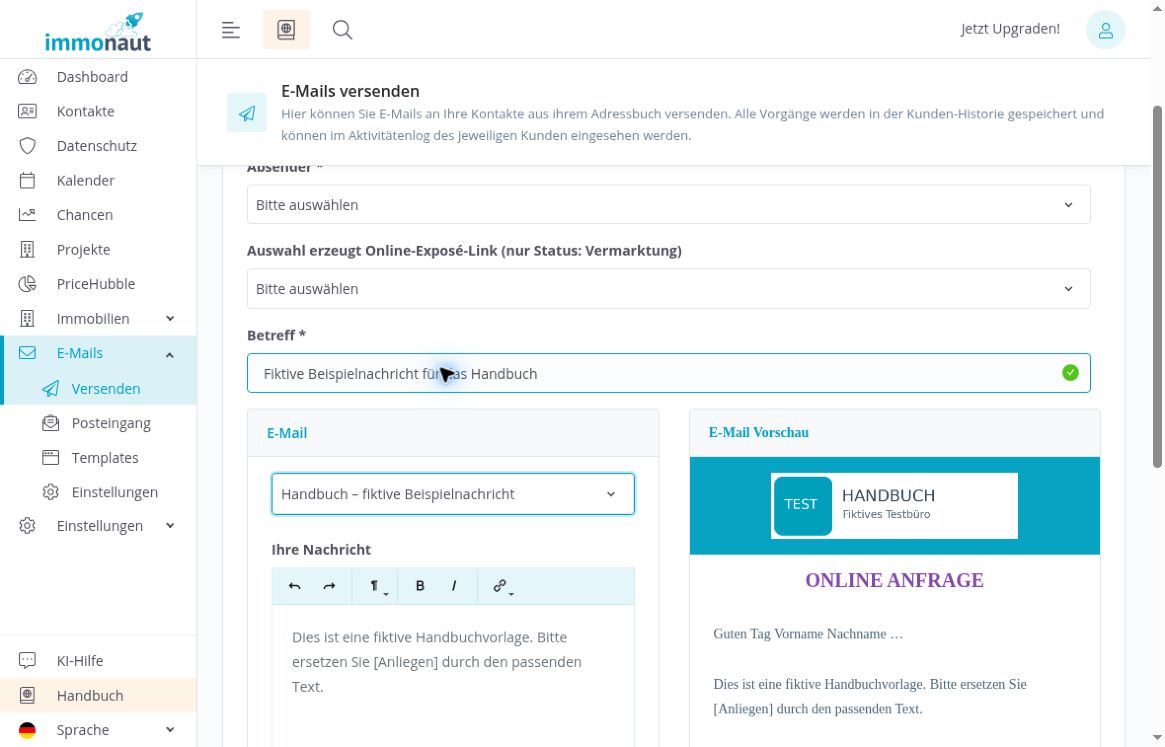
- Wählen Sie im Bereich „E-Mail“ die gespeicherte Vorlage anhand ihres Titels aus.
- Prüfen Sie den übernommenen Nachrichtentext und die Vorschau. Passen Sie die Nachricht an den konkreten Anlass an.
- Geben Sie den Betreff im separaten Feld „Betreff“ ein.
- Vervollständigen und kontrollieren Sie die übrigen Angaben nach der Anleitung E-Mails vorbereiten und versenden.
Im geprüften Beispiel übernimmt die Versandmaske Nachricht, neutrale Anrede, Georgia, lila Überschriftenfarbe und Signatur aus der gespeicherten Vorlage. Das Auswählen der Vorlage versendet keine Nachricht.
Die Vorschau zeigt hier „ONLINE ANFRAGE“ als Hauptüberschrift, obwohl ein anderer Betreff eingetragen ist. Prüfen Sie Vorlagenname, Betreff und Vorschauüberschrift daher getrennt. Für dieses Beispiel erfolgt kein Versand.
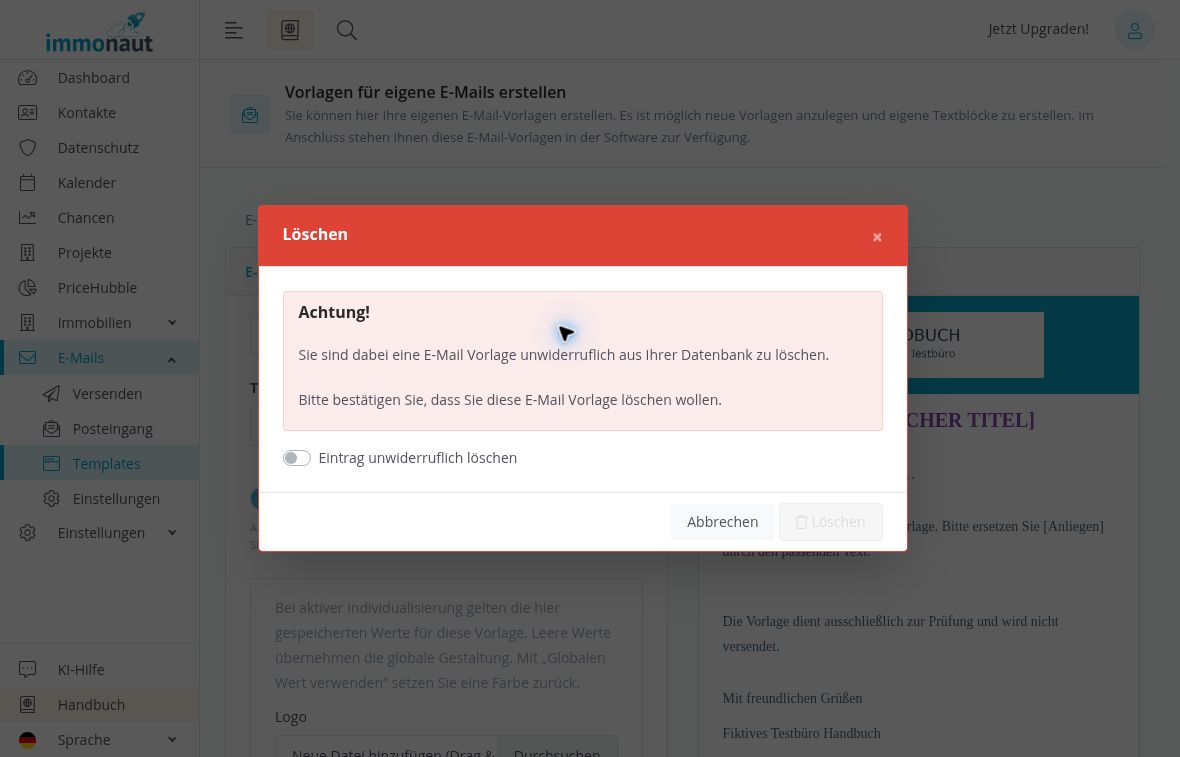
Den Löschdialog öffnen und eine Löschung abbrechen
Achtung: Die Oberfläche warnt ausdrücklich davor, dass eine E-Mail-Vorlage unwiderruflich aus der Datenbank gelöscht wird. Prüfen Sie deshalb zuerst, welche Vorlage ausgewählt ist.
- Wählen Sie die betreffende Vorlage aus.
- Klicken Sie auf das Minus-Symbol neben der Vorlagenauswahl.
- Lesen Sie den Hinweis im Dialog „Löschen“.
- Klicken Sie auf „Abbrechen“, wenn Sie die Vorlage behalten möchten.
Der Dialog enthält „Eintrag unwiderruflich löschen“ als zusätzliche Bestätigung. Solange diese ausgeschaltet ist, bleibt „Löschen“ deaktiviert. Der abgebildete Ablauf endet mit „Abbrechen“; die Vorlage bleibt erhalten.
Eine endgültige Löschung ist hier nicht ausgeführt. Gehen Sie aufgrund der Warnung nicht davon aus, dass sich die Vorlage anschließend wiederherstellen lässt.