
E-Mails vorbereiten und versenden
Unter „E-Mails“ → „Versenden“ bereiten Sie eine Nachricht an einen Kontakt aus Ihrem Adressbuch vor. Sie wählen den Absender, tragen einen Betreff ein und bearbeiten den Nachrichtentext. Eine Immobilienauswahl ist optional.
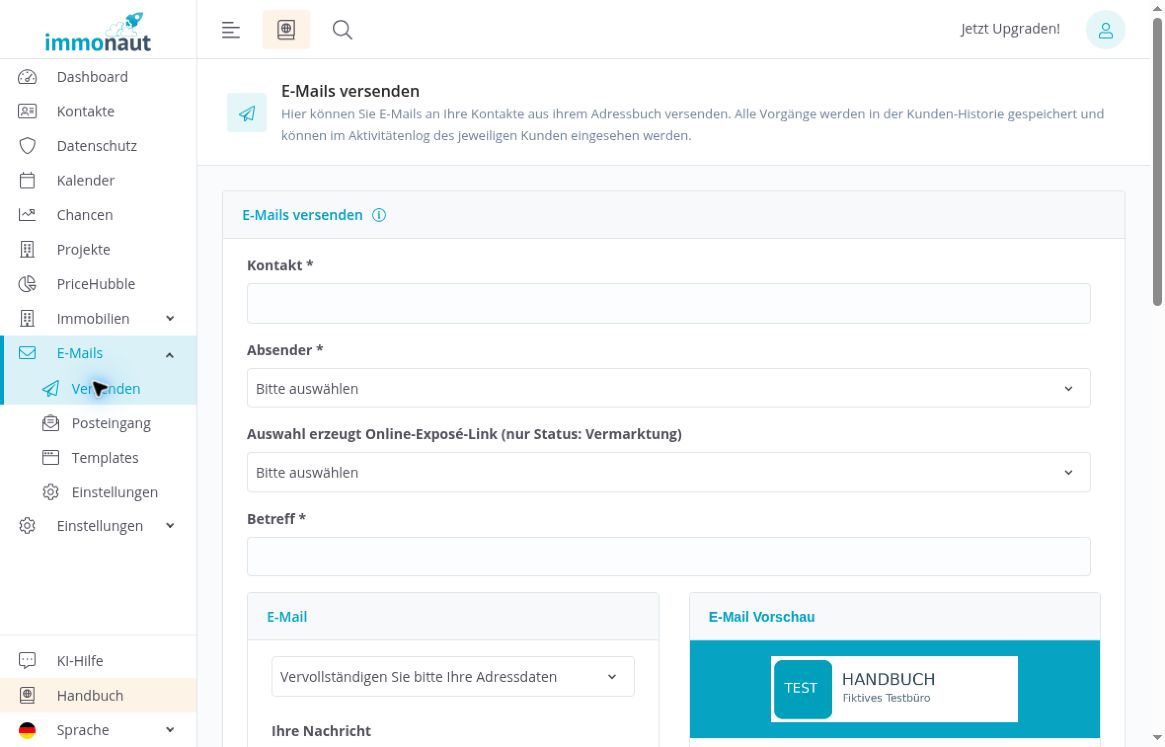
Öffnen Sie in der linken Navigation „E-Mails“ und anschließend „Versenden“. Das Formular zeigt oben die Empfänger-, Absender- und Immobilienauswahl sowie den Betreff. Darunter stehen der Bereich „E-Mail“ mit Vorlagen und Texteditor sowie die „E-Mail Vorschau“.
Dieses Kapitel erläutert die allgemeine Versandmaske. Die eigene Versandfunktion einer Immobilie beschreibt Exposé per E-Mail vorbereiten. Im hier gezeigten Beispiel ist keine Nachricht versendet; die Vorbereitung ist bis zur Vorschau geprüft.
Die Übersicht empfangener Nachrichten erläutert Den E-Mail-Posteingang verwenden.
Den Empfänger im Adressbuch suchen
- Klicken Sie in das Pflichtfeld „Kontakt“.
- Geben Sie einen Namen, Vornamen, eine E-Mail-Adresse oder einen Tag ein. Diese Suchmöglichkeiten nennt das Feld.
- Prüfen Sie die angebotenen Treffer, bevor Sie einen Kontakt auswählen.
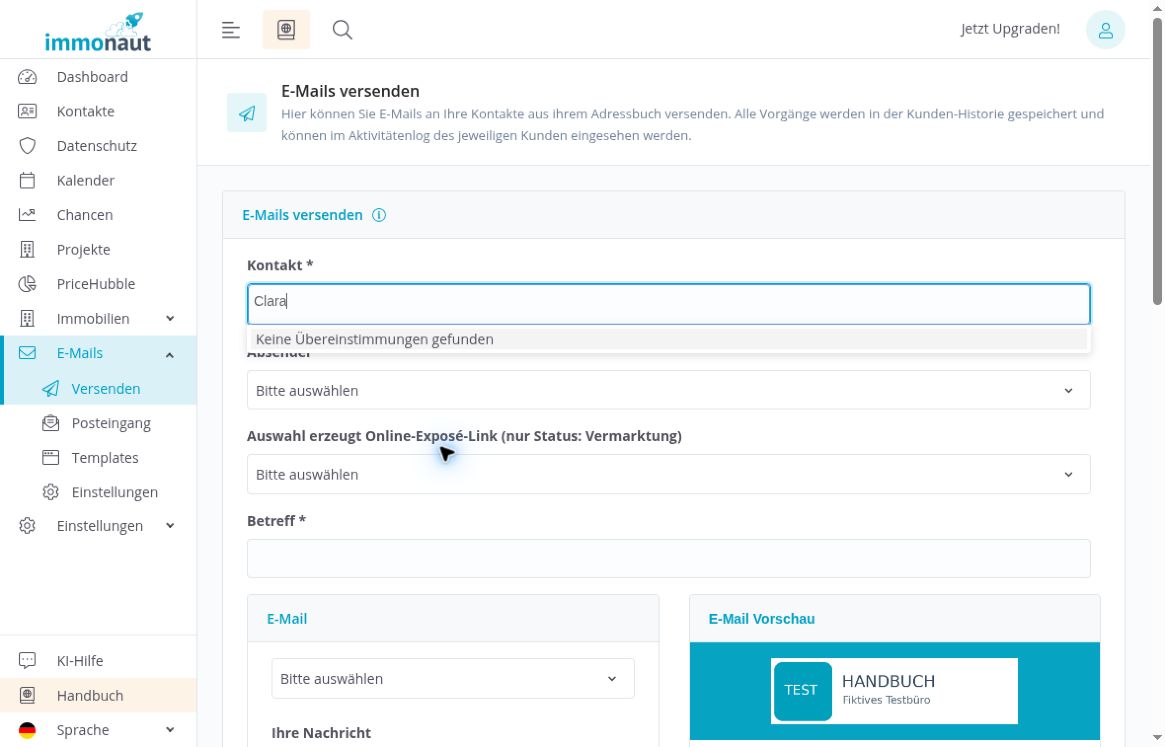
Die Abbildung zeigt die Suche nach dem fiktiven Namen „Clara“ mit dem Ergebnis „Keine Übereinstimmungen gefunden“. Auch die Suche nach der fiktiven E-Mail-Adresse und dem Tag „Handbuch“ liefert in diesem Beispiel keine Treffer. Ein Empfänger ist daher nicht ausgewählt; die Ursache bleibt offen.
Wenn Sie keinen Treffer erhalten, kontrollieren Sie die Schreibweise und die gespeicherten Angaben unter Kontakte. Wählen Sie keinen anderen Kontakt als Ersatz. Ein leerer Suchtreffer belegt für sich genommen nicht, dass der gesuchte Datensatz fehlt.
Den Absender auswählen
- Öffnen Sie das Pflichtfeld „Absender“.
- Wählen Sie den gewünschten verfügbaren Eintrag.
- Kontrollieren Sie den Namen und die E-Mail-Adresse im Feld.
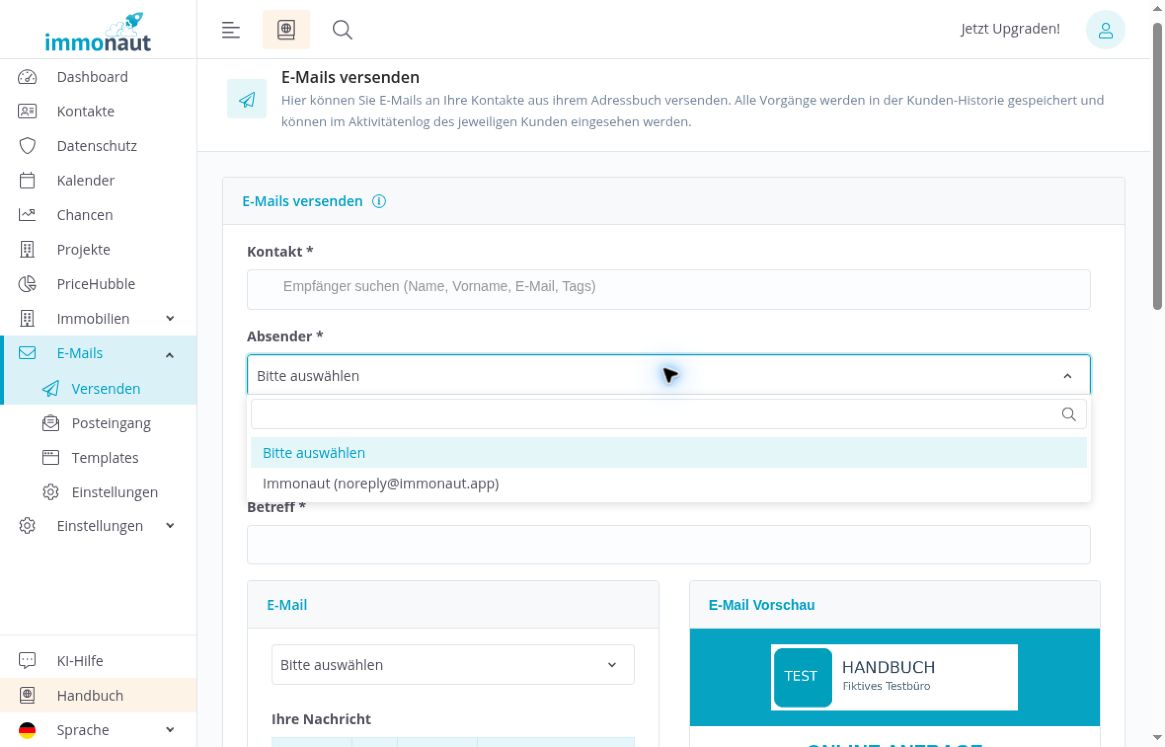
Im geprüften Testkonto ist „Immonaut (noreply@immonaut.app)“ auswählbar. Nach der Auswahl erscheint dieser Eintrag im Absenderfeld. Welche weiteren Absender in anderen Konten zur Verfügung stehen, ist hier nicht geprüft.
Die Auswahl ändert keine Kontoeinstellungen. Aus dem angezeigten Absender allein lässt sich nicht ableiten, an welche Adresse Antworten zugestellt werden.
Den Einstieg in die Kontenverwaltung erläutert E-Mail-Einstellungen öffnen und zuordnen.
Optional eine Immobilie zuordnen
Unter dem Absender steht „Auswahl erzeugt Online-Exposé-Link (nur Status: Vermarktung)“. Lassen Sie das Feld auf „Bitte auswählen“, wenn Ihre Nachricht keinen Immobilienbezug benötigt.
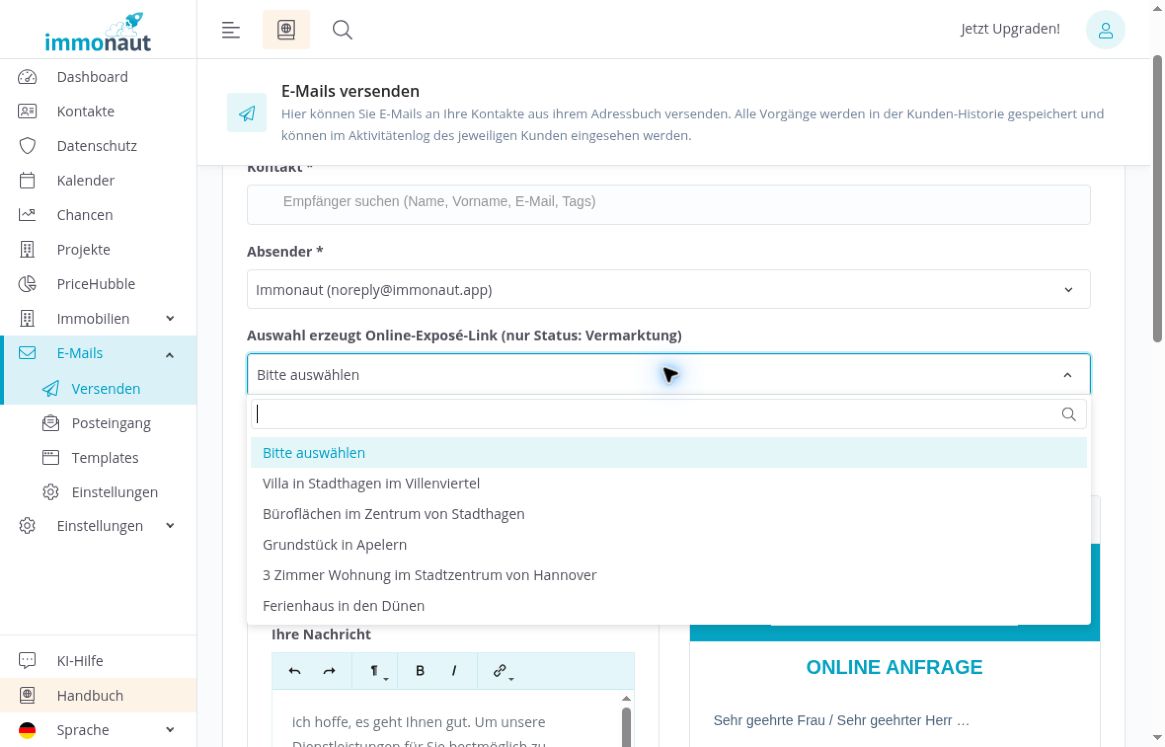
Öffnen Sie das Feld, wenn Sie eine Immobilie einbeziehen möchten. Die geöffnete Liste enthält ein Suchfeld und im Beispiel fünf Musterimmobilien. Laut Beschriftung sind nur Immobilien im Status „Vermarktung“ vorgesehen. Die fiktive Villa im Status „Akquise“ erscheint hier nicht.
Die Oberfläche kündigt mit der Auswahl die Erzeugung eines Online-Exposé-Links an. Im gezeigten Ablauf bleibt die Immobilie ungewählt. Die Erzeugung und Einfügung eines Links oder die Übermittlung von Objektdetails sind damit nicht bestätigt.
Die gesonderten Abläufe erläutern Exposé-Link vorbereiten und Exposé per E-Mail vorbereiten. Die Online-Vorschau einer Immobilie ist nicht dieselbe Ansicht wie die Nachrichtenvorschau in diesem Formular.
Betreff eintragen und eine Vorlage übernehmen
- Tragen Sie unter „Betreff“ eine passende kurze Beschreibung Ihrer Nachricht ein. Das Feld ist mit einem Stern als Pflichtfeld gekennzeichnet.
- Öffnen Sie die Vorlagenauswahl im Bereich „E-Mail“.
- Wählen Sie eine passende Vorlage und prüfen Sie den übernommenen Text unter „Ihre Nachricht“.
- Ersetzen Sie enthaltene Platzhalter und kontrollieren Sie den Text in der Vorschau.
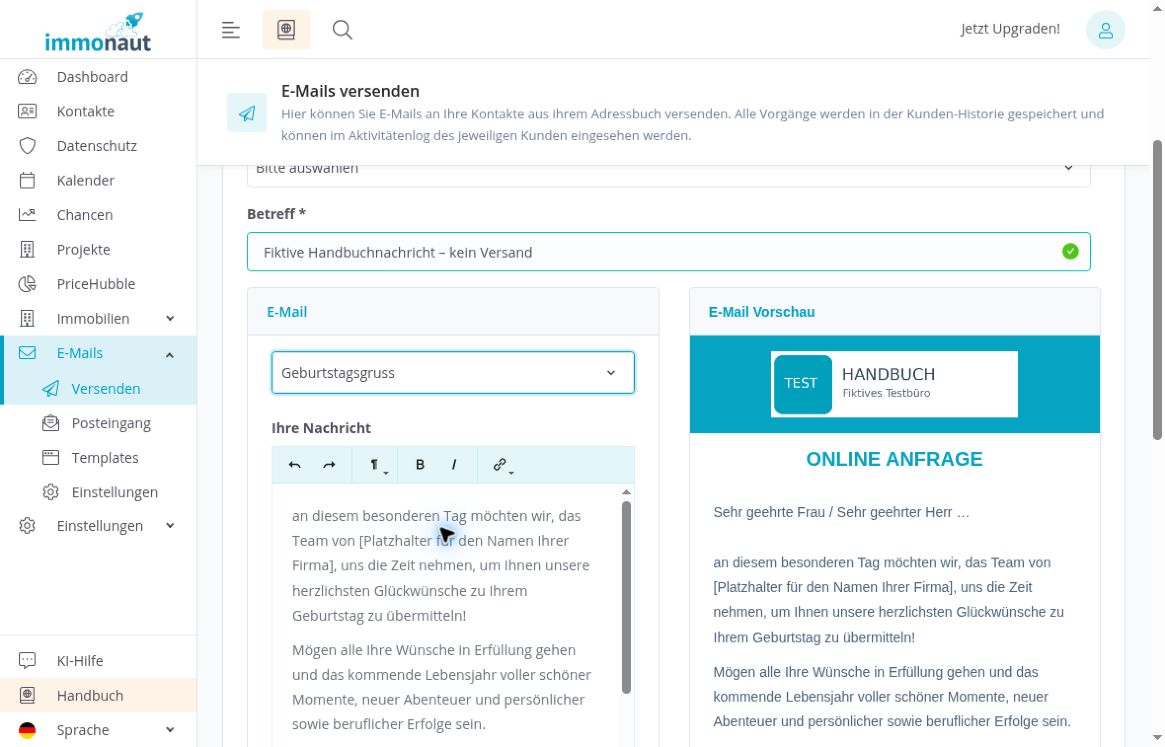
Im Beispiel übernimmt „Geburtstagsgruss“ einen Glückwunschtext. Darin steht noch „[Platzhalter für den Namen Ihrer Firma]“. Auch „Besichtigungstermin - Miete“ übernimmt einen Termintext mit auszufüllenden Angaben. Verlassen Sie sich nicht darauf, dass solche Platzhalter automatisch ersetzt werden.
Wählen Sie die Vorlage vor Ihren eigenen Textänderungen. Ein Vorlagenwechsel kann bereits eingegebene Inhalte ersetzen. Der Eintrag „Bitte auswählen“ ist nicht als verlässlicher Befehl zum Leeren des Textes geprüft.
Wie Sie eigene Vorlagen anlegen und deren Gestaltung anpassen, erläutert E-Mail-Vorlagen erstellen und gestalten.
Den Nachrichtentext bearbeiten und prüfen
- Bearbeiten Sie den Text unter „Ihre Nachricht“.
- Markieren Sie eine Textstelle und klicken Sie auf „B“, wenn Sie sie fett hervorheben möchten.
- Vergleichen Sie den Inhalt und die Formatierung mit der „E-Mail Vorschau“ rechts neben dem Editor.
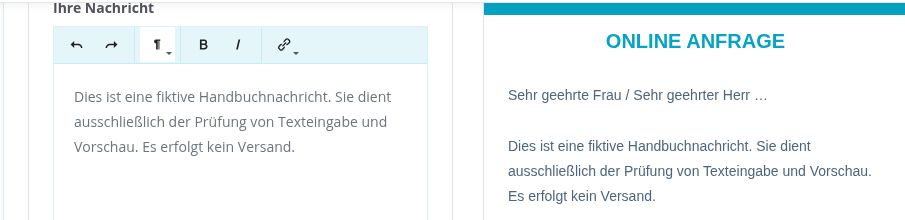
Die Eingabe eines fiktiven Textes und die Übernahme in die Vorschau sind geprüft. Auch Fettdruck lässt sich im Editor anwenden. Weitere Symbole für Formatierung, Verknüpfungen sowie Rückgängig und Wiederholen stehen in der Werkzeugleiste; ihre vollständigen Abläufe sind hier nicht geprüft.
Kontrollieren Sie nach jeder Vorlagen- oder Textänderung, ob der gewünschte Inhalt noch vollständig vorhanden ist. Betrachten Sie die Vorschau als Kontrolle der vorbereiteten Nachricht, nicht als Nachweis einer versendeten E-Mail.
Anrede und Signatur in der Vorschau kontrollieren
Die vollständige Vorschau enthält neben dem Nachrichtentext eine Anrede, eine Signatur und einen Abmeldelink. Prüfen Sie vor dem Versand, ob diese Angaben zur vorgesehenen Nachricht passen. Ohne ausgewählten Kontakt erscheint im Beispiel eine allgemeine Anrede statt einer bestätigten persönlichen Ansprache.
Das bisherige Handbuch beschreibt eine direkte Signaturbearbeitung in der Versandmaske. In der aktuell geprüften Maske ist dafür kein Schalter sichtbar. Dieses Kapitel beschreibt deshalb keine Bearbeitung von Signatur, Kontaktdaten oder Firmenlogo an dieser Stelle.
Die Wirkung des Abmeldelinks ist in diesem Ablauf nicht geprüft. Den zugehörigen Verwaltungsbereich erläutert Datenschutz.
Die KI-Schaltfläche einordnen
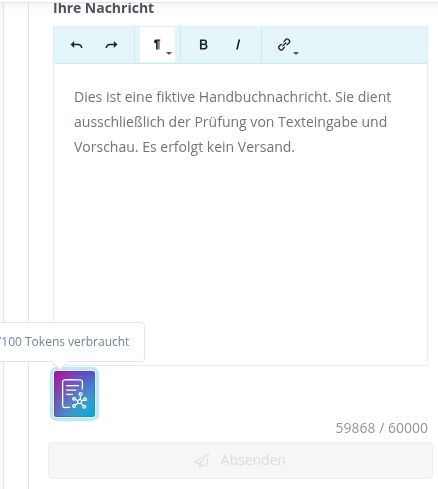
Unter dem Textbereich finden Sie die Schaltfläche „Ihre Nachricht mit KI bearbeiten“. Die zugehörige Kontingentanzeige zeigt im geprüften Zustand „0/100 Tokens verbraucht“. Der Hinweis ist im Bild links nur teilweise sichtbar.
Die KI-Schaltfläche wird im Beispiel nicht betätigt. Ein Bearbeitungsdialog, ein erzeugter Text und der tatsächliche Verbrauch sind daher nicht bestätigt. Die bisher beschriebenen manuellen Textänderungen benötigen diesen Schritt nicht.
Vor dem Absenden alle Angaben prüfen
- Kontrollieren Sie den vorgesehenen Kontakt und den ausgewählten Absender.
- Prüfen Sie den Betreff sowie einen gegebenenfalls vorgesehenen Immobilienbezug.
- Lesen Sie die gesamte Nachrichtenvorschau und prüfen Sie Platzhalter, Anrede und Signatur.
- Verwenden Sie „Absenden“ erst, wenn Sie die Nachricht tatsächlich an diesen Empfänger senden möchten.
Im gezeigten Beispiel ist kein Kontakt ausgewählt. „Absenden“ bleibt deaktiviert und wird nicht betätigt. Ein tatsächlicher Versand und die Zustellung sind hier nicht bestätigt.
Der Einführungstext der Oberfläche kündigt die Speicherung von Vorgängen in der Kunden-Historie und die Anzeige im Aktivitätenlog an. Da keine E-Mail versendet wird, ist ein solcher Eintrag für diesen Ablauf nicht geprüft. Die allgemeine Ansicht beschreibt Aktivitäten.
Ungesendete Eingaben sind nicht als dauerhaft gespeicherter Entwurf bestätigt. Beim erneuten Laden verschwinden im geprüften Ablauf der bearbeitete Betreff, der gewählte Absender und die eigenen Texteingaben; die Ausgangsvorlage wird wieder geladen. Sichern Sie benötigte Formulierungen, bevor Sie die Seite neu laden.