
Makler-Homepage einstellen
Unter „Einstellungen“ → „Makler Homepage“ finden Sie die Gestaltung Ihrer Makler-Homepage, die Auswahl hervorgehobener Immobilien und die rechtlichen Texte.
- Öffnen Sie in der linken Navigation „Einstellungen“.
- Wählen Sie „Makler Homepage“.
- Wechseln Sie zwischen „Design“, „Topimmobilien / Referenz“ und „Rechtliche Texte“.
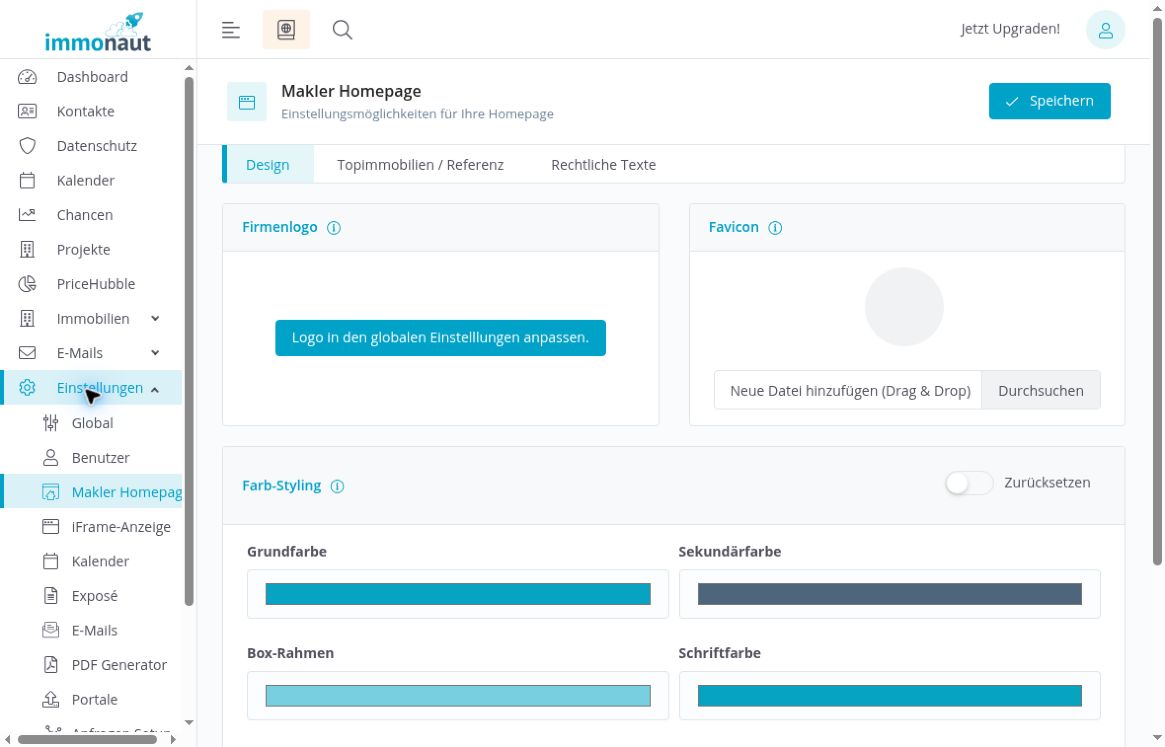
Im Reiter „Design“ stehen der Einstieg zum Firmenlogo, der Favicon-Bereich und das „Farb-Styling“. Oben rechts sehen Sie die Schaltfläche „Speichern“.
Das Firmenlogo über Global verwalten
Im Bereich „Firmenlogo“ gibt es keinen eigenen Datei-Upload. Die Schaltfläche „Logo in den globalen Einstellungen anpassen.“ führt zu „Einstellungen“ → „Global“.
- Öffnen Sie „Makler Homepage“ → „Design“.
- Klicken Sie im Bereich „Firmenlogo“ auf den Verweis zu den globalen Einstellungen.
- Nutzen Sie dort den Bereich für das Firmenlogo. Die einzelnen Schritte finden Sie unter Globale Einstellungen verwalten.
- Kehren Sie über „Einstellungen“ → „Makler Homepage“ zu den Homepage-Einstellungen zurück.
Den Favicon-Bereich finden
Ein Favicon ist das kleine Symbol zur Wiedererkennung einer Website im Browser. Im Reiter „Design“ finden Sie rechts neben „Firmenlogo“ den Bereich „Favicon“ mit einer Vorschau.
Die Oberfläche bietet „Durchsuchen“ für die Dateiauswahl und „Neue Datei hinzufügen (Drag & Drop)“ für das Ablegen einer Datei. Der abgebildete Bereich enthält noch kein Favicon.
Ein Upload und die anschließende Anzeige im Browser sind hier nicht geprüft. Für Dateiformat, Abmessungen und maximale Dateigröße sind im untersuchten Bereich keine Vorgaben sichtbar.
Die fünf Farbeinstellungen zuordnen
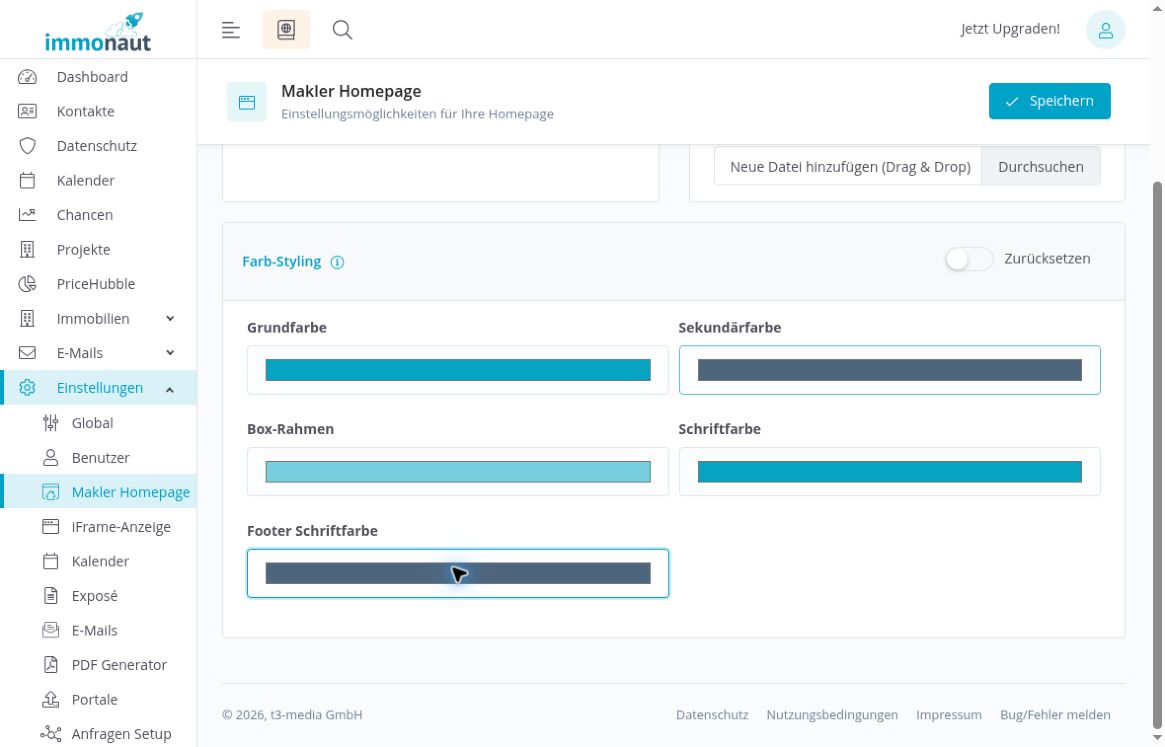
Unter „Farb-Styling“ stehen fünf getrennte Farbfelder:
- „Grundfarbe“
- „Sekundärfarbe“
- „Box-Rahmen“
- „Schriftfarbe“
- „Footer Schriftfarbe“ für die Schrift im Fußbereich
Klicken Sie auf ein Farbfeld, um die Farbauswahl zu öffnen. Das Öffnen ist am Feld „Footer Schriftfarbe“ geprüft. Mit der Escape-Taste lässt sich die geöffnete Auswahl wieder schließen.
Rechts neben der Bereichsüberschrift steht der Schalter „Zurücksetzen“. Die Abbildung zeigt ihn ausgeschaltet. Welche Farbwerte er wiederherstellt und wann diese übernommen werden, ist hier nicht geprüft. Auch die genaue Zuordnung der Farben zu den Elementen der öffentlichen Homepage ist nicht überprüft.
Topimmobilien in der Auswahlliste suchen
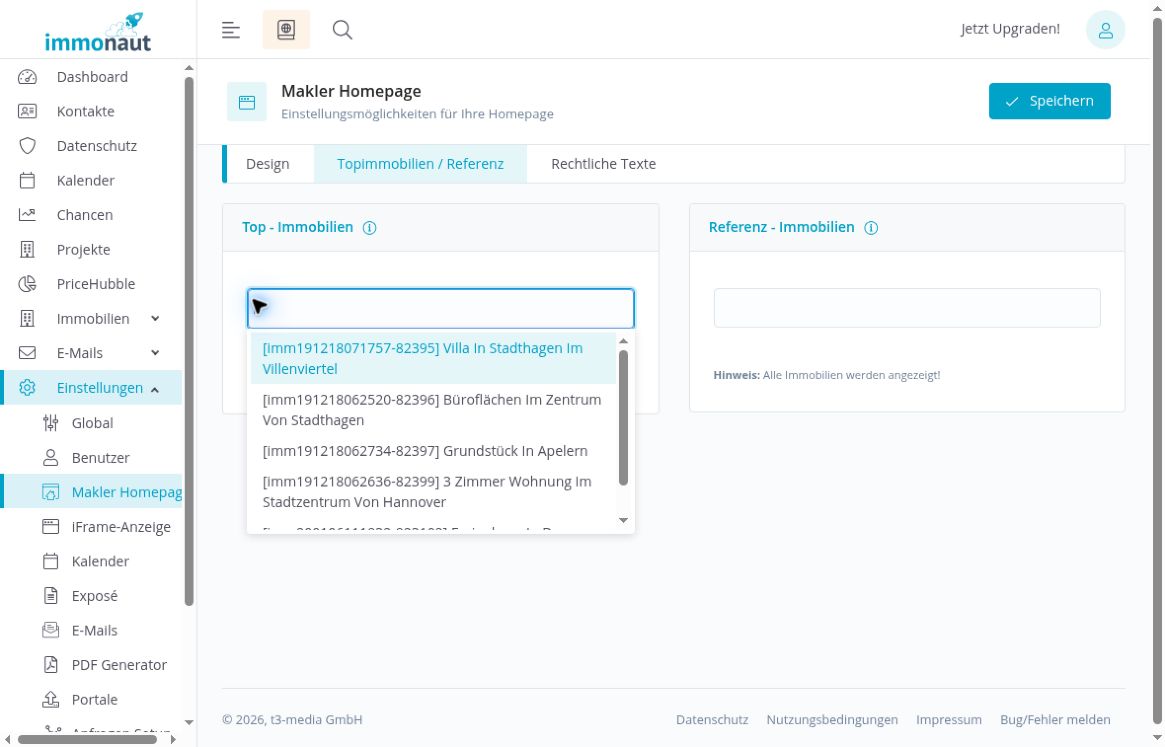
Öffnen Sie den Reiter „Topimmobilien / Referenz“. Links steht die Auswahl „Top - Immobilien“. Laut Hilfetext sind Topimmobilien für eine Übersicht auf der Startseite vorgesehen. Der Hinweis in der Oberfläche nennt maximal drei Immobilien.
- Klicken Sie in das Auswahlfeld unter „Top - Immobilien“.
- Sehen Sie die angebotenen Immobilien durch oder geben Sie einen Suchbegriff in das Feld ein.
- Prüfen Sie Titel und Objektnummer, damit Sie das gewünschte Objekt eindeutig erkennen.
Findet die Suche keinen passenden Eintrag, erscheint „Keine Übereinstimmungen gefunden“. Die Abbildung zeigt die geöffnete Liste, noch keine zugeordnete Topimmobilie.
Die Liste bietet nicht zwangsläufig jedes im Konto angelegte Objekt an. Die genauen Voraussetzungen für die Aufnahme in die Auswahl sind hier nicht abschließend geklärt. Hinweise zu den objektspezifischen Angaben finden Sie unter Grunddaten einer Immobilie pflegen.
Die Referenzauswahl unterscheiden
Rechts im selben Reiter steht „Referenz - Immobilien“. Öffnen Sie das Feld, um die angebotenen Immobilien anzusehen. Auch dieser Bereich besitzt eine eigene Auswahl.
Der Hinweis lautet „Alle Immobilien werden angezeigt!“. Er bezieht sich auf die ausgewählten Referenzimmobilien. Für Topimmobilien gilt dagegen der Hinweis auf maximal drei Immobilien.
Die Referenzliste lässt sich öffnen. Eine Zuordnung und die Darstellung der ausgewählten Referenzen auf der öffentlichen Homepage sind hier nicht geprüft. Aus dem Hinweis lässt sich deshalb keine bestätigte Position oder Reihenfolge auf der Website ableiten.
Impressum, Datenschutz und Provisionssicherung bearbeiten
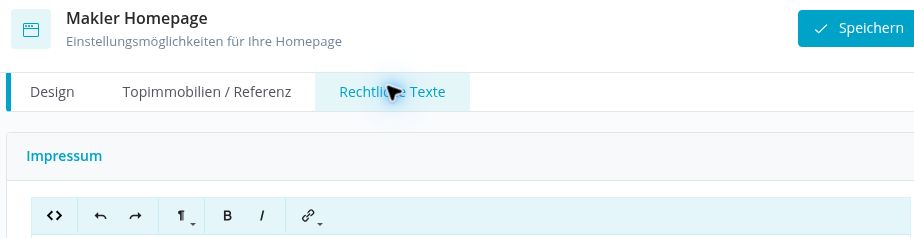
Im Reiter „Rechtliche Texte“ stehen drei getrennte Texteditoren: „Impressum“, „Datenschutz“ und „Provisionssicherung“. Scrollen Sie nach unten, um die weiteren Editoren zu erreichen.
Die Werkzeugleisten bieten „HTML anzeigen“, Rückgängig („Undo“, Strg + Z), Wiederholen („Redo“, Strg + Y), „Formatierung“, Fettschrift („Wichtig“, Strg + B), Kursivschrift („Betont“, Strg + I) und „Link“.
- Öffnen Sie „Rechtliche Texte“ und suchen Sie den gewünschten Textbereich.
- Prüfen Sie den vorhandenen Inhalt und die darin genannten Unternehmensangaben.
- Über „HTML anzeigen“ wechseln Sie zur HTML-Ansicht. Erneutes Betätigen führt zurück zur formatierten Ansicht. Dieser Wechsel ist am Impressum geprüft.
Übernehmen Sie vorhandene Beispieltexte nicht ungeprüft. Lassen Sie die Texte und Unternehmensangaben vor einer Veröffentlichung fachlich prüfen und auf Ihr Unternehmen abstimmen. Die bereitgestellten Eingabefelder sind keine Bestätigung, dass ein eingetragener Text rechtlich vollständig oder aktuell ist.
Änderungen und öffentliche Darstellung prüfen
Oben rechts steht „Speichern“. Für diese Anleitung sind die Einstellungsbereiche, geöffnete Auswahllisten und die genannten Hilfetexte geprüft. Eine Speicherung geänderter Homepage-Einstellungen und deren öffentliche Wirkung sind nicht nachvollzogen.
Wenn Sie eigene Änderungen speichern, kontrollieren Sie anschließend sowohl die Einstellungsseite als auch Ihre tatsächlich verwendete Makler-Homepage. Prüfen Sie insbesondere Logo und Favicon, lesbare Farben, die vorgesehenen Immobilien und die vollständigen rechtlichen Texte. Verlassen Sie sich nicht allein auf die Anzeige im Einstellungsformular.
Die Anleitung bestätigt keine Veröffentlichung, keinen erfolgreichen Favicon-Upload und keine gespeicherte Objektzuordnung. Den Logo-Bereich erläutert Globale Einstellungen verwalten; objektspezifische Angaben finden Sie unter Grunddaten einer Immobilie pflegen.