
DOCX-Vorlagen für Exposés verwalten
Unter „Einstellungen“ → „PDF Generator“ verwalten Sie Word-Dateien als Vorlagen für Immobilien-Exposés. Die Seite heißt „PDF Vorlagen Generator“. Sie enthält den Upload eigener Dateien, Standardvorlagen und die Übersicht Ihrer persönlichen Vorlagen.
Die aktuelle Hilfe nennt PDF und DOCX als Ausgabeformate. Die Ausgabe erzeugen Sie nicht hier, sondern bei der jeweiligen Immobilie unter „PDF-Exposé“. Ein erfolgreicher Vorlagen-Upload allein bestätigt noch keine korrekt ausgefüllte oder gestaltete Exposé-Ausgabe.
DOCX-Vorlagen sind von den Online-Exposé-Vorlagen zu unterscheiden. Auch die Bezeichnung „Globale Vorlage“ auf einer DOCX-Karte bezeichnet nicht die Online-Vorlagenauswahl. Deren Gestaltung und Zugangsfelder beschreibt Globale Exposé-Einstellungen verwalten.
Standardvorlagen als Ausgangspunkt nutzen
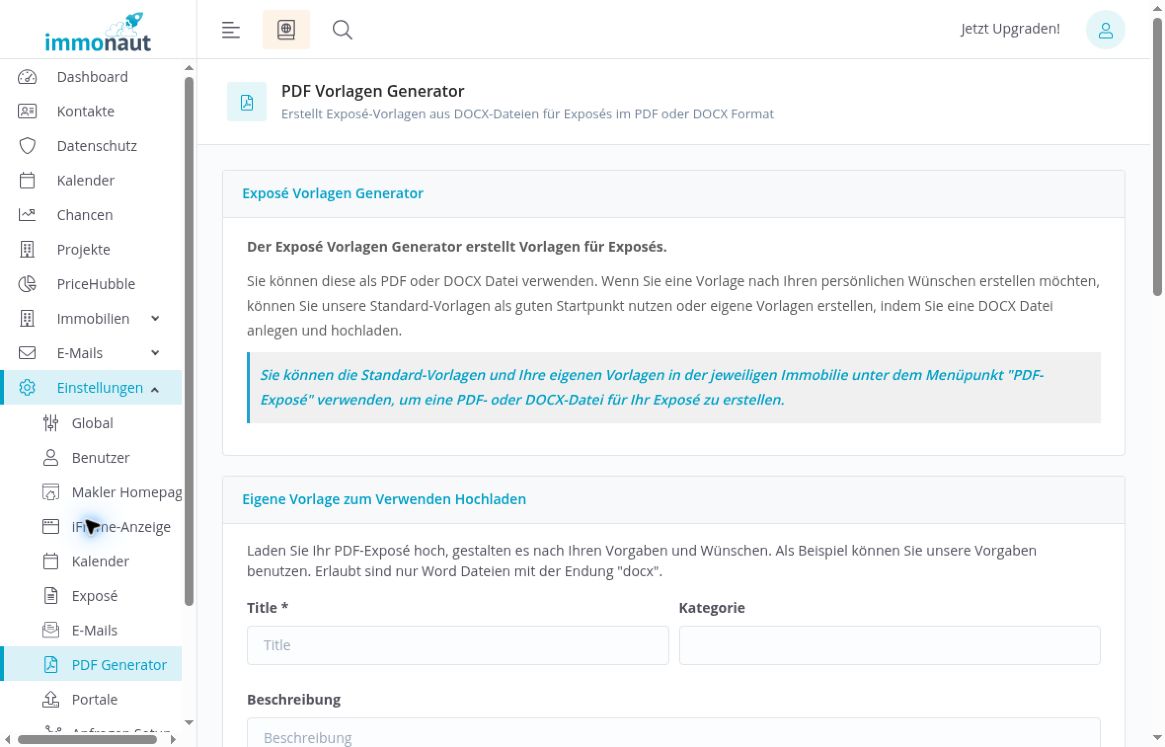
Scrollen Sie zum Bereich „Standard-Exposé - Vorlagen“. Dort stehen fünf Word-Dateien bereit:
- „Globale Vorlage“
- „Globale Vorlage [Dunkelblau]“
- „Globale Vorlage [Dunkelgruen]“
- „Globale Vorlage [Grau]“
- „Variablenreferenzen“
Die Karten zeigen den Dateityp „Word (.docx)“. Über das Download-Symbol laden Sie eine Datei herunter. Die Standardvorlagen dienen laut Seitenhinweis als Ausgangspunkt: Bearbeiten Sie eine heruntergeladene Kopie in einem geeigneten Textverarbeitungsprogramm, speichern Sie sie als DOCX und laden Sie sie als eigene Variante hoch.
Die Datei „Variablenreferenzen“ ist eine Feldreferenz für Platzhalter. Ihr Download und ihre Lesbarkeit sind geprüft. Die farbigen Standardlayouts und ihre erzeugten Ausgaben sind hier nicht praktisch geprüft. Das Augen-Symbol schaltet die Sichtbarkeit in Listen; es öffnet keine Dokumentvorschau.
Titel, Kategorie und Beschreibung eintragen
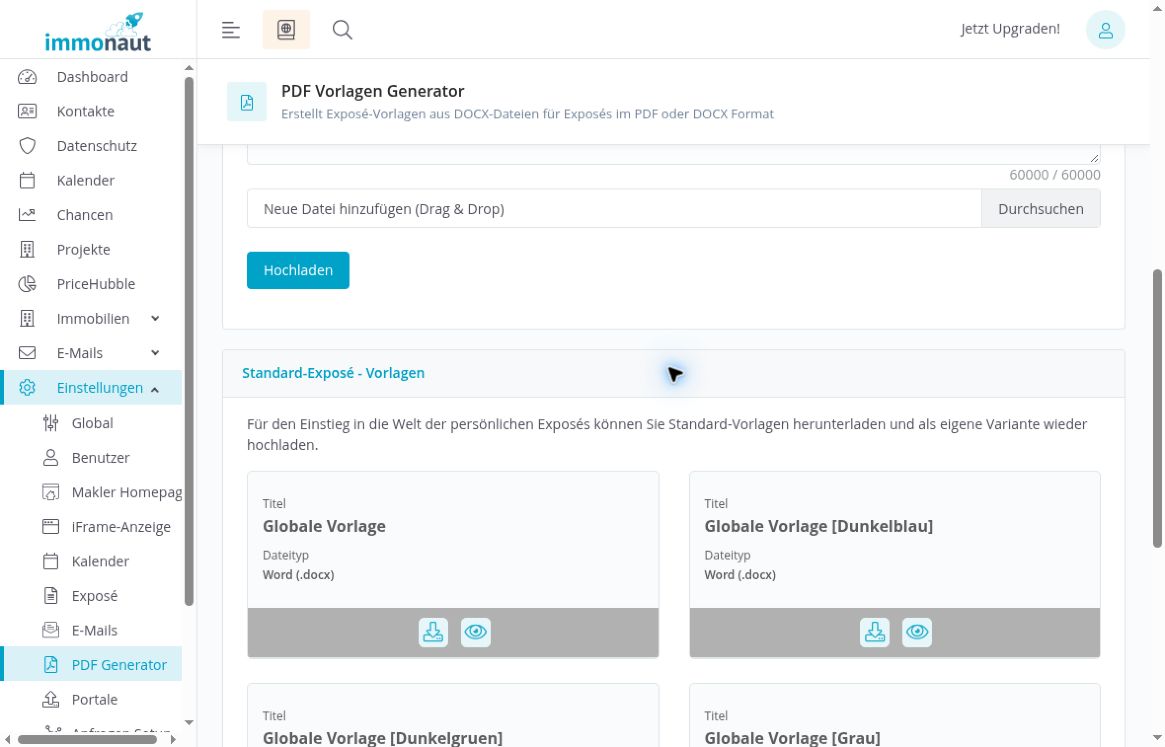
Im Bereich „Eigene Vorlage zum Verwenden Hochladen“ bereiten Sie die neue Vorlage vor:
- Tragen Sie einen eindeutigen Namen in „Title *“ ein. Das Sternchen kennzeichnet das Pflichtfeld.
- Öffnen Sie „Kategorie“. Die durchsuchbare Mehrfachauswahl enthält „Global“, „Kauf“, „Miete / Pacht“, „Erbpacht“ und „Leasing“.
- Wählen Sie eine passende vorhandene Kategorie. Die Beispielvorlage verwendet „Kauf“.
- Ergänzen Sie „Beschreibung“, etwa mit dem Einsatzzweck oder einem Hinweis auf eine Testdatei. Unter dem Feld steht ein Zeichenzähler mit dem Bezugswert 60000.
Die Suche filtert die vorhandenen Kategorien. Eine Suche nach „Handbuch“ liefert im geprüften Konto keinen Treffer; das ist kein Nachweis dafür, dass Sie hier eine neue Kategorie anlegen können. Eine Filterwirkung der Kategorien auf die spätere Vorlagenauswahl ist nicht geprüft.

Eine DOCX-Datei auswählen und hochladen
Die Hilfe erlaubt ausschließlich Word-Dateien mit der Endung „docx“. Auch wenn der einleitende Uploadtext „PDF-Exposé“ nennt, wählen Sie für dieses Formular eine DOCX-Datei, keine PDF-Datei.
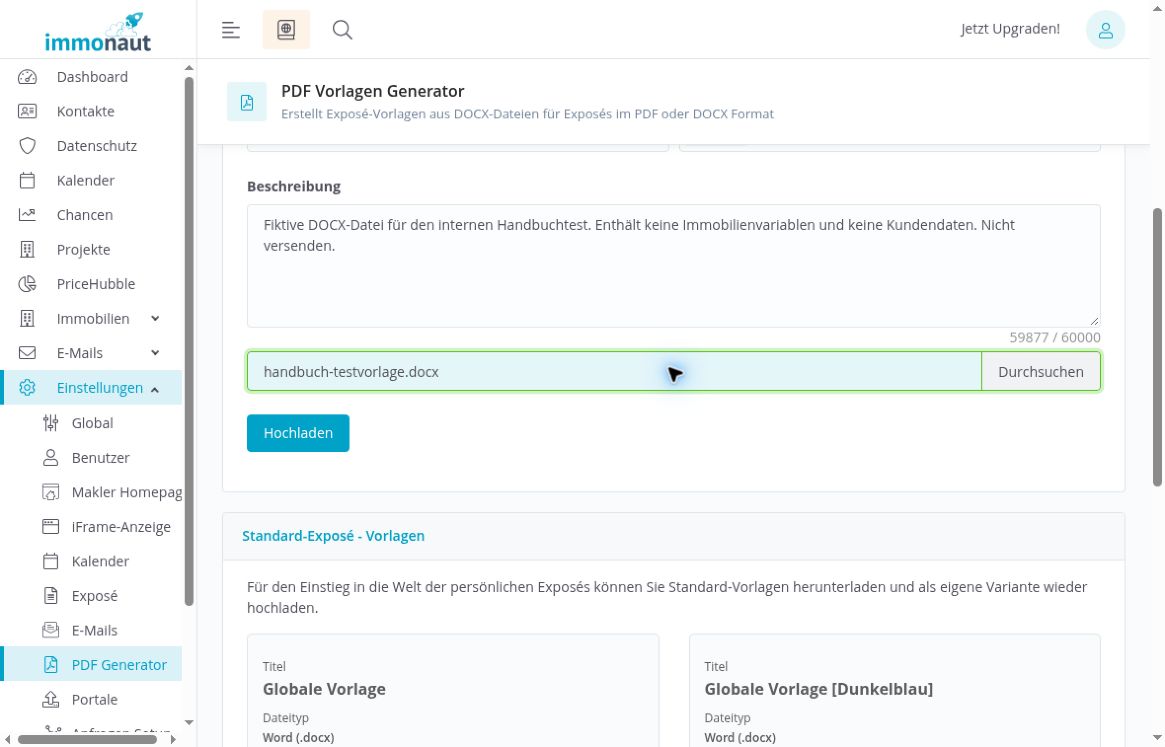
- Klicken Sie neben „Neue Datei hinzufügen (Drag & Drop)“ auf „Durchsuchen“.
- Wählen Sie Ihre DOCX-Datei. Der Dateiname erscheint anschließend im Auswahlfeld.
- Kontrollieren Sie Titel, Kategorie, Beschreibung und Datei.
- Klicken Sie einmal auf „Hochladen“.
- Prüfen Sie anschließend die persönliche Vorlagenübersicht.
Der Upload ist mit „handbuch-testvorlage.docx“ und dem Titel „Handbuch-Testvorlage (fiktiv)“ erfolgreich geprüft. Die Datei enthält ausschließlich fiktiven, statischen Text und keine Immobilienvariablen. Dieser Test bestätigt die Annahme einer DOCX-Datei, nicht die dynamische Übernahme von Immobilienangaben. Drag & Drop ist als Möglichkeit beschriftet, aber nicht praktisch getestet.
Die persönliche Vorlagenkarte kontrollieren
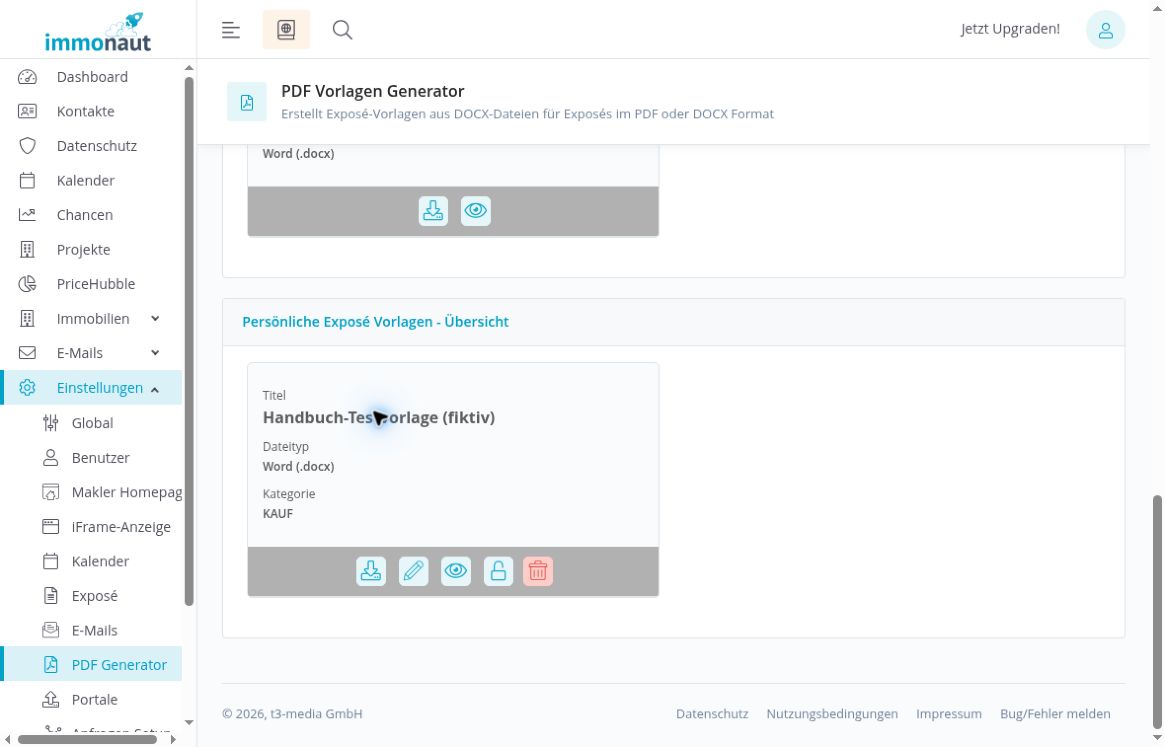
Nach dem erfolgreichen Upload finden Sie die Datei unter „Persönliche Exposé Vorlagen - Übersicht“. Die Beispielkarte zeigt „Handbuch-Testvorlage (fiktiv)“, „Word (.docx)“ und die Kategorie „KAUF“. Die Karte bleibt auch nach dem Neuladen erhalten.
In ihrer unteren Leiste stehen fünf Aktionen bereit:
- Download-Symbol: Datei herunterladen.
- Stift: Angaben zur Vorlage bearbeiten.
- Auge: Vorlage aus Listen ein- oder ausblenden.
- Schloss-Symbol: „Als Standard ein-/abstellen“.
- Papierkorb: Löschdialog öffnen.
Verwechseln Sie das Augen-Symbol nicht mit einer Vorschau. Prüfen Sie bei ähnlichen Titeln zuerst die richtige Vorlagenkarte, bevor Sie eine Aktion ausführen.
Angaben einer persönlichen Vorlage bearbeiten
- Klicken Sie auf den Stift der persönlichen Vorlage.
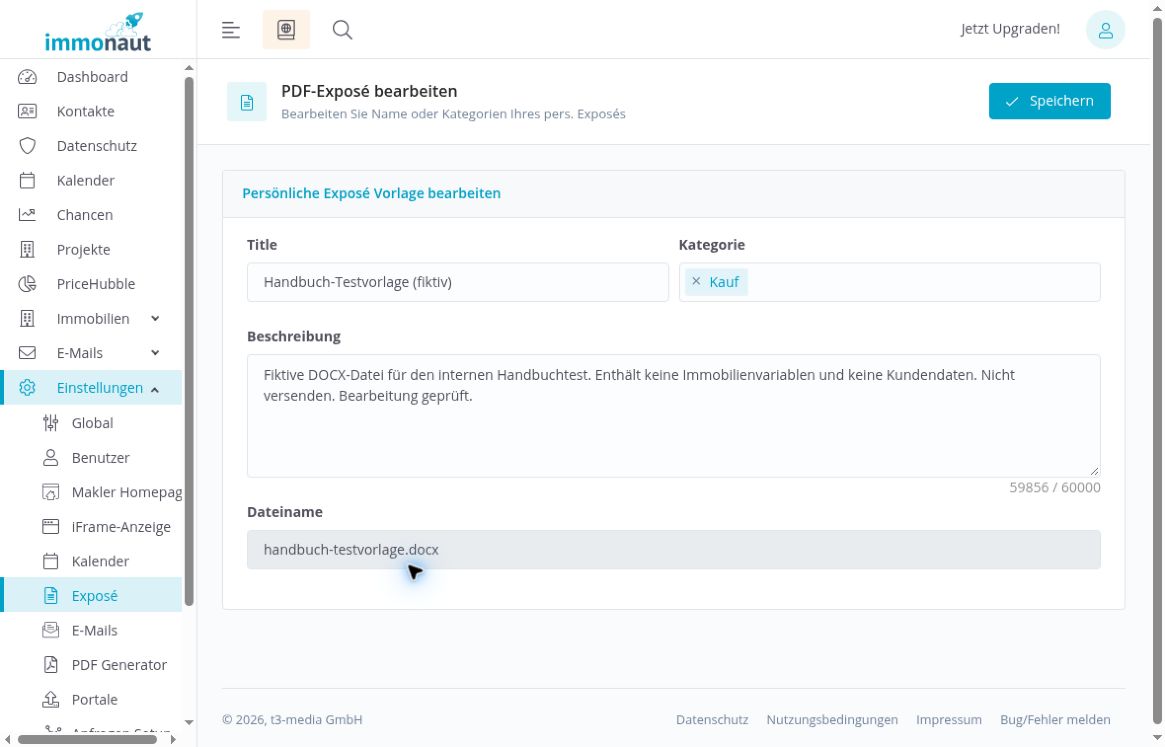
- Die Seite „PDF-Exposé bearbeiten“ öffnet den Bereich „Persönliche Exposé Vorlage bearbeiten“.
- Prüfen oder ändern Sie „Title“, „Kategorie“ und „Beschreibung“.
- Klicken Sie oben rechts auf „Speichern“.
- Öffnen Sie die Vorlage erneut und kontrollieren Sie die gespeicherten Angaben.
Die Speicherung der Beschreibung ist praktisch bestätigt: Der Zusatz „Bearbeitung geprüft.“ bleibt nach Speichern, Neuladen und erneutem Öffnen erhalten. Die Kategorie „Kauf“ bleibt zugeordnet.
„Dateiname“ ist ausgegraut und nicht bearbeitbar. Diese Maske ist kein Editor für den DOCX-Inhalt und enthält keinen geprüften Dateiaustausch. Wenn Sie Text oder Layout der Word-Datei ändern möchten, bearbeiten Sie eine lokale Kopie und laden Sie die überarbeitete Datei als eigene Variante hoch.
Die hochgeladene Datei wieder herunterladen
- Öffnen Sie die persönliche Vorlagenübersicht.
- Klicken Sie auf das Download-Symbol der gewünschten Karte.
- Prüfen Sie die heruntergeladene DOCX-Datei in Ihrer Textverarbeitung.
Der Download der fiktiven eigenen Vorlage ist geprüft: Die heruntergeladene Datei stimmt bytegenau mit der hochgeladenen Originaldatei überein. Auch die gespeicherte Änderung der Beschreibung verändert den Dateiinhalt nicht.
Dieser Download liefert die Vorlagendatei. Er ist nicht mit dem Erzeugen eines mit Immobiliendaten befüllten Exposés gleichzusetzen.
Dokumentierte Immobilienvariablen verwenden
Die herunterladbare Datei „Variablenreferenzen“ umfasst in der geprüften Fassung sieben Seiten. Sie dokumentiert Platzhalter, die Sie bei der Vorbereitung einer dynamischen DOCX-Vorlage heranziehen können. Beispiele aus der Referenz sind:
- Immobilientitel: ${immobilie.titel}
- Vollständige Anschrift: ${immobilie.anschrift.vollstaendig}
- Preis: ${immobilie.preise.preis}
- Objektbeschreibung: ${immobilie.freitexte.objektbeschreibung}
- Externe Objektnummer: ${immobilie.verwaltungtechn.objektnrextern}
- Hauptbild: ${immobilie.image.haupt}
- Nummerierte Bilder: ${immobilie.image.1} bis ${immobilie.image.10}
- Titel des Hauptbilds: ${immobilie.imageTitel.haupt}
Übernehmen Sie Schreibweise, Punkte, Klammern und Groß-/Kleinschreibung genau aus der Referenz. Für Bildgrößen nennt das Dokument die Form ${bildname:[Breite]x[Höhe]}. Es erklärt jedoch weder Maßeinheiten noch konkrete Zahlenwerte oder das Verhalten des Seitenverhältnisses. Leiten Sie daraus keine ungeprüften Größenangaben ab.
Die Tabellen der Referenz listen Felder auf. Sie belegen keine Schleifen, Bedingungen oder automatisch wiederholten Tabellenzeilen. Auch das Verhalten bei leeren Werten, die Datums- und Zahlenformatierung sowie die Verwendung von mehr als zehn Bildern bleiben ungeklärt.
Die genannten Schreibweisen sind durch die Referenz belegt; ihre tatsächliche Ersetzung in einer erzeugten Datei ist hier nicht getestet. Die hochgeladene Handbuch-Testdatei enthält selbst keine dieser Variablen. Prüfen Sie jede eigene dynamische Vorlage mit geeigneten Beispieldaten und kontrollieren Sie die Ausgabe, bevor Sie sie verwenden.
Eine Vorlage aus Auswahllisten ausblenden
Das Augen-Symbol trägt die Funktion „Aus Listen ein/ausblenden“. Damit steuern Sie die Verfügbarkeit einer Vorlage in Auswahllisten, ohne den Datensatz über den Papierkorb zu löschen.
- Klicken Sie auf das Auge der persönlichen Vorlagenkarte.
- Prüfen Sie den geänderten Zustand mit durchgestrichenem Auge.
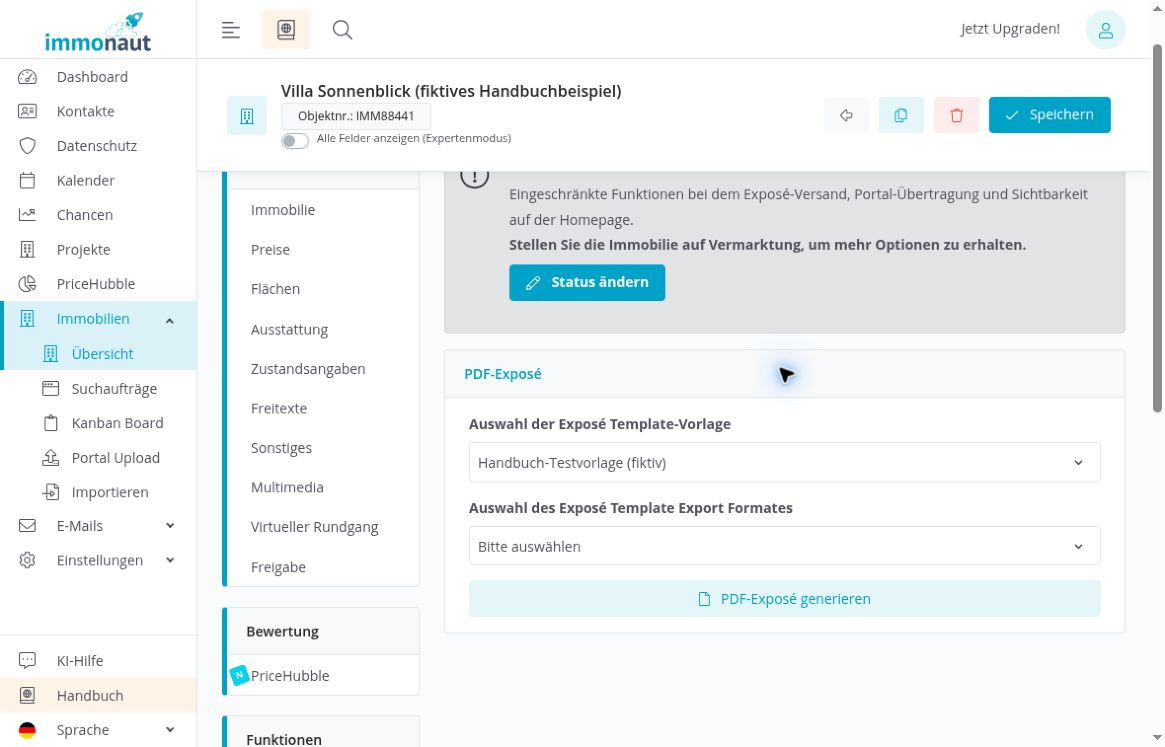
- Öffnen Sie bei einer geeigneten Immobilie den Bereich „PDF-Exposé“ und die „Auswahl der Exposé Template-Vorlage“.
- Zum erneuten Einblenden klicken Sie in der Vorlagenübersicht wieder auf das Augen-Symbol.
Dieser Zusammenhang ist an der fiktiven Beispielimmobilie „Villa Sonnenblick“ geprüft: Die ausgeblendete Testvorlage fehlt nach dem Neuladen in der Auswahlliste. Nach dem Wiedereinblenden steht sie dort wieder zur Verfügung. Die Abbildung zeigt ihre anschließende vorübergehende Auswahl. Dabei wird weder eine Immobilienänderung gespeichert noch ein Dokument erzeugt.
Auch Standardkarten besitzen ein Augen-Symbol. In der Prüfung wird ausschließlich die eigene Testvorlage umgeschaltet; alle Standardkarten bleiben unverändert.
Die Standardzuordnung vorsichtig behandeln
Persönliche Vorlagen besitzen neben dem Auge eine Aktion mit der Bezeichnung „Als Standard ein-/abstellen“. Ihre genaue Wirkung ist in diesem Kapitel nicht praktisch bestätigt. Insbesondere ist nicht geprüft, für welche Immobilien, Kategorien oder Benutzer eine solche Zuordnung gilt oder ob sie bestehende Auswahlen verändert.
Verwechseln Sie diese Aktion nicht mit der Auswahl einer Vorlage an einer einzelnen Immobilie und nicht mit den globalen Einstellungen für Online-Exposés. Verwenden Sie die Standardzuordnung erst, wenn die Auswirkungen für Ihren Einsatz geklärt sind. Während der Prüfung bleibt sie unverändert.
Vor dem Löschen die Warnung beachten
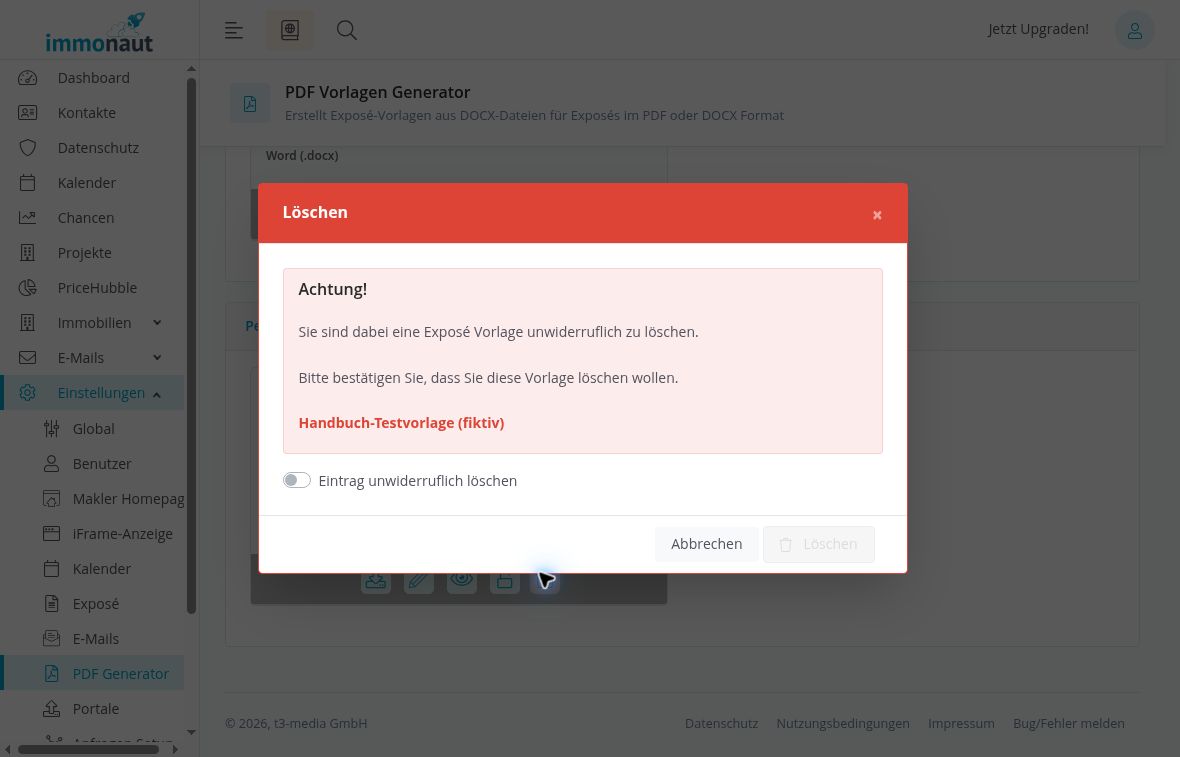
Der Papierkorb einer persönlichen Vorlage öffnet den Dialog „Löschen“. Dieser nennt den Vorlagentitel und warnt ausdrücklich, dass die Exposé-Vorlage unwiderruflich gelöscht wird.
Darunter steht der Schalter „Eintrag unwiderruflich löschen“. Solange er ausgeschaltet ist, erscheint die Schaltfläche „Löschen“ inaktiv. Prüfen Sie den angezeigten Titel sorgfältig. Wenn Sie die Vorlage nur vorübergehend aus der Auswahl nehmen möchten, verwenden Sie stattdessen das Augen-Symbol.
Mit „Abbrechen“ verlassen Sie den Dialog ohne Löschung. Genau dieser Abbruch ist geprüft; die fiktive Testvorlage bleibt erhalten. Eine endgültige Löschung und deren Folgen für bisherige Verwendungen sind nicht getestet. Sichern Sie benötigte Vorlagendateien vor einer Löschung per Download.
Die eigentliche Exposé-Ausgabe getrennt prüfen
Die Vorlagenverwaltung und die Dokumenterzeugung sind zwei getrennte Schritte. Wechseln Sie für die Ausgabe zur gewünschten Immobilie und öffnen Sie „PDF-Exposé“. Dort finden Sie „Auswahl der Exposé Template-Vorlage“, „Auswahl des Exposé Template Export Formates“ und „PDF-Exposé generieren“.
Den Ablauf und die verfügbaren Auswahlfelder beschreibt PDF-Exposé vorbereiten und erzeugen. Der dort dokumentierte Erzeugungsversuch endet an einer Sicherheitsbeschränkung des verwendeten Browsers. Diese Beschränkung wird nicht umgangen; sie belegt keinen allgemeinen Ausfall der Funktion.
Für die hier hochgeladene Vorlage liegt keine erzeugte PDF- oder DOCX-Ausgabe vor. Bestätigt sind Upload, gespeicherte Beschreibung, unveränderter Vorlagen-Download sowie Ein- und Ausblenden in der Immobilienauswahl. Nicht bestätigt sind die dynamische Datenübernahme, Bildgrößen, Seitenumbrüche und das endgültige Ausgabelayout. Kontrollieren Sie diese Punkte an einer tatsächlich erzeugten Testausgabe, bevor Sie ein Exposé weitergeben.