
Globale Exposé-Einstellungen verwalten
Unter „Einstellungen“ → „Exposé“ legen Sie Vorgaben für die Gestaltung und den Zugang zu Online-Exposés fest. Die Seite „Exposés“ enthält die Reiter „Vorlage“, „Farbeinstellungen“ und „Rechtliche Texte“.
- Öffnen Sie „Einstellungen“ in der linken Navigation.
- Wählen Sie „Exposé“.
- Öffnen Sie den Reiter für den gewünschten Bereich.
Die globale Konfiguration ist von den Einstellungen einer einzelnen Immobilie zu unterscheiden. Welche Vorgabe eine Immobilie übernimmt, hängt von ihrer eigenen Auswahl ab. Prüfen Sie diese Zuordnung, bevor Sie eine globale Einstellung ändern.
Dieses Kapitel beschreibt die aktuelle Maske, die praktisch geprüfte Vorlagenauswahl und die Ausgabeansicht für rechtliche Texte. Das Speichern geänderter globaler Vorgaben und der vollständige Zugang eines Interessenten sind hier nicht getestet.
Eine der fünf Exposé-Vorlagen auswählen
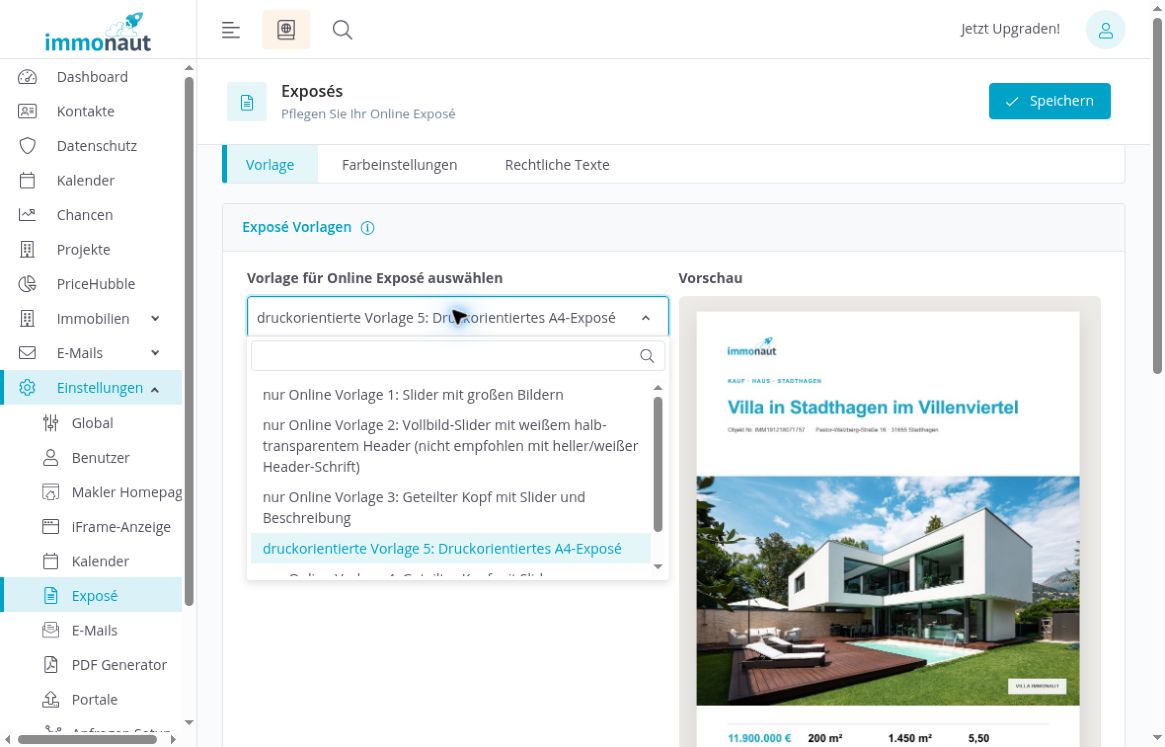
Im Reiter „Vorlage“ finden Sie „Vorlage für Online Exposé auswählen“. Die Auswahlliste enthält derzeit fünf Vorlagen:
- Nur Online Vorlage 1: Slider mit großen Bildern.
- Nur Online Vorlage 2: Vollbild-Slider mit weißem halbtransparentem Header. Die Auswahl enthält ausdrücklich den Hinweis, dass diese Vorlage bei heller oder weißer Header-Schrift nicht empfohlen ist.
- Nur Online Vorlage 3: Geteilter Kopf mit Slider und Beschreibung.
- Druckorientierte Vorlage 5: Druckorientiertes A4-Exposé.
- Nur Online Vorlage 4: Geteilter Kopf mit Slider, Beschreibung und großer Überschrift.
- Öffnen Sie das Auswahlfeld.
- Scrollen Sie bei Bedarf in der Liste, um weitere Einträge zu sehen.
- Wählen Sie eine Vorlage und betrachten Sie die Vorschau rechts daneben.
Ein vorübergehender Wechsel von Vorlage 5 zu Online Vorlage 1 ändert die angezeigte Vorschau. Die Auswahl ist für die Prüfung wieder auf Vorlage 5 zurückgestellt; es erfolgt keine Speicherung. Die Abbildung zeigt eine Vorlagenvorschau, keine geprüfte öffentliche Kundenausgabe.
Globale Vorlage und Immobilien-Auswahl unterscheiden
Laut aktueller Hilfe gilt die globale Vorlage für Immobilien, bei denen „Vorlage aus globalen Einstellungen verwenden“ ausgewählt ist. Wenn Sie bei einer Immobilie eine konkrete Vorlage einstellen, hat diese objektspezifische Auswahl Vorrang.
- Prüfen Sie zunächst die globale Vorlagenauswahl.
- Öffnen Sie anschließend die betreffende Immobilie und deren Exposé-Einstellungen.
- Kontrollieren Sie, ob die Immobilie die globale Vorgabe oder eine eigene Vorlage verwendet.
Die betreffenden Felder erläutert Exposé-Einstellungen einer Immobilie anpassen. Die Übernahme einer neu gespeicherten globalen Vorlage in eine öffentliche Ausgabe ist für dieses Kapitel nicht getestet.
Die Bezeichnung „druckorientiert“ beschreibt die Ausrichtung der Vorlage. Den gesonderten Ablauf zur PDF-Erzeugung finden Sie unter PDF-Exposé vorbereiten und erzeugen.
Globale Vorgaben für Zugangsfelder prüfen
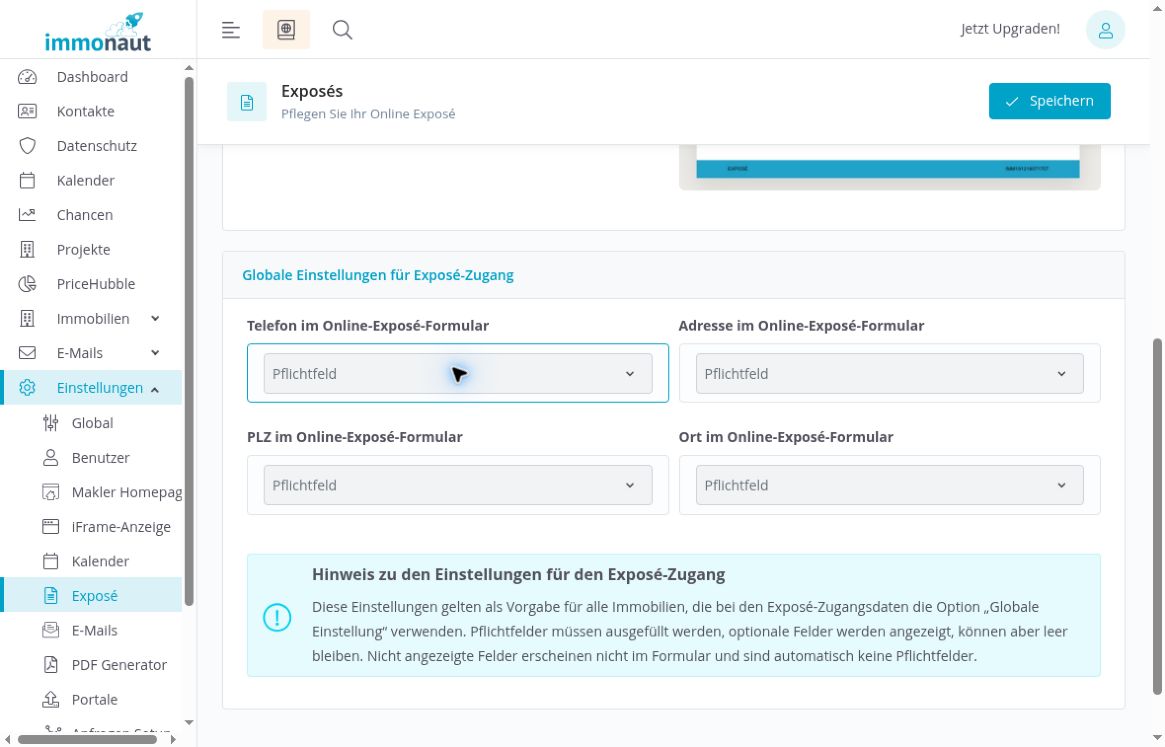
Weiter unten im Reiter „Vorlage“ steht „Globale Einstellungen für Exposé-Zugang“. Dort sind vier Felder aufgeführt: „Telefon im Online-Exposé-Formular“, „Adresse im Online-Exposé-Formular“, „PLZ im Online-Exposé-Formular“ und „Ort im Online-Exposé-Formular“.
Die Auswahlfelder enthalten die Optionen „Pflichtfeld“, „Optional anzeigen“ und „Nicht anzeigen“. Die aktuelle Hilfe erklärt deren vorgesehene Wirkung:
- Pflichtfeld: Die Angabe muss ausgefüllt werden.
- Optional anzeigen: Das Feld erscheint, darf aber leer bleiben.
- Nicht anzeigen: Das Feld erscheint nicht und ist zugleich kein Pflichtfeld.
Die globale Vorgabe gilt laut Hilfe nur für Immobilien, die beim jeweiligen Zugangsfeld „Globale Einstellung“ verwenden. Eine eigene Auswahl an der Immobilie ist daher gesondert zu prüfen.
In der geprüften Ansicht sind alle vier globalen Felder ausgegraut und zeigen „Pflichtfeld“. Sie lassen sich durch normale Klicks nicht öffnen. Die Ursache ist nicht angezeigt. Eine Änderung der Zugangsvorgaben ist hier deshalb nicht praktisch bestätigt. Wenn Ihre Ansicht ebenfalls inaktiv ist, klären Sie die Bearbeitungsmöglichkeit mit dem Support; daraus lässt sich keine bestimmte Rechte- oder Tarifvoraussetzung ableiten.
Bei bestehenden Immobilien die Übernahme kontrollieren
Verlassen Sie sich bei bestehenden Immobilien nicht allein auf die globale Maske. Öffnen Sie die Exposé-Einstellungen der jeweiligen Immobilie und prüfen Sie für Telefon, Adresse, PLZ und Ort die tatsächlich ausgewählte Vorgabe.
Die frühere Anleitung nennt Mai 2026 als Umstellungszeitpunkt: Ältere Immobilien sollen noch eigene Pflichtfeld-Vorgaben verwenden, neue Immobilien dagegen globale Werte. Diese Datumsregel und die automatische Voreinstellung neuer Immobilien sind hier nicht aktuell verifiziert. Maßgeblich für Ihre Kontrolle ist deshalb die sichtbare Auswahl an der konkreten Immobilie.
Die Vorlagenauswahl und die Zugangsfelder haben jeweils eigene Übernahmeregeln. Eine global übernommene Gestaltung bedeutet nicht automatisch, dass auch alle Zugangsfelder global gesteuert sind.
Sechs Farben und das Firmenlogo zuordnen
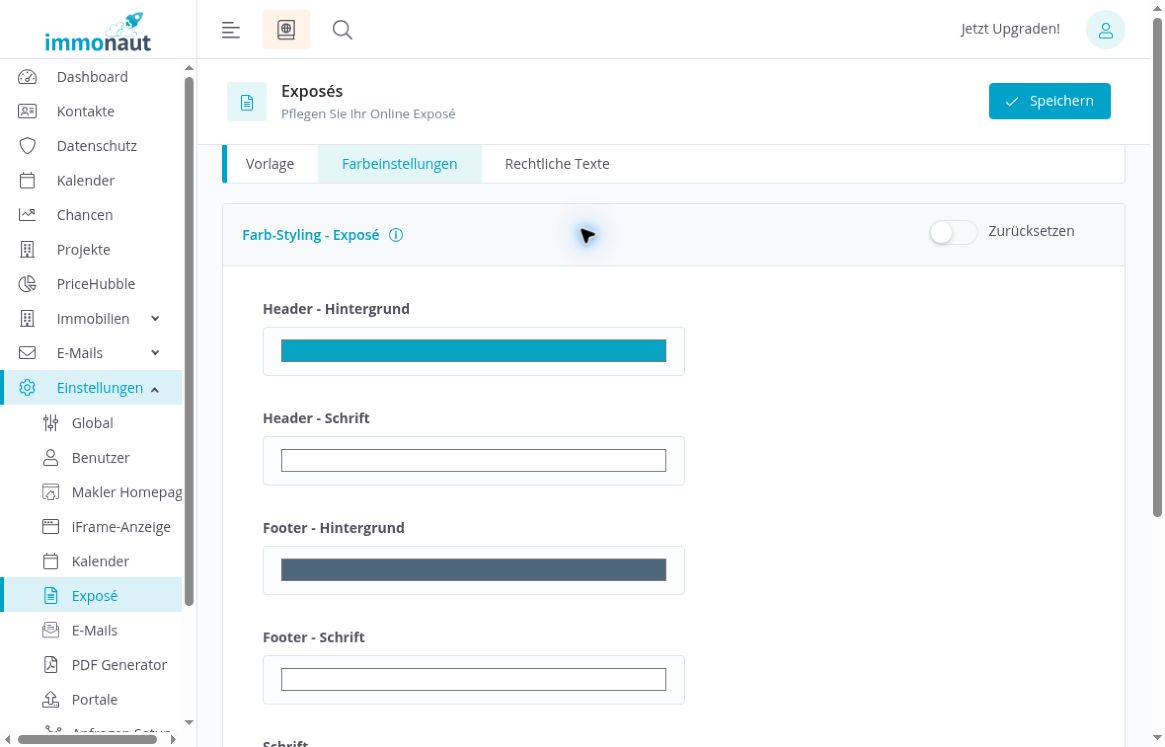
Öffnen Sie „Farbeinstellungen“. Unter „Farb-Styling - Exposé“ finden Sie sechs Farbfelder:
- „Header - Hintergrund“ für den Kopfbereich.
- „Header - Schrift“ für die Schrift im Kopfbereich.
- „Footer - Hintergrund“ für den Fußbereich.
- „Footer - Schrift“ für die Schrift im Fußbereich.
- „Schrift“ für die allgemeine Schriftfarbe.
- „Box-Rahmen“ für die Rahmenfarbe.
Scrollen Sie nach unten, um alle Felder zu sehen. Ein Klick auf das Farbfeld für den Header-Hintergrund öffnet die Farbauswahl. Diese lässt sich mit der Escape-Taste wieder schließen. Für die Prüfung bleibt der Wert unverändert.
Laut aktueller Hilfe gelten die Farben für alle Exposé-Vorlagen. Achten Sie auf lesbare Kombinationen von Schrift und Hintergrund, insbesondere auf den Hinweis zu Online Vorlage 2. Die gespeicherte Farbwirkung in den einzelnen Vorlagen ist hier nicht getestet.
Oben steht außerdem der Schalter „Zurücksetzen“. Er bleibt in der Prüfung ausgeschaltet; seine genaue Rücksetz- und Speicherwirkung ist nicht bestätigt.
Ein Logo-Upload befindet sich nicht auf dieser Exposé-Seite. Das Firmenlogo pflegen Sie zentral unter „Einstellungen“ → „Global“. Den aktuellen Einstieg beschreibt Globale Einstellungen verwalten. Die frühere Anleitung zum Logo-Upload direkt bei den Exposé-Farben trifft auf die geprüfte Oberfläche nicht zu.
Rechtliche Texte abschnittsweise bearbeiten
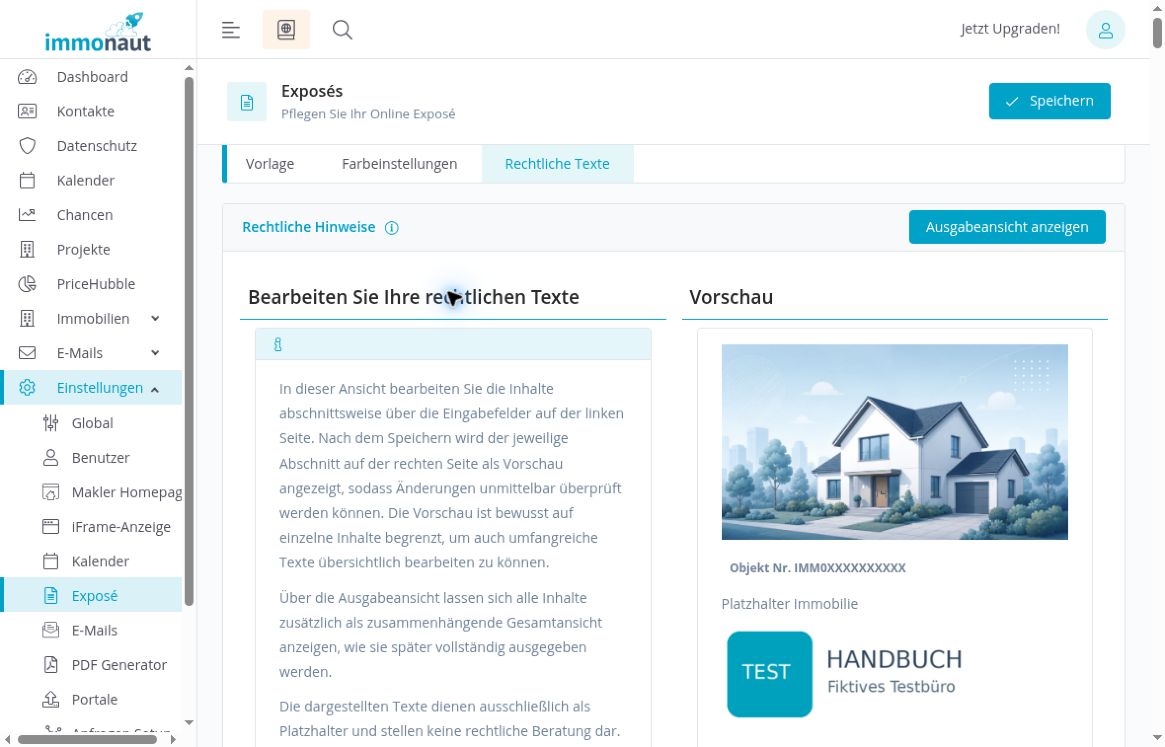
Öffnen Sie den Reiter „Rechtliche Texte“. Die aktuelle Oberfläche stellt links die Bearbeitungsfelder und rechts eine Vorschau des jeweiligen Bereichs dar. Die Seitennavigation innerhalb dieses Bereichs führt zu fünf Abschnitten:
- „Einwilligungserklärung zum Online-Exposé“
- „Nutzungsbedingungen (Kurz - Online Exposé)“
- „Maklerkommission Vereinbarung“
- „Beschriftungen für Einwilligungen und Absenden“
- „Widerrufsbelehrung (Seite)“
Für die vier Textbereiche stehen formatierbare Textfelder zur Verfügung. Die Beschriftungen bearbeiten Sie in separaten einfachen Eingabefeldern. Wählen Sie den passenden Abschnitt und prüfen Sie, ob Sie einen ausführlichen Text oder nur eine Beschriftung bearbeiten.
Nach dem Hinweis in der Oberfläche erscheint der jeweilige Abschnitt nach dem Speichern rechts als Vorschau. Dieser Zusammenhang ist hier als Oberflächenhinweis dokumentiert; eine Änderung und Speicherung rechtlicher Texte ist nicht ausgeführt.
Die Oberfläche bezeichnet die dargestellten Texte ausdrücklich als Platzhalter ohne rechtliche Beratung. Übernehmen Sie Beispieltexte nicht ungeprüft. Dieses Kapitel erklärt die Bedienung und bestätigt weder die Eignung vorhandener Formulierungen für Ihr Unternehmen noch eine rechtliche Wirkung der Erklärungen.
Einwilligungen und Absende-Schaltfläche beschriften
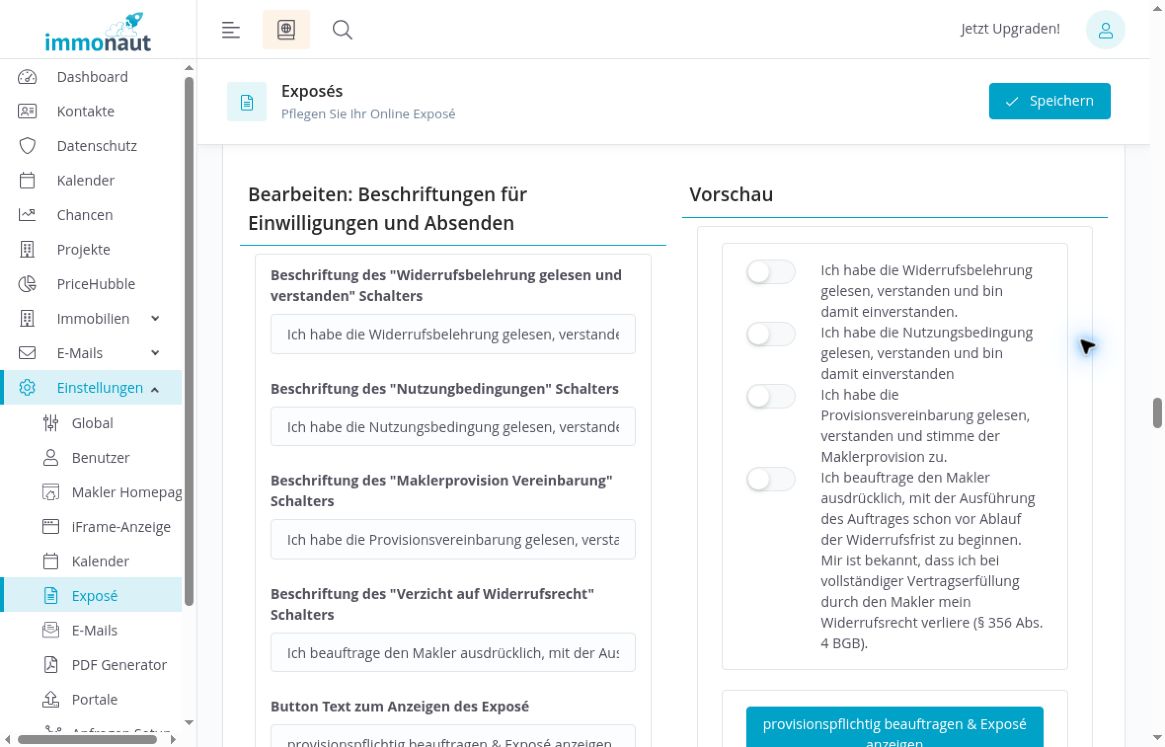
Im Abschnitt „Beschriftungen für Einwilligungen und Absenden“ bearbeiten Sie die Texte von vier Schaltern und einer Schaltfläche. Die Felder sind nach den folgenden Bedienelementen benannt:
- „Widerrufsbelehrung gelesen und verstanden“
- „Nutzungsbedingungen“
- „Maklerprovision Vereinbarung“
- „Verzicht auf Widerrufsrecht“
- „Button Text zum Anzeigen des Exposé“
Rechts sehen Sie die zugehörige Vorschau mit den vier Schaltern und der Absende-Schaltfläche. Vergleichen Sie die Zuordnung jedes Eingabefeldes mit dem entsprechenden Vorschautext. Die Bezeichnungen sind redaktionelle Felder für Ihre Ausgabe; sie ersetzen nicht die Prüfung der dazugehörigen ausführlichen Texte und des tatsächlichen Kundenablaufs.
Die in der Abbildung sichtbaren Formulierungen sind vorhandene Beispielinhalte, keine empfohlenen Vertrags- oder Einwilligungstexte. Für dieses Kapitel sind weder Beschriftungen gespeichert noch Erklärungen abgegeben oder Formulare abgesendet.
Die zusammenhängende Ausgabeansicht öffnen
- Wechseln Sie zum Reiter „Rechtliche Texte“.
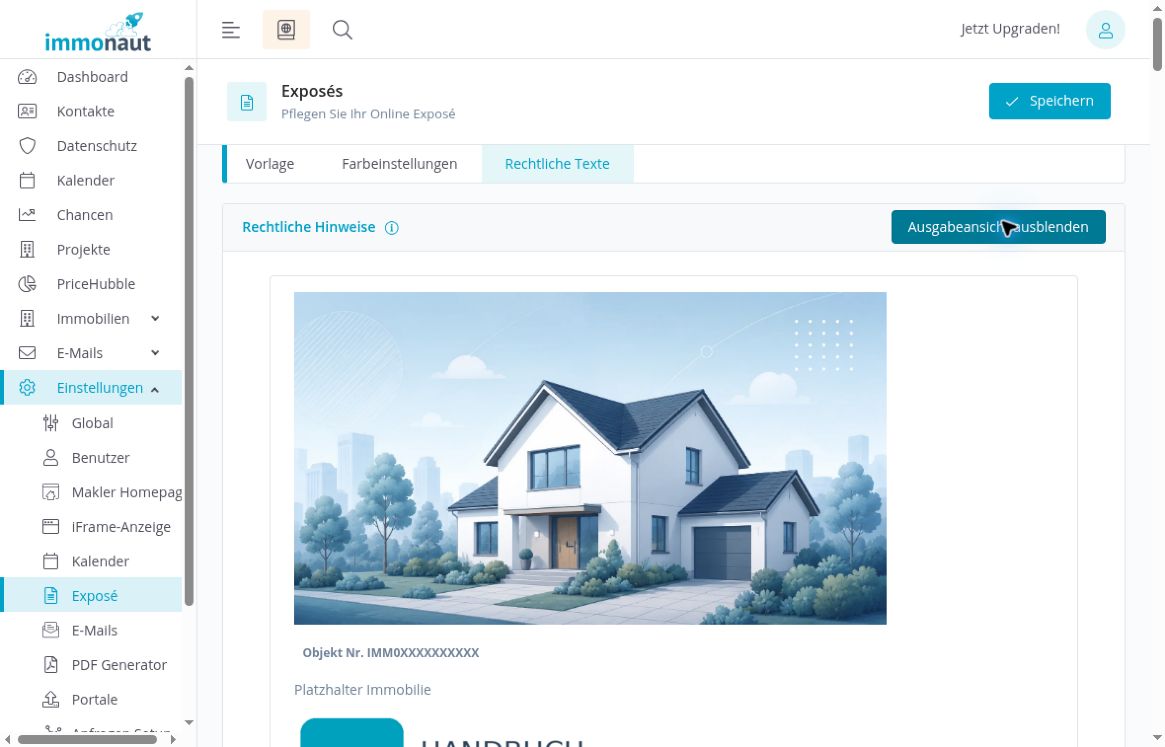
- Klicken Sie im Bereich „Rechtliche Hinweise“ auf „Ausgabeansicht anzeigen“.
- Betrachten Sie die zusammenhängende Vorschau und scrollen Sie durch die Inhalte.
- Klicken Sie auf „Ausgabeansicht ausblenden“, um zur abschnittsweisen Bearbeitung zurückzukehren.
Beide Umschaltungen sind praktisch geprüft. Die Gesamtansicht zeigt die Inhalte gemeinsam, während die Bearbeitungsansicht einzelne Bereiche gegenüberstellt. Die abgebildete Vorschau verwendet eine Platzhalterimmobilie.
Die Ausgabeansicht dient zur Kontrolle innerhalb der Einstellungen. Sie bestätigt nicht, dass ein Interessent ein reales Exposé erfolgreich aufruft, ein Formular ausfüllt oder eine Erklärung abgibt. Dieser vollständige öffentliche Ablauf ist hier nicht getestet.
Änderungen kontrollieren und Prüfgrenzen beachten
„Speichern“ steht oben rechts auf der Exposé-Seite. Prüfen Sie vor einer Speicherung die ausgewählte Vorlage, die global gesteuerten Immobilien, Farbkombinationen sowie die fachlich freigegebenen Texte und Beschriftungen. Kontrollieren Sie anschließend die gespeicherten Werte durch erneutes Öffnen der Einstellungen und die Darstellung an einer geeigneten Beispielimmobilie.
Für dieses Kapitel sind die Vorlagenliste, ein ungespeicherter Vorlagenwechsel, die inaktiven Zugangsfelder, das Öffnen der Farbauswahl, der Aufbau des Texteditors und das Umschalten der Ausgabeansicht geprüft. Es sind keine globalen Einstellungen gespeichert, keine Farben zurückgesetzt, keine rechtlichen Texte geändert und keine öffentlichen Exposé-Links erzeugt oder versendet.
Die frühere Anleitung nennt allgemein Impressum, Datenschutz und rechtliche Hinweise. Die aktuelle Exposé-Maske verwendet die hier beschriebenen konkreten Textabschnitte. Den zentralen Bereich für Impressumsangaben finden Sie unter Globale Einstellungen verwalten. Das Vorhandensein oder Ausfüllen der Felder ist keine Bestätigung rechtlicher Vollständigkeit.
Für die weitere Kontrolle helfen Die Online-Vorschau eines Exposés prüfen und Öffentlichen Exposé-Link vorbereiten. Beachten Sie dort die Unterschiede zwischen interner Vorschau und öffentlichem Zugang.