
Flächen und Einheiten pflegen
Im Reiter „Flächen“ erfassen Sie die Flächen, Zimmer und Einheiten einer bereits angelegten Immobilie. Hinzu kommen Kennzahlen und weitere Maße. Die folgenden Beispiele verwenden eine fiktive Villa; übernehmen Sie für Ihre Immobilie die passenden Angaben aus den Objektunterlagen.
- Öffnen Sie „Immobilien“ und anschließend „Übersicht“.
- Öffnen Sie die gewünschte Immobilie zur Bearbeitung.
- Wählen Sie unter „Daten“ den Reiter „Flächen“.
- Aktivieren Sie bei Bedarf oben „Alle Felder anzeigen (Expertenmodus)“.
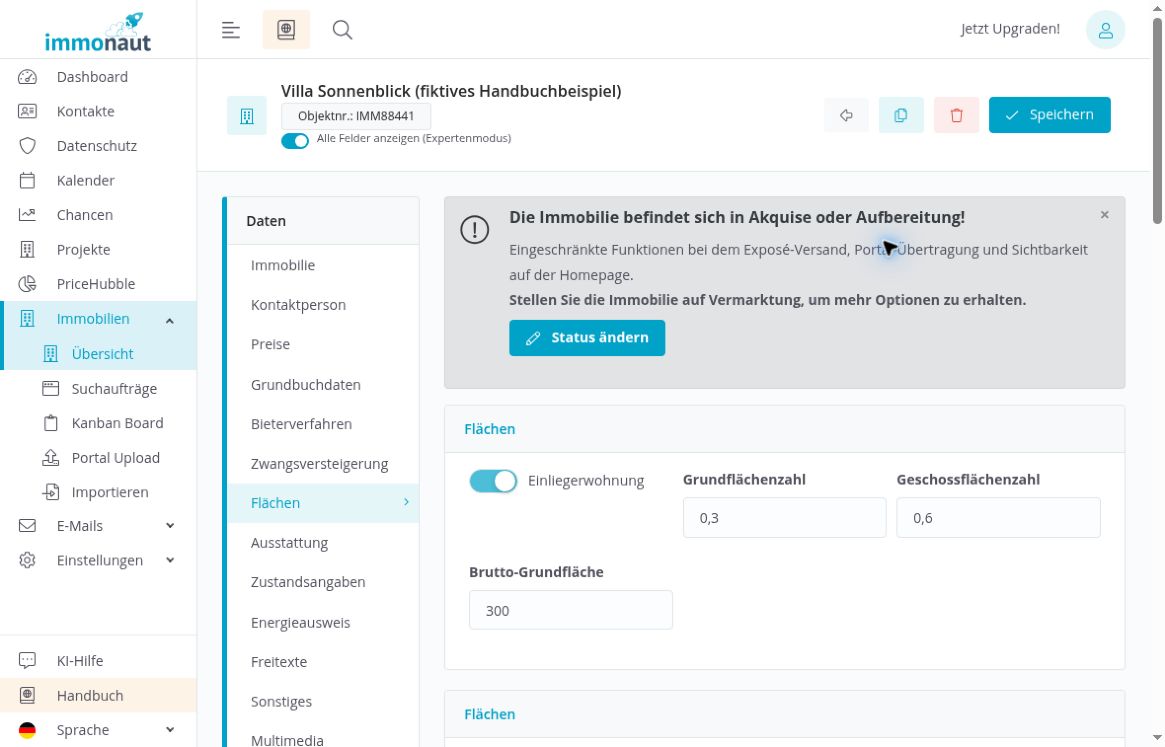
Der Reiter enthält zwei Bereiche mit der Überschrift „Flächen“, gefolgt von „Zimmer / Einheiten“ und „Sonstiges“. Im ersten Bereich finden Sie den Schalter „Einliegerwohnung“ und die „Geschossflächenzahl“ (GFZ). Die GFZ ist bearbeitbar. Im Expertenmodus erscheinen zusätzlich „Grundflächenzahl“ (GRZ) und „Brutto-Grundfläche“.
Aktivieren Sie „Einliegerwohnung“, wenn diese Angabe auf das Objekt zutrifft. Bei der Beispielvilla öffnet der Schalter keine weitere Eingabemaske. Die Anzahl der Wohneinheiten pflegen Sie weiter unten separat. Im gezeigten Beispiel sind die GFZ mit 0,6, die GRZ mit 0,3 und die Brutto-Grundfläche mit 300 gespeichert. An diesen drei Feldern zeigt die Oberfläche keine Einheit an. Prüfen Sie Bedeutung und Einheit anhand Ihrer Objektunterlagen.
Wohn- und Grundstücksflächen erfassen
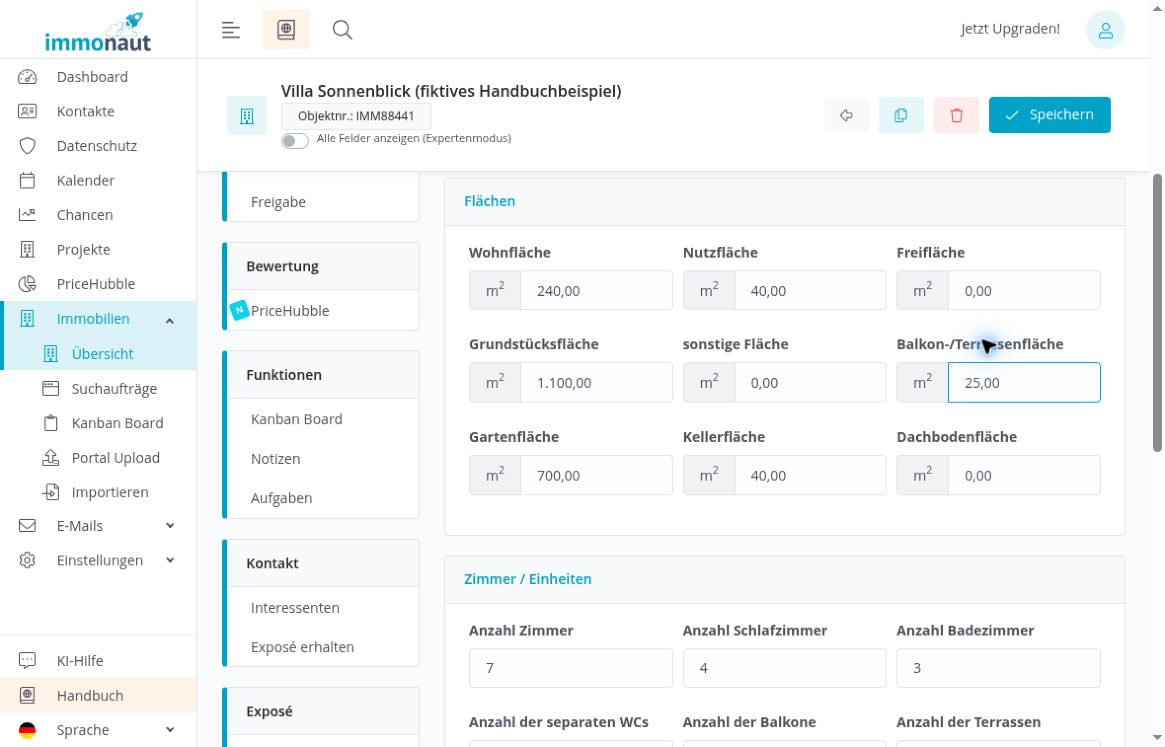
Im zweiten Bereich „Flächen“ tragen Sie die einzelnen Flächenwerte ein. Die hier angezeigten Eingabefelder sind mit m² gekennzeichnet. In der normalen Ansicht der Beispielvilla stehen folgende Felder bereit:
- „Wohnfläche“ und „Nutzfläche“
- „Freifläche“ und „Grundstücksfläche“
- „sonstige Fläche“
- „Balkon-/Terrassenfläche“ und „Gartenfläche“
- „Kellerfläche“ und „Dachbodenfläche“
Wählen Sie das passende Feld und geben Sie den zugehörigen Wert ein. Für die fiktive Villa sind unter anderem 240 m² Wohnfläche, 40 m² Nutzfläche, 1.100 m² Grundstücksfläche, 25 m² Balkon-/Terrassenfläche, 700 m² Gartenfläche und 40 m² Kellerfläche gespeichert.
Prüfen Sie jede Flächenangabe für sich. Aus den getrennten Feldern ergibt sich keine Vorgabe, ob beispielsweise eine Balkon-, Garten- oder Kellerfläche zur Wohnfläche gehört. Verwenden Sie die für Ihr Objekt belegten Werte. Wenn Sie ein benötigtes Feld nicht sehen, schalten Sie den Expertenmodus ein.
Gesamtfläche und gewerbliche Flächen ergänzen
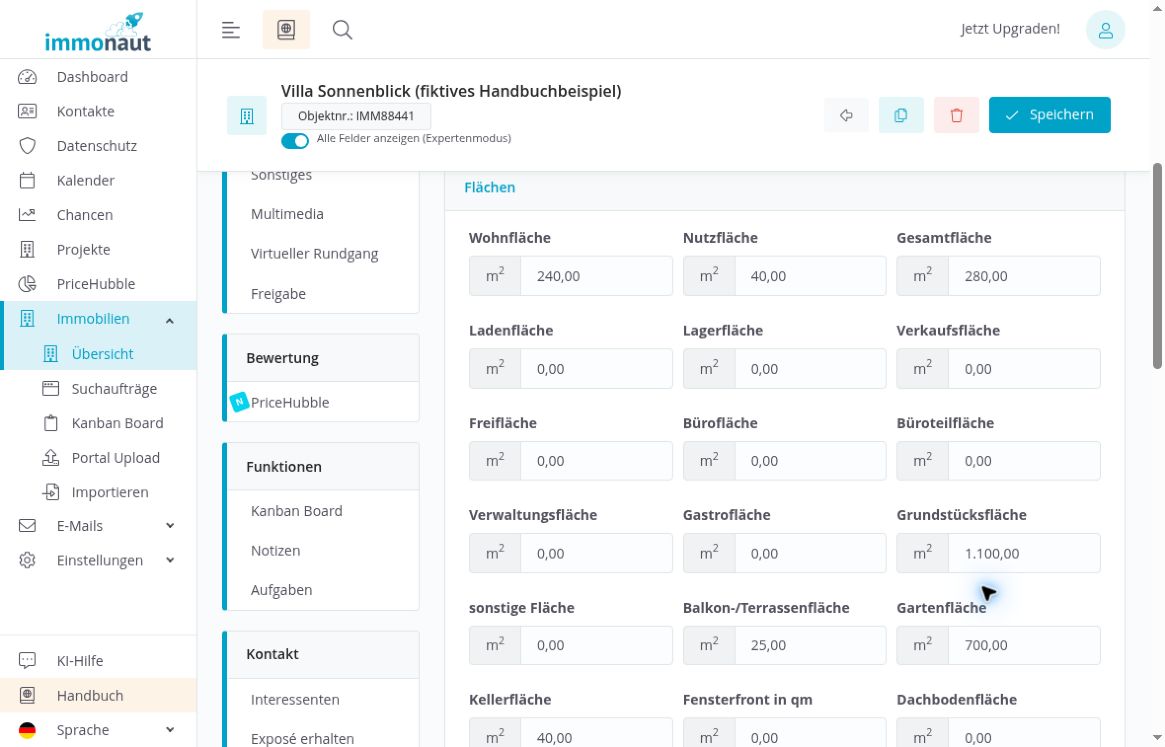
Mit „Alle Felder anzeigen (Expertenmodus)“ erweitern Sie den Flächenbereich. Neben den bereits sichtbaren Angaben stehen unter anderem diese Felder zur Verfügung:
- „Gesamtfläche“
- „Ladenfläche“, „Lagerfläche“ und „Verkaufsfläche“
- „Bürofläche“, „Büroteilfläche“ und „Verwaltungsfläche“
- „Gastrofläche“
Ergänzen Sie nur die für Ihre Immobilie zutreffenden Flächen. Sie müssen nicht jedes eingeblendete Feld befüllen.
Die „Gesamtfläche“ pflegen Sie als eigenen Wert. Im Beispiel berechnet die Eingabe von 40 m² Nutzfläche die Gesamtfläche nicht automatisch. Die gezeigten 280 m² Gesamtfläche werden separat eingegeben und gespeichert. Leiten Sie aus den Beispielzahlen keine allgemeine Summenregel für die Flächen Ihres Objekts ab.
Zusätzliche Flächen und Flächenbereiche angeben
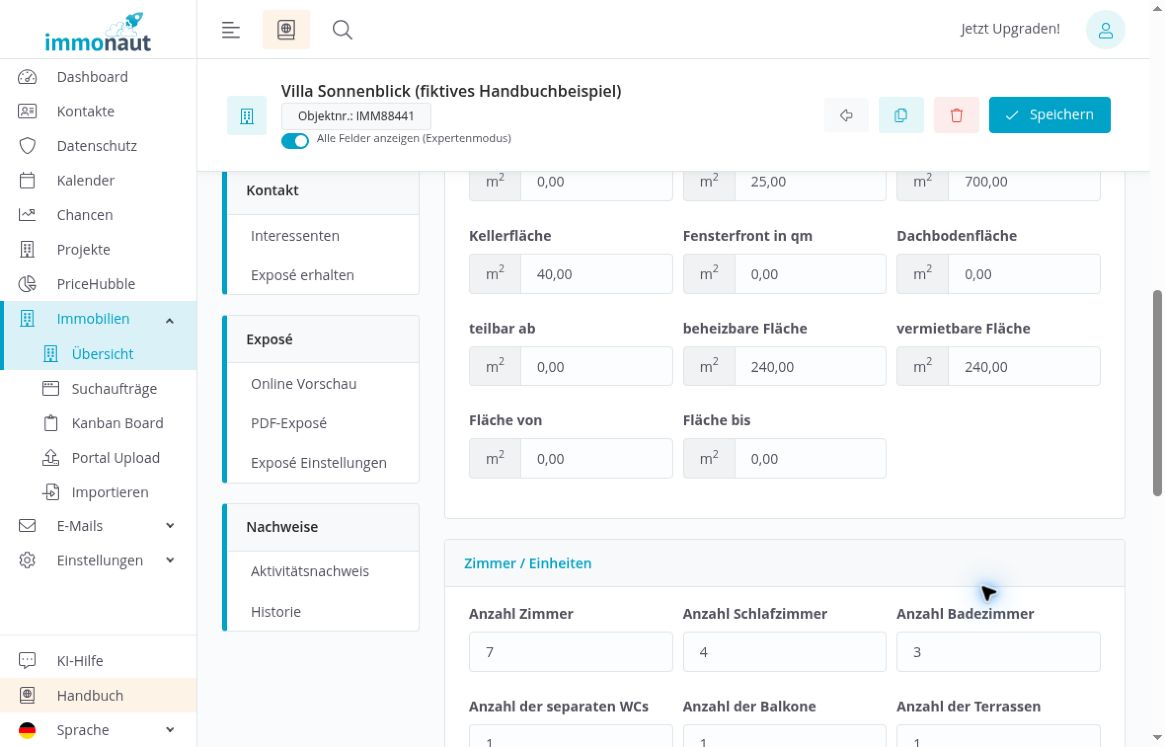
Scrollen Sie im Expertenmodus bis zum Ende des zweiten Flächenbereichs. Dort finden Sie neben Keller- und Dachbodenfläche weitere Eingaben, die in der normalen Ansicht der Beispielvilla ausgeblendet sind:
- „Fensterfront in qm“
- „teilbar ab“
- „beheizbare Fläche“ und „vermietbare Fläche“
- „Fläche von“ und „Fläche bis“
Auch diese Felder sind mit m² gekennzeichnet. Tragen Sie passende Angaben aus den Objektunterlagen ein. Bei der fiktiven Villa sind „beheizbare Fläche“ und „vermietbare Fläche“ jeweils separat mit 240 m² gespeichert.
Beachten Sie die genaue Bezeichnung „Fensterfront in qm“: Dieses Feld gehört zu den Flächenangaben. Weiter unten gibt es zusätzlich ein Feld „Fensterfront“ im Bereich „Sonstiges“, an dem keine Einheit angezeigt wird.
Wenn Sie den Expertenmodus ausschalten, verschwinden zusätzliche Felder aus der Ansicht. Ihre gespeicherten Werte bleiben erhalten. Schalten Sie den Modus wieder ein, um diese Angaben zu prüfen oder zu ändern.
Zimmer, Wohneinheiten und Stellplätze eintragen
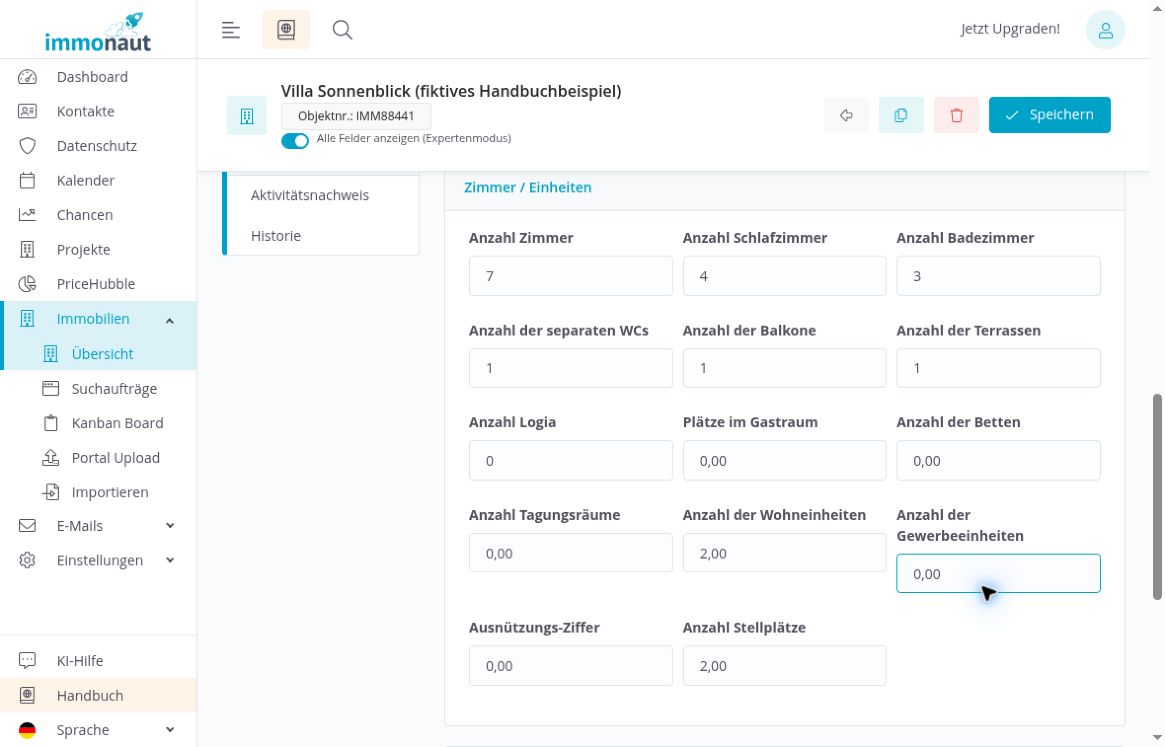
Im Bereich „Zimmer / Einheiten“ pflegen Sie die Raum- und Einheitenangaben. Für die Beispielvilla stehen in der normalen Ansicht diese Felder bereit:
- Räume: „Anzahl Zimmer“, „Anzahl Schlafzimmer“, „Anzahl Badezimmer“ und „Anzahl der separaten WCs“
- Außenbereiche: „Anzahl der Balkone“, „Anzahl der Terrassen“ und „Anzahl Logia“
- Einheiten und Stellplätze: „Anzahl der Wohneinheiten“ und „Anzahl Stellplätze“
- Kennzahl: „Ausnützungs-Ziffer“
Im Expertenmodus kommen „Plätze im Gastraum“, „Anzahl der Betten“, „Anzahl Tagungsräume“ und „Anzahl der Gewerbeeinheiten“ hinzu. Die „Ausnützungs-Ziffer“ ist eine Kennzahl, kein Raumzähler. Übernehmen Sie sie bei Bedarf aus den passenden Objektunterlagen.
Die Beispielvilla enthält 7 Zimmer, 4 Schlafzimmer, 3 Badezimmer, 1 separates WC, 1 Balkon, 1 Terrasse, 2 Wohneinheiten und 2 Stellplätze. Die Anzahl der Schlafzimmer oder Badezimmer ändert die „Anzahl Zimmer“ nicht automatisch. Pflegen Sie diese Angaben getrennt.
Im Feld „Anzahl Zimmer“ sind auch halbe Zimmer möglich, zum Beispiel 7,5. Nach dem Speichern kann statt des Kommas ein Punkt erscheinen: 7.5.
Weitere Maße und Kennzahlen unter Sonstiges pflegen
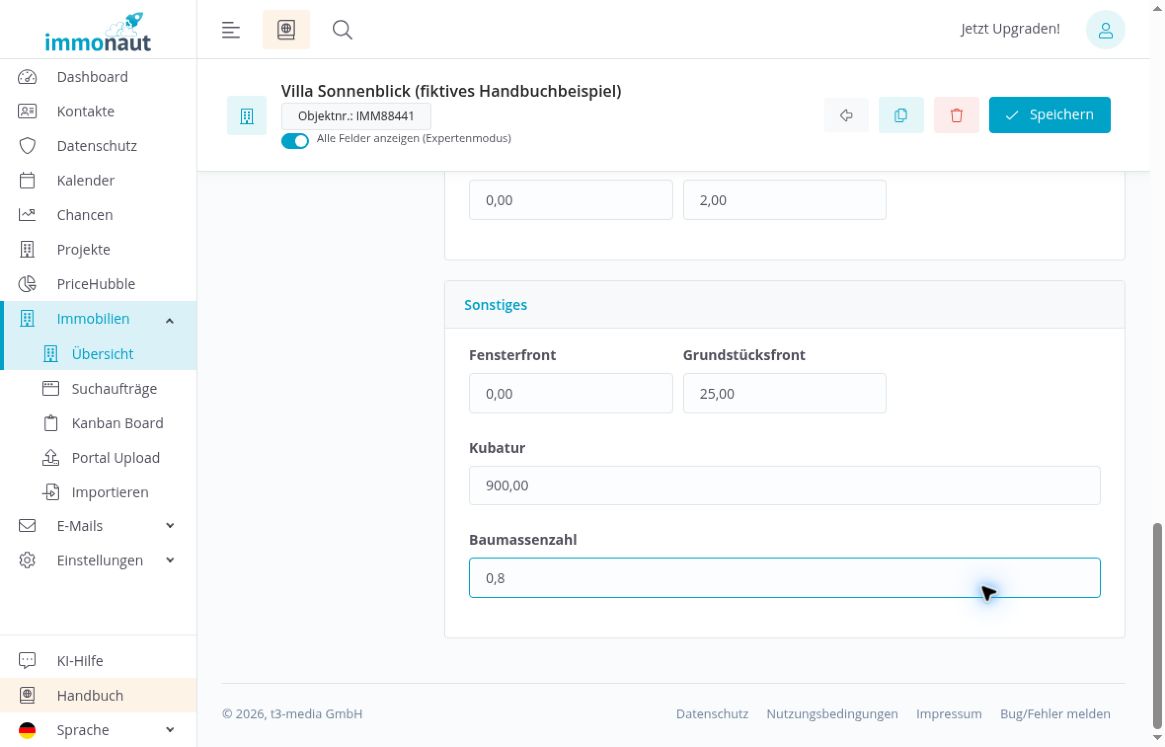
Am Ende des Reiters „Flächen“ liegt der Bereich „Sonstiges“. Er gehört zu diesem Reiter und ist vom eigenständigen Reiter „Sonstiges“ zu unterscheiden.
Hier bearbeiten Sie „Grundstücksfront“, „Kubatur“ und „Baumassenzahl“. Im Expertenmodus erscheint zusätzlich „Fensterfront“. An diesen vier Eingabefeldern wird keine Einheit angezeigt. Behandeln Sie diese Angaben daher nicht pauschal als m²-Werte. Prüfen Sie die passende Bedeutung und Einheit anhand Ihrer Objektunterlagen.
Im Beispiel sind für die Grundstücksfront 25,00, für die Kubatur 900,00 und für die Baumassenzahl 0,8 gespeichert. Diese fiktiven Werte dienen nur zur Veranschaulichung der Eingabe. Übernehmen Sie für reale Immobilien die fachlich geprüften Angaben.
Speichern und Angaben kontrollieren
- Kontrollieren Sie die eingetragenen Werte und die Zuordnung zu den jeweiligen Feldern.
- Klicken Sie oben auf „Speichern“.
- Öffnen Sie die Immobilie erneut und wechseln Sie zu „Daten“ und „Flächen“.
- Prüfen Sie die gespeicherten Angaben. Aktivieren Sie dafür bei Bedarf wieder „Alle Felder anzeigen (Expertenmodus)“.
Achten Sie besonders auf separat gepflegte Werte wie Gesamtfläche, beheizbare Fläche, vermietbare Fläche und Anzahl der Wohneinheiten. Ein ausgeblendetes Feld bedeutet nicht, dass der gespeicherte Wert gelöscht wurde.