
iFrame-Anzeige vorbereiten
Unter „Einstellungen“ → „iFrame-Anzeige“ bereiten Sie Inhalte zur Einbindung auf einer anderen Website vor. Die Seite „iFrame Konfiguration“ bietet Einstellungen und Codevorlagen für Immobilienlisten, Referenzimmobilien und Suchaufträge.
- Öffnen Sie in der linken Navigation „Einstellungen“.
- Wählen Sie „iFrame-Anzeige“.
- Nutzen Sie den Reiter „Einstellungen“ für Zieladresse, Abmessungen und Schlüssel. Im Reiter „Code zum Einfügen“ stehen die Codevarianten.
Ihre Website muss das Einfügen von iFrames unterstützen. Stimmen Sie die Einbindung bei Bedarf mit der Person ab, die Ihre Website betreut. Die hier gezeigten Codebilder dienen nur zur Orientierung: Der Schlüssel fehlt, deshalb sind sie keine kopierfertigen Vorlagen.
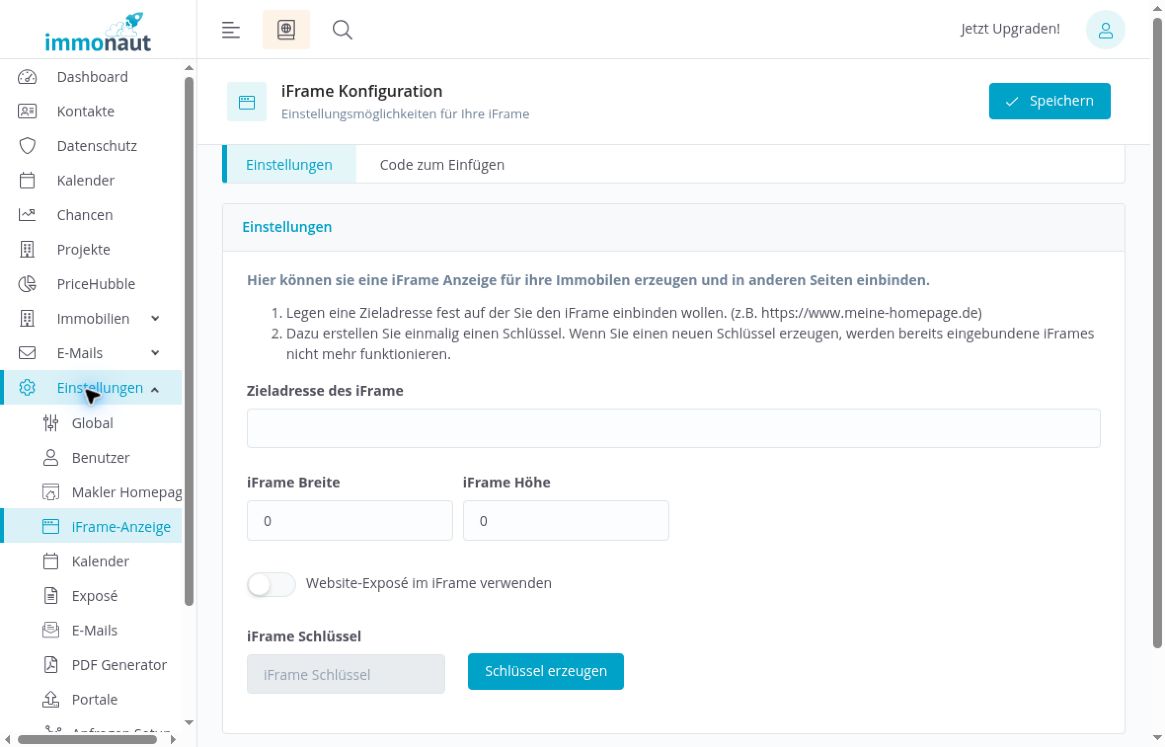
Zieladresse und Schlüssel sorgfältig prüfen
„Zieladresse des iFrame“ ist laut Oberflächenhinweis für die Website vorgesehen, auf der Sie den iFrame einbinden möchten. Unterhalb der weiteren Einstellungen stehen „iFrame Schlüssel“ und „Schlüssel erzeugen“.
Wichtig: Wenn Sie einen neuen Schlüssel erzeugen, funktionieren bereits eingebundene iFrames laut ausdrücklicher Warnung der Oberfläche nicht mehr. Verwenden Sie „Schlüssel erzeugen“ daher nicht versuchsweise zur Fehlerbehebung. Prüfen Sie vorher, ob bereits Einbindungen bestehen, und stimmen Sie einen notwendigen Wechsel mit Ihrer Website-Betreuung ab.
Im gezeigten Beispiel sind Zieladresse und Schlüssel leer. Das Erzeugen eines Schlüssels und die Bindung an eine Zieladresse sind hier nicht geprüft. Die sichtbaren Codefelder allein bestätigen daher noch keine einsatzbereite Einbindung.
Breite und Höhe speichern
- Öffnen Sie den Reiter „Einstellungen“.
- Tragen Sie die vorgesehenen Werte in „iFrame Breite“ und „iFrame Höhe“ ein, beispielsweise 600 und 800.
- Klicken Sie oben rechts auf „Speichern“.
- Achten Sie auf die Meldung „Aktualisierung erfolgreich! Die Benutzereinstellungen sind erfolgreich aktualisiert worden.“
- Laden Sie die Einstellungsseite erneut und kontrollieren Sie beide Werte.
- Öffnen Sie „Code zum Einfügen“ und prüfen Sie die Abmessungen in der festen Codevariante.
Das Speichern und erneute Laden ist mit Breite 600 und Höhe 800 geprüft. Die festen Varianten übernehmen diese Werte in die Angaben für Breite und Höhe. Die Codeabbildungen zeigen diesen Zustand.
Nach dieser Prüfung sind die ursprünglichen Werte 0 und 0 wiederhergestellt. Diese Ausgangswerte sind keine Empfehlung für Ihre Website. Die tatsächlich passende Größe prüfen Sie in Ihrer eigenen Einbindung.
Den Schalter für das Website-Exposé einordnen
Unter den Abmessungen befindet sich „Website-Exposé im iFrame verwenden“. Die Abbildung zeigt den ausgeschalteten Zustand.
Der Schalter betrifft die Exposéansicht innerhalb des iFrames. Die frühere Anleitung beschreibt dafür eine Ansicht mit Immobiliendaten wie auf der Homepage, Kontaktformular und Zugang zum vollständigen Exposé. Diese Ausgabefunktionen sind für die aktuelle Anleitung nicht praktisch bestätigt. Insbesondere sind weder Kontaktaufnahme noch Versand geprüft.
Prüfen Sie die tatsächlich angezeigte Exposéansicht auf Ihrer Website, bevor Sie sie für Besucher einsetzen. Die Einstellungen der eigenständigen Makler-Homepage erläutert Makler-Homepage einstellen.
Den Code für die Immobilienliste finden
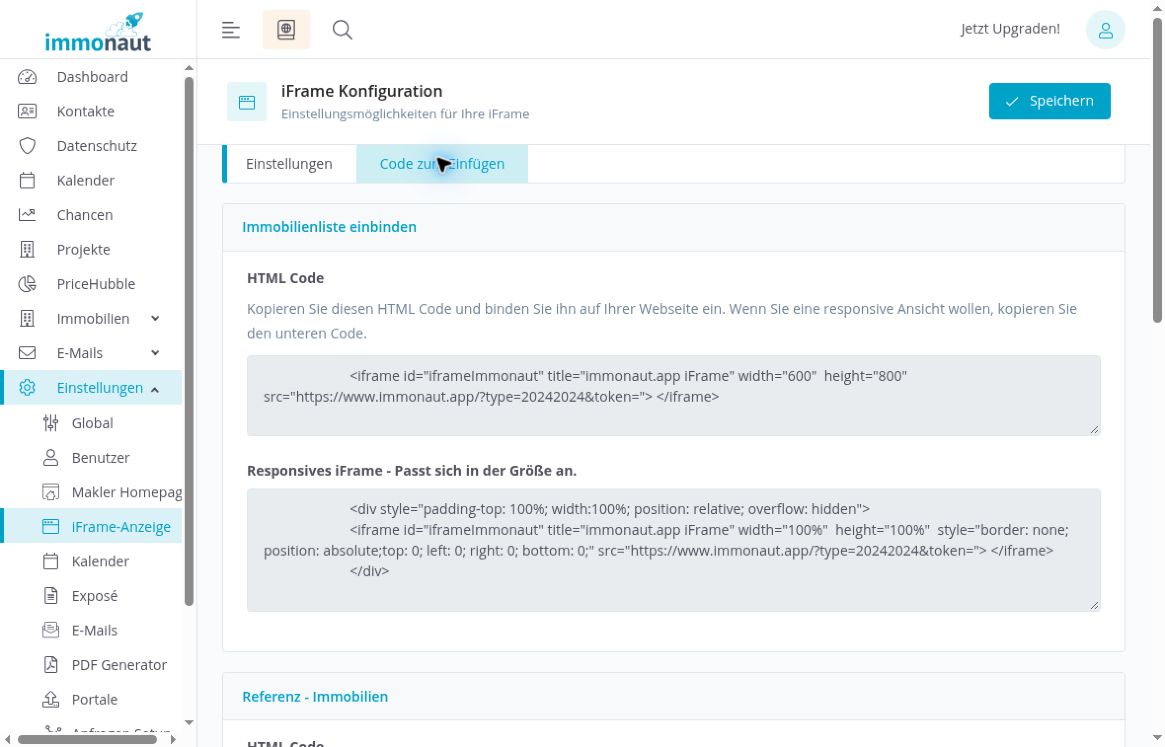
Wechseln Sie zu „Code zum Einfügen“. Der erste Bereich heißt „Immobilienliste einbinden“ und enthält zwei Codefelder:
- „HTML Code“: die Variante mit festen Breite- und Höhe-Werten.
- „Responsives iFrame - Passt sich in der Größe an.“: die vorgesehene anpassbare Variante mit umgebendem HTML-Element und Prozentangaben.
Wählen Sie die Variante passend zur vorgesehenen Website-Gestaltung. Für die responsive Variante gehört das umgebende Element zum angezeigten Code. Die tatsächliche Größenanpassung auf einer Website ist hier nicht geprüft.
Die sechs Codefelder sind schreibgeschützt. Zum Kopieren gehen Sie so vor:
- Klicken Sie in das gewünschte Codefeld.
- Drücken Sie Strg + A, um den Inhalt des fokussierten Feldes vollständig zu markieren.
- Drücken Sie Strg + C, um den markierten Code zu kopieren.
Diese Schritte sind am Immobilienlisten-Codefeld geprüft. Der vollständige iFrame-Text wird in die Zwischenablage übernommen. Das Kopieren ergänzt keinen fehlenden Schlüssel und bestätigt keine funktionierende Einbindung.
Schreiben Sie den Code nicht aus der Abbildung ab. Der dortige „token“-Parameter ist leer. Verwenden Sie für eine eigene Einbindung ausschließlich den aktuellen, vollständig eingerichteten Code aus Ihrem Konto.
Den eigenen Codebereich für Referenzimmobilien nutzen
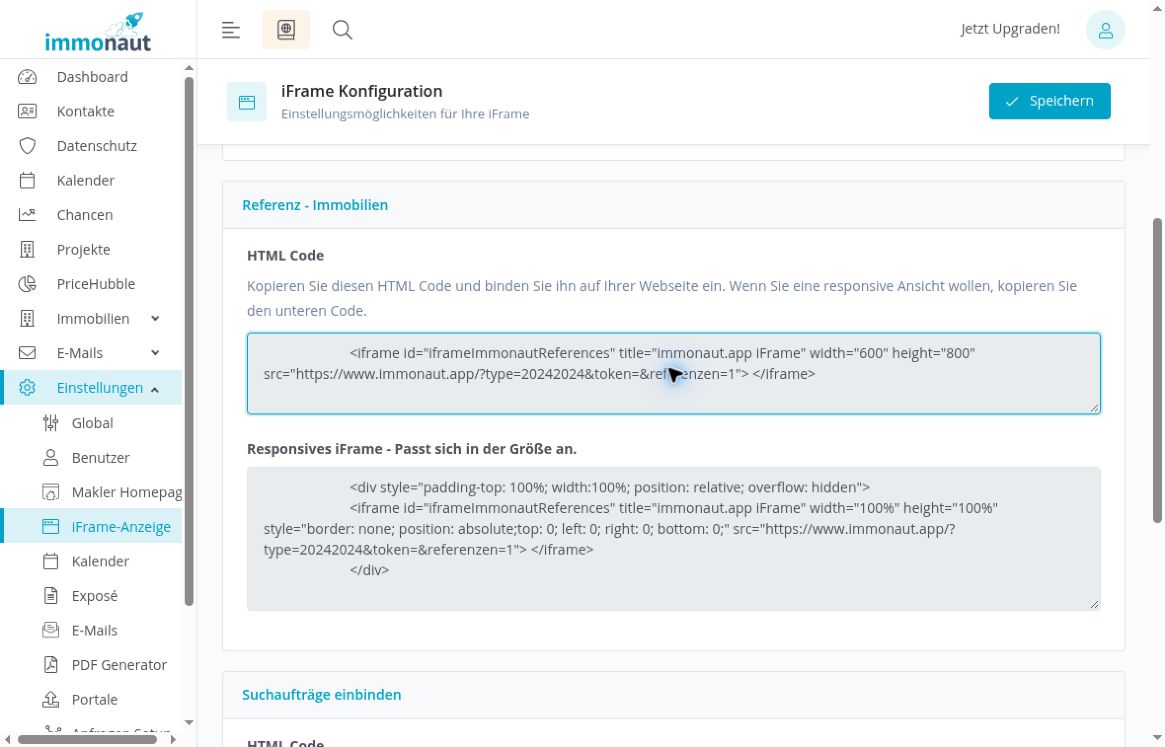
Scrollen Sie im selben Reiter zum Bereich „Referenz - Immobilien“. Auch hier gibt es „HTML Code“ mit festen Abmessungen und „Responsives iFrame - Passt sich in der Größe an.“.
Dieser eigene Codebereich ergänzt die allgemeine Immobilienliste. Die angezeigte Adresse enthält zusätzlich „referenzen=1“. Nutzen Sie für Referenzimmobilien den dafür vorgesehenen Bereich, statt die allgemeine Vorlage selbst umzuschreiben.
Welche Objekte die externe Referenzansicht tatsächlich ausgibt und in welcher Reihenfolge sie erscheinen, ist hier nicht geprüft. Auch dieser Screenshot enthält einen leeren „token“-Parameter und ist keine verwendbare Einbettungsvorlage.
Den Code für Suchaufträge finden
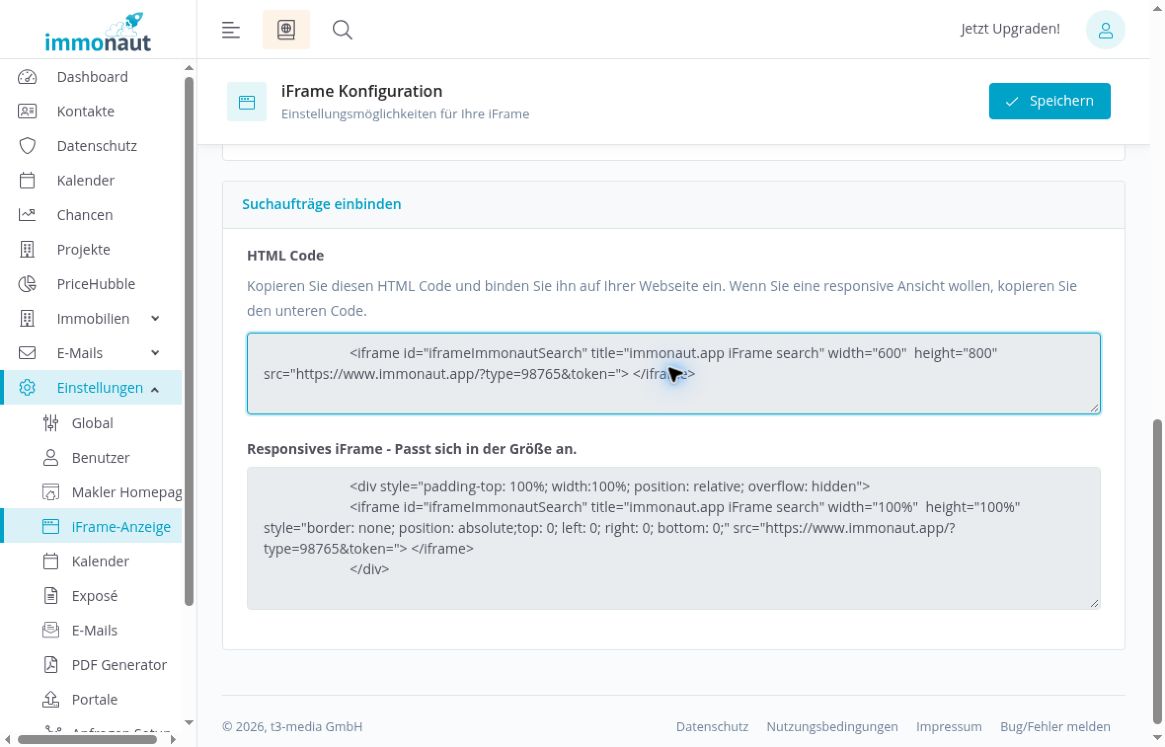
Weiter unten folgt „Suchaufträge einbinden“. Der Bereich enthält ebenfalls die feste Variante „HTML Code“ und die Variante „Responsives iFrame - Passt sich in der Größe an.“.
Verwenden Sie diesen gesonderten Bereich, wenn Sie die Einbindung für Suchaufträge vorbereiten. Die Codevorlage unterscheidet sich von der Immobilienliste. Die tatsächlich angezeigten Inhalte und mögliche Formulare auf einer externen Website sind hier nicht geprüft.
Die Abbildung enthält keinen Schlüssel und ist nicht kopierfertig. Wie Sie Suchaufträge innerhalb eines Kontakts verwalten, beschreibt das eigene Kapitel Suchaufträge und Beziehungen verwalten.
Die Einbindung auf Ihrer Website kontrollieren
Eine erfolgreiche Speicherung der Abmessungen bestätigt noch nicht, dass die Inhalte auf Ihrer Website richtig erscheinen. Lassen Sie die Einbindung nach vollständiger Einrichtung anhand des aktuellen Codes aus Ihrem Konto prüfen.
- Ist die vorgesehene Zieladresse eingetragen und der erforderliche Schlüssel vorhanden?
- Wird der Code aus der richtigen Gruppe verwendet: Immobilienliste, Referenzimmobilien oder Suchaufträge?
- Ist die gewählte Codevariante vollständig eingefügt?
- Sind Darstellung, Höhe und Breite auf großen und kleinen Bildschirmen passend?
- Erscheinen nur die vorgesehenen Inhalte, und funktionieren gegebenenfalls angebotene Exposé- und Kontaktwege?
Bei Problemen kontrollieren Sie zunächst Einstellungen und eingefügten Code mit Ihrer Website-Betreuung. Erzeugen Sie nicht vorschnell einen neuen Schlüssel, da dadurch bestehende Einbindungen unbrauchbar werden.
Für dieses Kapitel sind die Einstellungsmaske, die drei Codegruppen, das Kopieren des Immobilienlisten-Codes sowie Speichern und erneutes Laden der Abmessungen geprüft. Eine externe Einbettung, ihre öffentliche Darstellung und Kontakt- oder E-Mail-Funktionen sind nicht getestet. Eine vollständige Funktionsfähigkeit lässt sich daraus nicht ableiten.