
Ausstattung pflegen
Im Reiter „Ausstattung“ erfassen Sie Merkmale und Ausstattungsdetails einer bereits angelegten Immobilie. Oben schalten Sie einzelne Merkmale ein oder aus. Darunter ergänzen Sie im Bereich „Ausstattung / Details“ Texte und Auswahlwerte. Die Abbildungen zeigen eine fiktive Villa; übernehmen Sie für Ihre Immobilie nur die tatsächlich zutreffenden Angaben.
- Öffnen Sie unter „Immobilien“ die „Übersicht“ und wählen Sie die gewünschte Immobilie zur Bearbeitung aus.
- Öffnen Sie unter „Daten“ den Reiter „Ausstattung“.
- Aktivieren Sie bei Bedarf oben „Alle Felder anzeigen (Expertenmodus)“, wenn ein benötigtes Feld fehlt.
- Bearbeiten Sie die passenden Merkmale und Details und klicken Sie anschließend auf „Speichern“.
Die normale Ansicht enthält weniger Felder als der Expertenmodus. Sie müssen nicht jedes eingeblendete Feld ausfüllen. Die folgenden Abbildungen verwenden den Expertenmodus.
Klicken Sie auf einen Schalter, um das jeweilige Merkmal einzuschalten. Ein eingeschalteter Schalter erscheint türkis. Ein erneuter Klick schaltet das Merkmal wieder aus. Im Beispiel sind unter anderem „Kamin“, „Gartennutzung“ und „Waschtrockenraum“ eingeschaltet. Speichern Sie auch Änderungen an Schaltern ausdrücklich über „Speichern“.
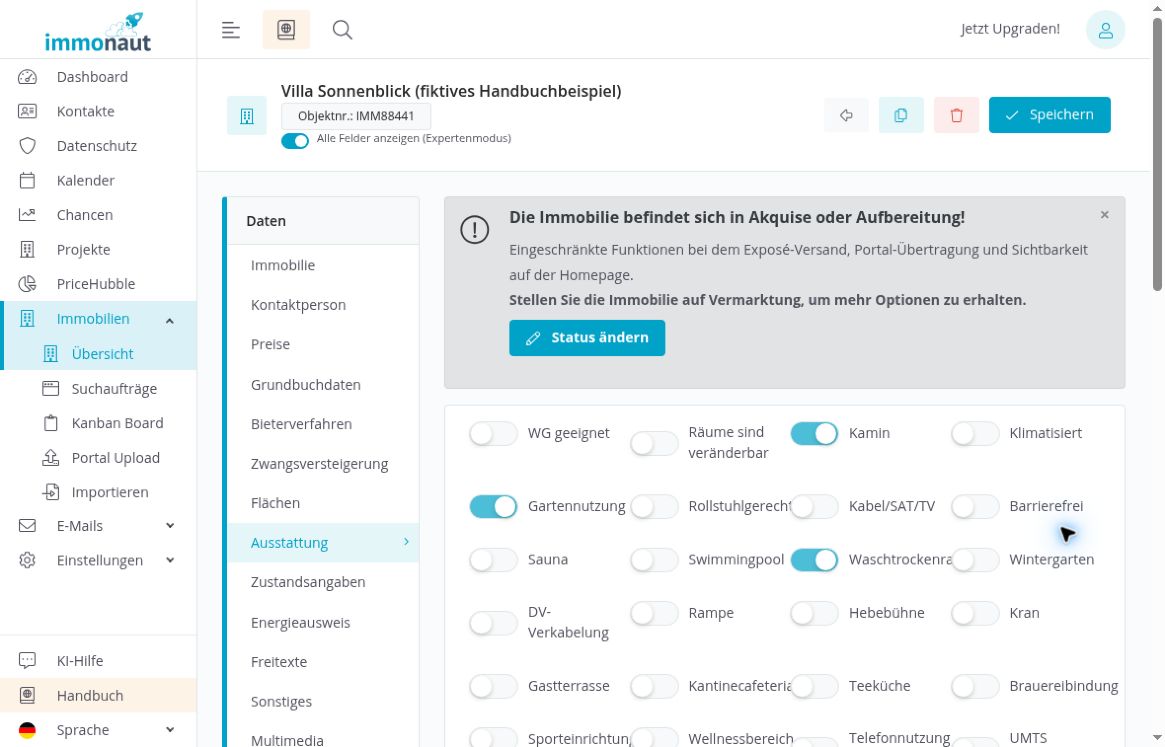
Räume und weitere Ausstattungsmerkmale angeben
Prüfen Sie die Schalter im gesamten oberen Bereich. Scrollen Sie dafür nach unten. Jedes Merkmal hat einen eigenen Schalter. Zur Orientierung gehören dazu:
- Nutzung und Komfort: „WG geeignet“, „Räume sind veränderbar“, „Kamin“, „Klimatisiert“, „Gartennutzung“ und „Rolladen“.
- Zugänglichkeit: „Rollstuhlgerecht“, „Barrierefrei“ und „Seniorengerecht“. Beurteilen Sie jede Angabe gesondert anhand der Eigenschaften Ihrer Immobilie.
- Räume: „Waschtrockenraum“, „Wintergarten“, „Abstellraum“, „Fahrradraum“, „Bibliothek“, „Dachboden“ und „Gäste WC“.
- Freizeit: „Sauna“, „Swimmingpool“, „Sporteinrichtungen“ und „Wellnessbereich“.
- Kommunikation und Verkabelung: „Kabel/SAT/TV“, „DV-Verkabelung“, „Telefonnutzung inklusiv“, „UMTS Empfang“ und „Kabelkanäle“.
- Weitere technische Merkmale: „Rampe“, „Hebebühne“ und „Kran“.
- Gastronomie und Versorgung: „Gastterrasse“, „Kantinecafeteria“, „Teeküche“ und „Brauereibindung“.
Die Gruppen in dieser Aufzählung dienen der Orientierung; in der Oberfläche stehen die Schalter in einem gemeinsamen Bereich. Schalten Sie ein Merkmal nur ein, wenn es auf das Objekt zutrifft. Eine unbekannte Eigenschaft sollten Sie zunächst klären.
Bei der Beispielvilla sind außerdem „Abstellraum“, „Fahrradraum“, „Rolladen“, „Dachboden“ und „Gäste WC“ gespeichert. Raumzahlen und Flächen pflegen Sie bei Bedarf gesondert im Reiter „Flächen“.
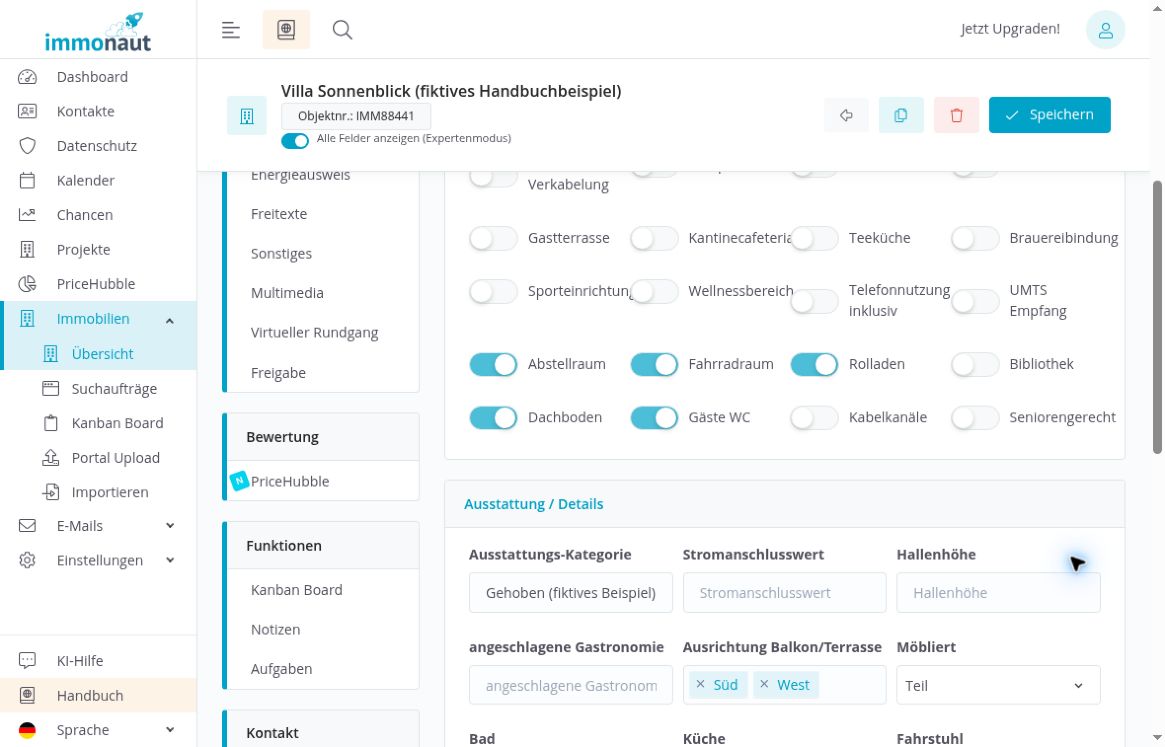
Bad, Küche und weitere Wohndetails auswählen
Im Bereich „Ausstattung / Details“ unterscheiden Sie Felder mit mehreren möglichen Einträgen von Listen, in denen Sie genau einen Wert auswählen.
- „Ausrichtung Balkon/Terrasse“: Wählen Sie die passenden Himmelsrichtungen. Im Beispiel sind „Süd“ und „West“ eingetragen.
- „Bad“: Wählen Sie die vorhandenen Merkmale. Die Beispielvilla enthält „Dusche“, „Wanne“ und „Fenster“.
- „Küche“: Mehrere Angaben sind möglich. Im Beispiel sind „Einbauküche“ und „Offen“ ausgewählt.
- „Boden“: Erfassen Sie die zutreffenden Bodenbeläge. Das Beispiel kombiniert „Fliesen“ und „Parkett“.
- „Möbliert“: Wählen Sie „Voll“ oder „Teil“, wenn die entsprechende Möblierung vorliegt.
- „Unterkellert“: Wählen Sie „Ja“, „Nein“ oder „Teil“ passend zum Objekt.
„Möbliert“ und „Unterkellert“ sind Einzelauswahlen. Bei beiden steht im Beispiel „Teil“. Die Anzeige „Bitte auswählen“ bedeutet, dass noch kein Wert gewählt ist. Sie ist insbesondere bei „Unterkellert“ von der ausdrücklichen Auswahl „Nein“ zu unterscheiden.
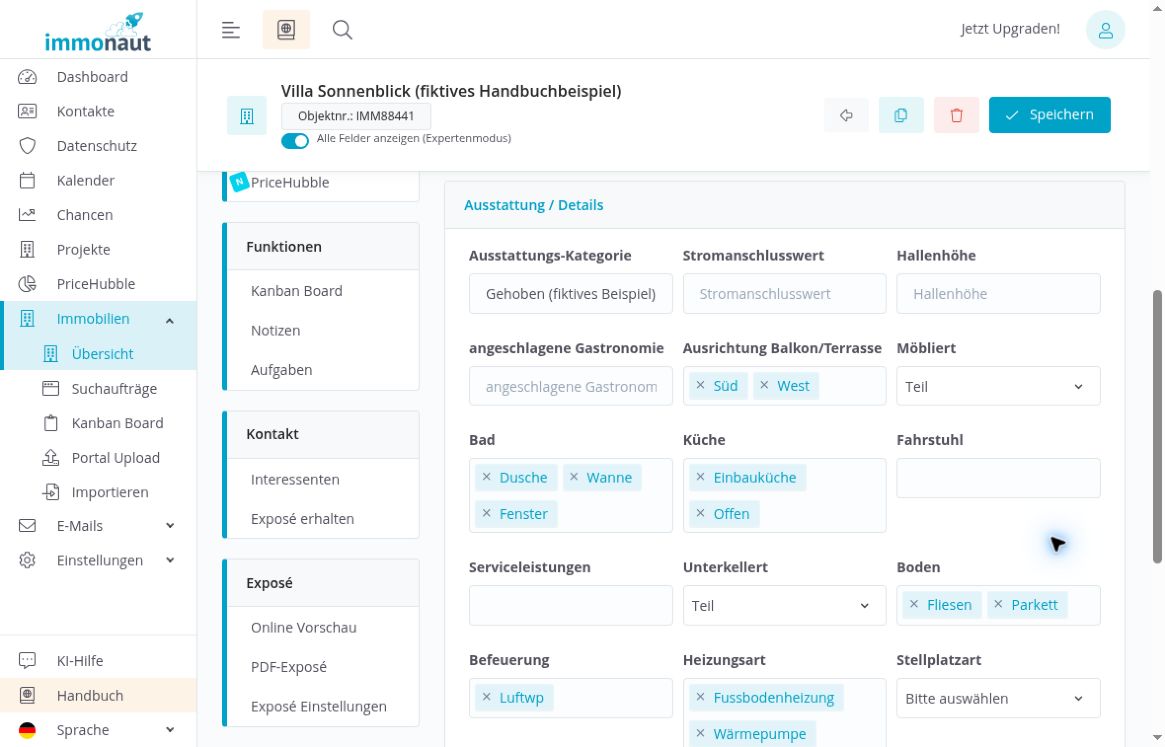
Mehrere Einträge suchen, hinzufügen und entfernen
Mehrfachauswahlen finden Sie bei „Ausrichtung Balkon/Terrasse“, „Bad“, „Küche“, „Fahrstuhl“, „Serviceleistungen“, „Boden“, „Befeuerung“ und „Heizungsart“. Gewählte Einträge erscheinen als einzelne farbige Felder mit einem kleinen „x“.
- Klicken Sie in die gewünschte Mehrfachauswahl.
- Wählen Sie einen Eintrag aus der geöffneten Liste. Der Eintrag erscheint im Feld.
- Klicken Sie erneut in das Feld, um weitere passende Einträge hinzuzufügen.
- Geben Sie bei Bedarf einen Suchbegriff ein, um die Liste einzugrenzen. Klicken Sie anschließend auf den passenden Treffer.
- Entfernen Sie einen bereits gewählten Eintrag mit dem „x“ direkt neben seiner Bezeichnung.
- Kontrollieren Sie die verbleibenden Einträge und speichern Sie die Immobilie.
In der Abbildung ist im Feld „Bad“ nach „Bidet“ gesucht. „Bidet“ steht als Treffer unterhalb des Feldes und ist noch nicht hinzugefügt. Ausgewählt bleiben „Dusche“, „Wanne“ und „Fenster“.
Die Suche legt keine neuen Auswahlwerte an. Bei einem unbekannten Begriff erscheint „Keine Übereinstimmungen gefunden“. Löschen Sie den Suchtext oder verwenden Sie einen anderen Begriff, um wieder passende vorhandene Einträge zu finden.
Raten Sie bei unklaren Einträgen nicht: Die aktuelle Liste „Serviceleistungen“ enthält zweimal „Einkauf“, die Liste „Befeuerung“ zweimal „Flüssiggas“. Klären Sie die Zuordnung, bevor Sie einen dieser gleich beschrifteten Einträge verwenden.
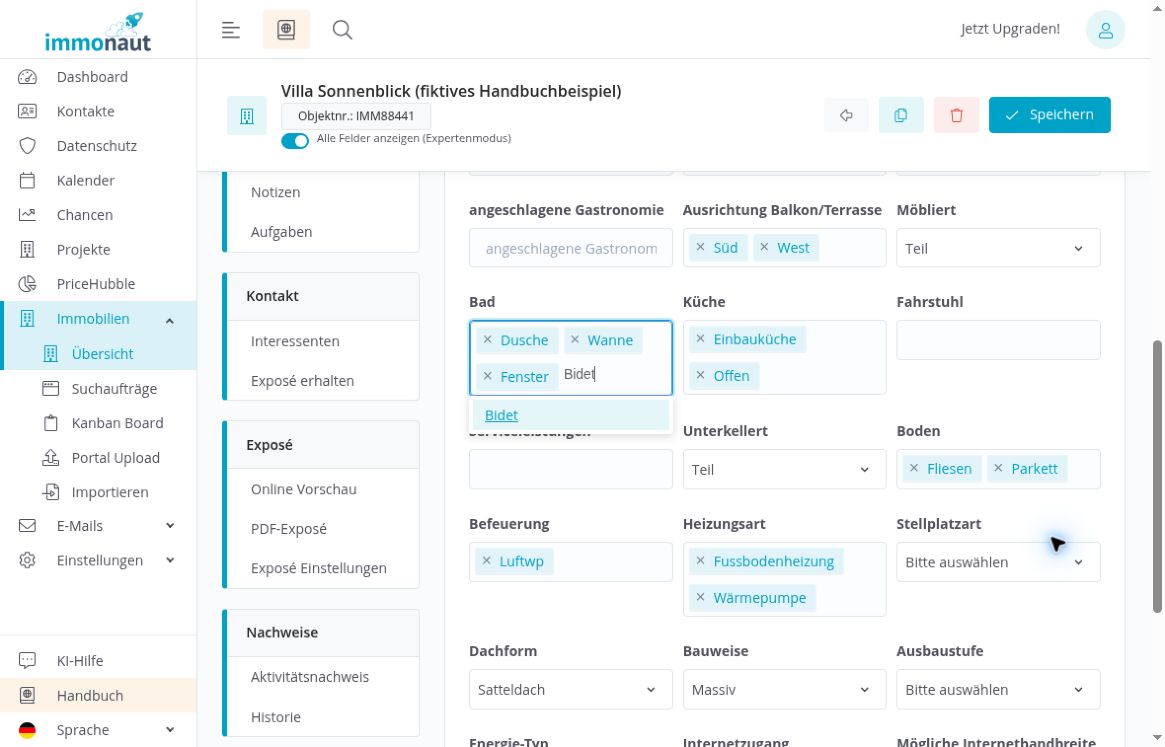
Heizung, Bauweise und Energie-Typ pflegen
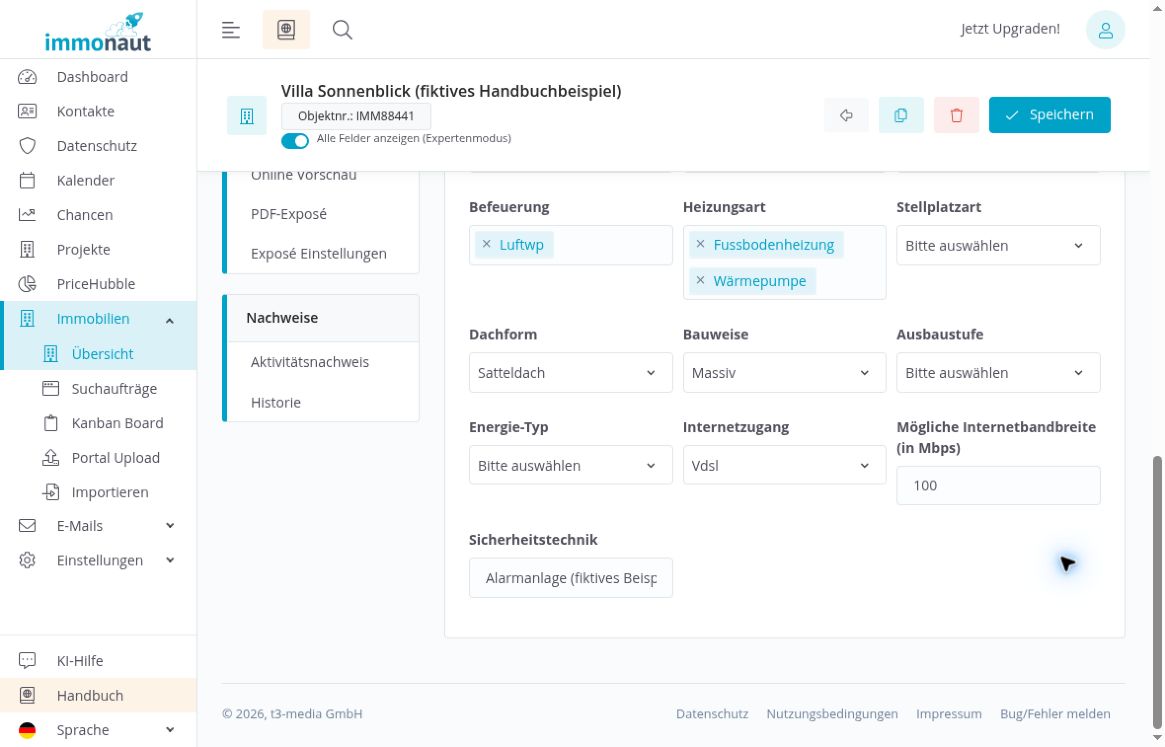
„Befeuerung“ und „Heizungsart“ sind zwei getrennte Mehrfachauswahlen. Pflegen Sie beide anhand der Angaben zu Ihrer Immobilie. Bei der Beispielvilla steht unter „Befeuerung“ der Eintrag „Luftwp“. Unter „Heizungsart“ sind „Fussbodenheizung“ und „Wärmepumpe“ ausgewählt. Die Bezeichnungen entsprechen den Einträgen in der Oberfläche.
Für die Bauangaben stehen weitere Einzelauswahlen bereit:
- „Dachform“: Wählen Sie die passende Dachform, beispielsweise „Satteldach“.
- „Bauweise“: Wählen Sie die zutreffende Bauweise. Im Beispiel ist „Massiv“ gespeichert.
- „Ausbaustufe“: Wählen Sie den zum Objekt passenden Ausbauzustand, sofern eine entsprechende Angabe vorliegt.
- „Energie-Typ“: Wählen Sie nur einen durch Ihre Objektunterlagen belegten Eintrag.
Sie müssen aus einer Heizungsangabe keinen Energie-Typ ableiten. Prüfen Sie die Angaben getrennt. Bei der Beispielvilla bleiben „Ausbaustufe“ und „Energie-Typ“ auf „Bitte auswählen“.
Internetzugang und freie Angaben ergänzen
Wählen Sie bei „Internetzugang“ einen Eintrag aus der Liste und tragen Sie die passende Angabe separat in „Mögliche Internetbandbreite (in Mbps)“ ein. Die Beispielvilla verwendet „Vdsl“ und den Wert 100. Die eingegebene Bandbreite ist eine Objektangabe und kein Messergebnis der Anwendung.
Zusätzlich finden Sie in „Ausstattung / Details“ diese freien Textfelder:
- „Ausstattungs-Kategorie“: Tragen Sie eine passende Bezeichnung ein. Dieses Feld ist keine feste Auswahlliste. Das Beispiel enthält „Gehoben (fiktives Beispiel)“.
- „Stromanschlusswert“ und „Hallenhöhe“: Ergänzen Sie die Angaben, wenn sie für Ihre Immobilie relevant sind. An beiden Feldern zeigt die Oberfläche keine Einheit an. Prüfen Sie Bedeutung und Einheit vor der Eingabe anhand Ihrer Unterlagen.
- „angeschlagene Gastronomie“: Das Textfeld trägt diese Bezeichnung in der Oberfläche. Klären Sie die Verwendung, wenn Ihre Angabe dem Feld nicht eindeutig zugeordnet werden kann.
- „Sicherheitstechnik“: Beschreiben Sie die vorhandene Technik knapp. Das fiktive Beispiel enthält „Alarmanlage (fiktives Beispiel)“.
Ergänzen Sie nur Informationen, die Ihnen zum Objekt vorliegen. Lassen Sie unklare Angaben zunächst offen, statt Beispielwerte zu übernehmen.
Fahrstuhl, Serviceleistungen und Stellplatzart erfassen
Bei „Fahrstuhl“ können Sie „Personen“ und „Lasten“ auswählen, soweit diese Angaben zutreffen. Das Feld erlaubt mehrere Einträge. Auch „Serviceleistungen“ ist eine Mehrfachauswahl, beispielsweise für „Betreutes Wohnen“, „Catering“ oder „Reinigung“. Beachten Sie dort die gleich beschrifteten Einträge, die im Abschnitt zur Mehrfachauswahl erläutert werden.
Bei „Stellplatzart“ wählen Sie dagegen genau einen Wert aus der Liste, zum Beispiel „Garage“, „Tiefgarage“ oder „Carport“. Für die Eingabe von Garagenpreisen ist ein zusätzlicher Speicherschritt erforderlich:
- Wählen Sie bei „Stellplatzart“ den Eintrag „Garage“.
- Klicken Sie oben auf „Speichern“.
- Wechseln Sie unter „Daten“ zum Reiter „Preise“.
- Ergänzen Sie dort in der nun verfügbaren Karte „Garage“ die zutreffenden Angaben und speichern Sie erneut.
Die bloße Auswahl von „Garage“ ohne Speichern reicht nicht aus, um die Preiskarte bereitzustellen. Die ausführliche Anleitung finden Sie unter Preise und Provision pflegen im Abschnitt zu Garagenpreisen.
Speichern und Ausstattungsangaben kontrollieren
- Prüfen Sie alle bearbeiteten Schalter, Texte und Auswahlfelder.
- Klicken Sie oben auf „Speichern“.
- Öffnen Sie die Immobilie erneut und wechseln Sie zu „Daten“ und „Ausstattung“.
- Aktivieren Sie bei Bedarf wieder „Alle Felder anzeigen (Expertenmodus)“.
- Kontrollieren Sie, ob die gewünschten Schalterstellungen, Texte und ausgewählten Einträge gespeichert sind.
Achten Sie besonders darauf, dass ein gesuchter Listeneintrag tatsächlich ausgewählt ist. Ein Suchbegriff allein ergänzt keine Ausstattung. Prüfen Sie außerdem entfernte Einträge und die getrennten Angaben zu Befeuerung, Heizungsart und Energie-Typ.
Verwenden Sie für reale Immobilien die geprüften Angaben zu Ihrem jeweiligen Objekt.