
Bieterdaten vorbereiten
In der Registerkarte „Bieterverfahren“ erfassen Sie Mindestpreis, Daten und Uhrzeiten für die Vorbereitung eines Bieterverfahrens. Dieses Kapitel beschreibt ausschließlich die interne Datenerfassung am fiktiven Beispielobjekt.
Der Schalter „Bieterverfahren“ bleibt im Beispiel ausgeschaltet. Ein öffentlicher Bieterablauf, die Abgabe von Geboten und ein Zuschlag sind nicht Gegenstand dieser Anleitung.
Die Registerkarte öffnen
- Öffnen Sie Ihre Immobilie unter „Immobilien → Übersicht“.
- Schalten Sie oben „Alle Felder anzeigen (Expertenmodus)“ ein.
- Wählen Sie unter „Daten“ die Registerkarte „Bieterverfahren“.
Im Expertenmodus ist die Registerkarte auch bei ausgeschaltetem Schalter „Bieterverfahren“ erreichbar. In der Ausgangsansicht steht der Mindestpreis auf 0,00 Euro; Datum und Uhrzeit sind noch leer.
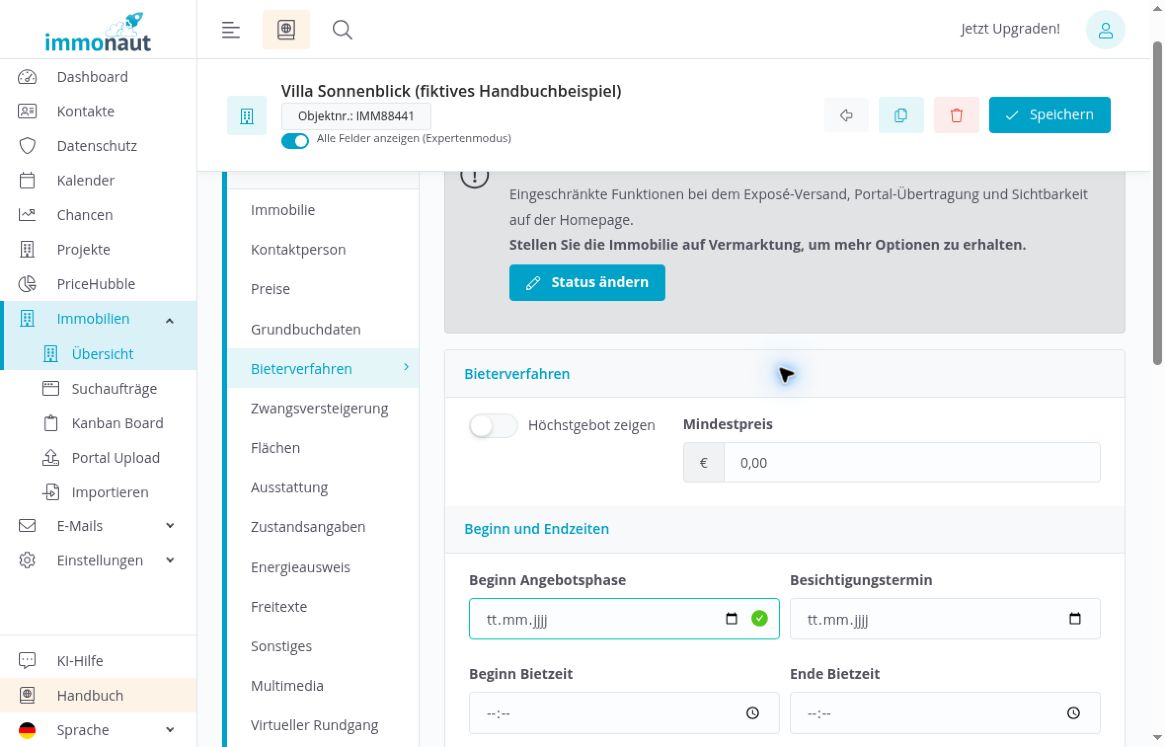
Mindestpreis, Daten und Uhrzeiten eintragen
- Tragen Sie den Betrag in „Mindestpreis“ ein, im Beispiel 1.000.000,00 Euro.
- Geben Sie unter „Beginn Angebotsphase“ ein Datum ein, im Beispiel 20.11.2026.
- Erfassen Sie unter „Besichtigungstermin“ ein Datum, im Beispiel 21.11.2026.
- Tragen Sie unter „Beginn Bietzeit“ und „Ende Bietzeit“ die Uhrzeiten ein, im Beispiel 10:00 und 18:00.
„Beginn Bietzeit“ und „Ende Bietzeit“ sind reine Uhrzeitfelder. Sie erfassen dort kein zusätzliches Datum. Aus diesen Feldern allein lässt sich keine mehrtägige Bietphase ableiten.
„Höchstgebot zeigen“ bleibt im Beispiel ausgeschaltet. Die Wirkung dieser Option in einem laufenden Verfahren ist hier nicht geprüft.
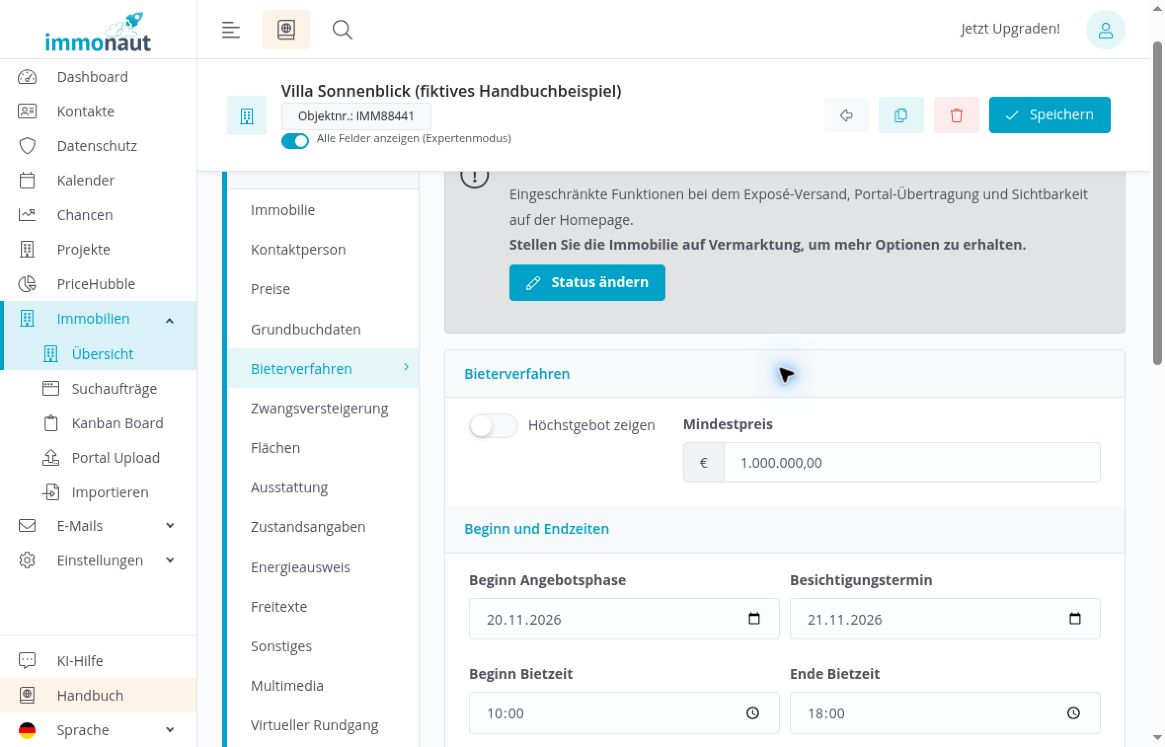
Vorbereitung und Schalter unterscheiden
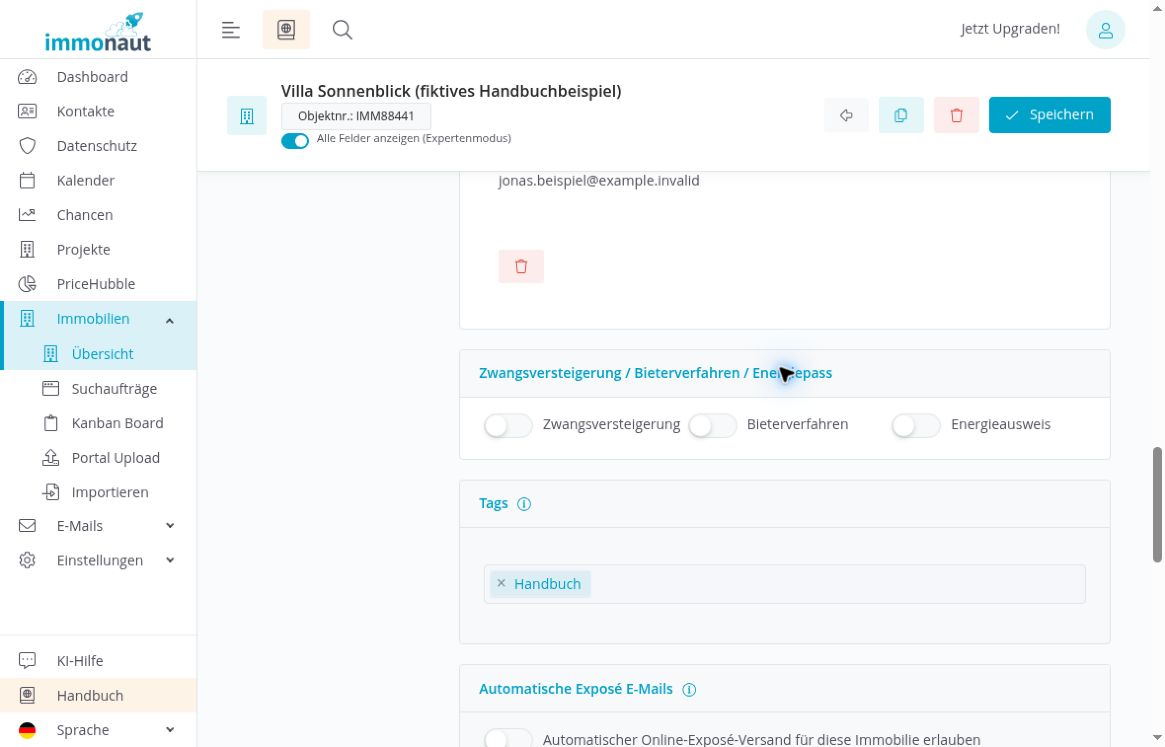
In der Registerkarte „Immobilie“ finden Sie den Schalter „Bieterverfahren“ im Abschnitt „Zwangsversteigerung / Bieterverfahren / Energiepass“. Er ist vom Schalter „Höchstgebot zeigen“ innerhalb der Bieterdaten zu unterscheiden.
Für den hier gezeigten Vorbereitungsablauf bleibt „Bieterverfahren“ aus. Die Datenerfassung im Expertenmodus ist dennoch möglich. Welche zusätzlichen Funktionen oder externen Auswirkungen das Einschalten auslöst, ist in diesem Ablauf nicht geprüft.
Speichern und wieder öffnen
- Klicken Sie nach der Eingabe auf „Speichern“.
- Laden Sie die Objektseite neu.
- Öffnen Sie „Bieterverfahren“ erneut und prüfen Sie Preis, Daten und Uhrzeiten.
Im Beispiel bleiben die eingetragenen Werte nach dem Neuladen erhalten. Es werden keine Gebote erfasst und keine Einladungen versendet. Eine Kalenderanlage oder öffentliche Darstellung ist nicht geprüft.
Den Einstieg in die Objektbearbeitung erläutert Grunddaten einer Immobilie pflegen.